
-
×
 Acrobat 11: Tải Ngay Bản Chuẩn Mới Nhất!
1 × 120.000 ₫
Acrobat 11: Tải Ngay Bản Chuẩn Mới Nhất!
1 × 120.000 ₫
 Acrobat 11: Tải Ngay Bản Chuẩn Mới Nhất!
 Tổng số phụ: 120.000 ₫
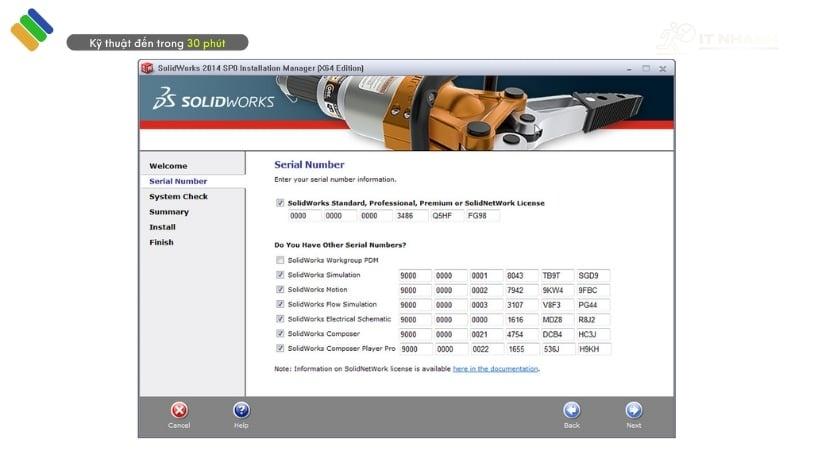
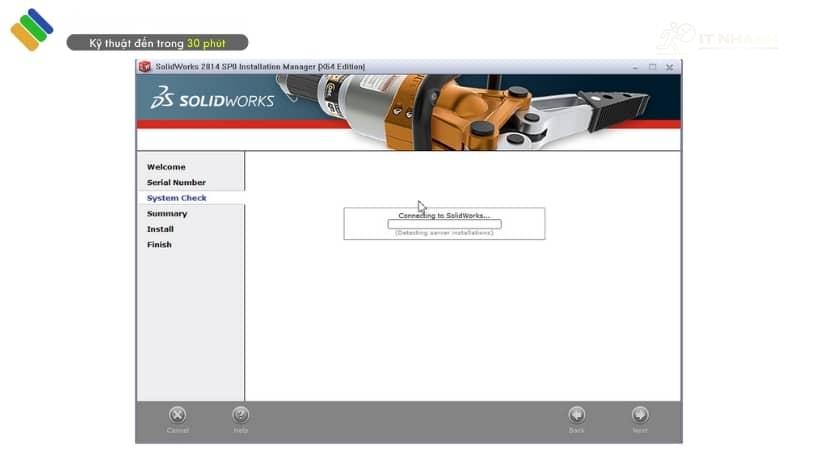
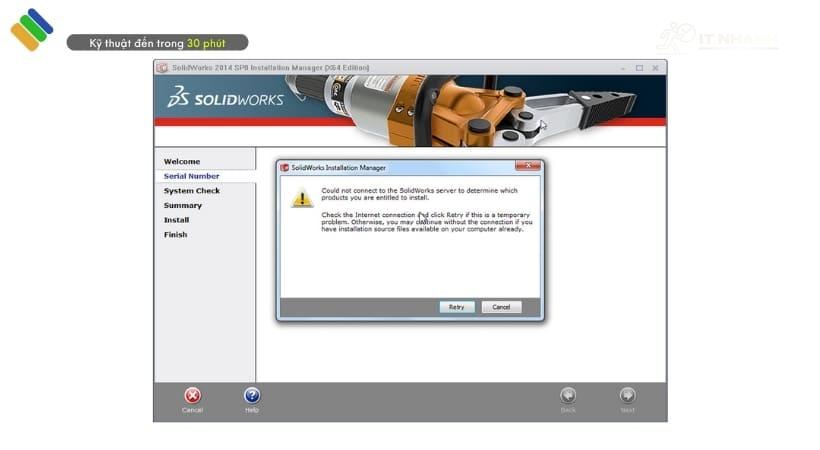
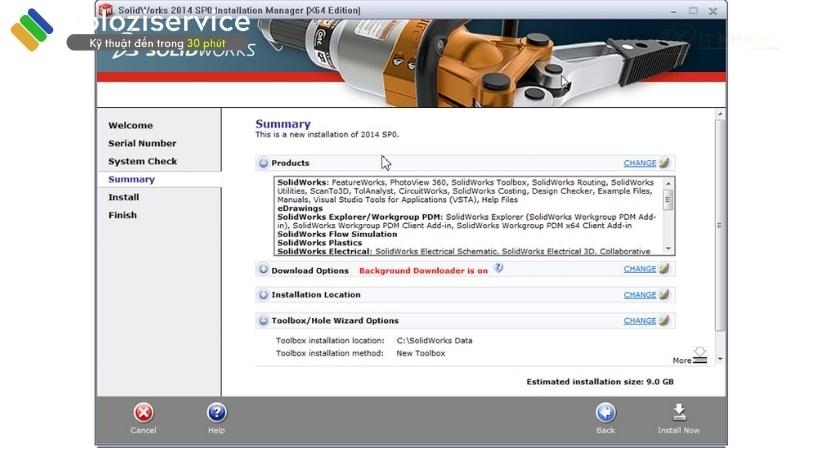
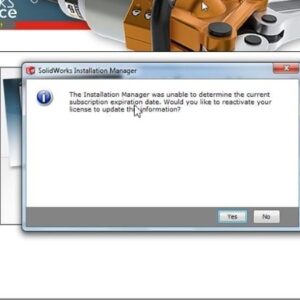
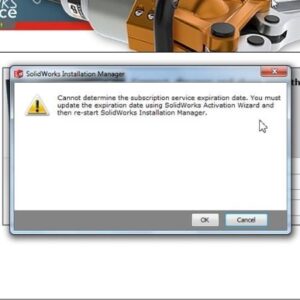

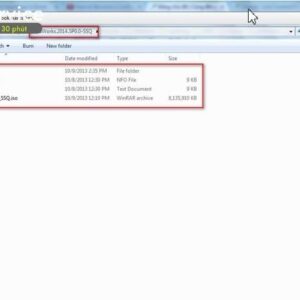
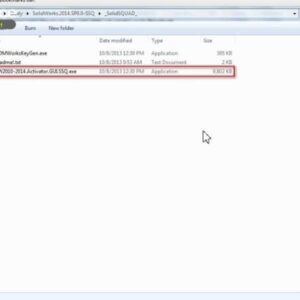
Giá gốc là: 150.000 ₫.120.000 ₫Giá hiện tại là: 120.000 ₫.
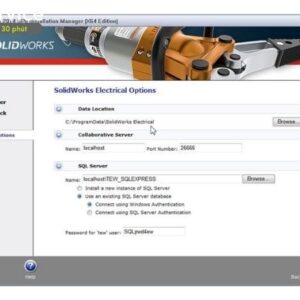
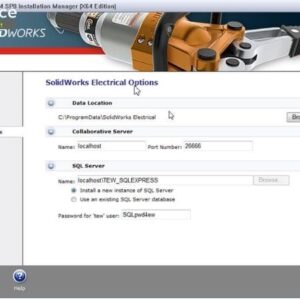
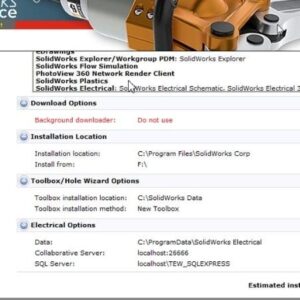
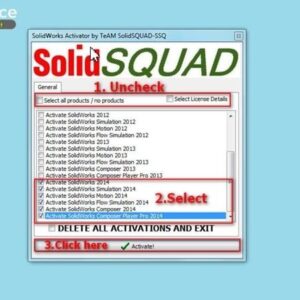
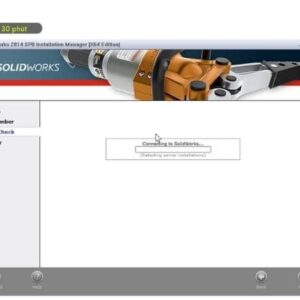
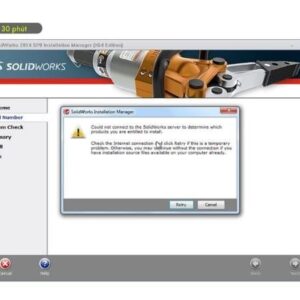
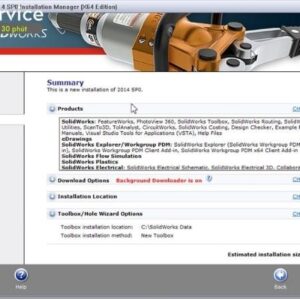
Tải Solidworks 2014 miễn phí! Hướng dẫn cài đặt chi tiết kèm link download đã test. Cài đặt Solidworks 2014 ngay!

Bạn ấp ủ những ý tưởng thiết kế độc đáo và mong muốn biến chúng thành hiện thực? Solidworks 2014 chính là “cánh tay phải” đắc lực, giúp bạn hiện thực hóa mọi ý tưởng!
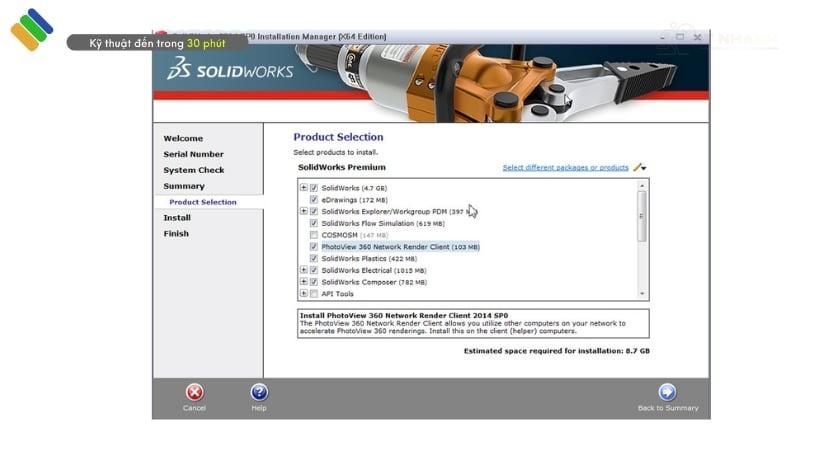
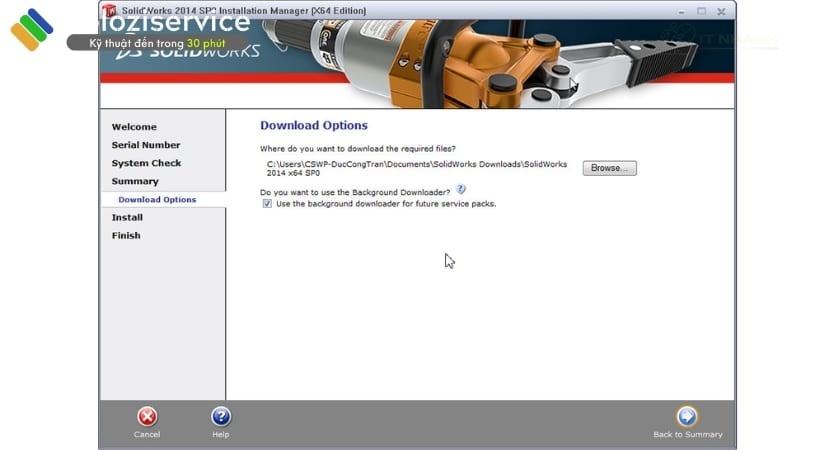
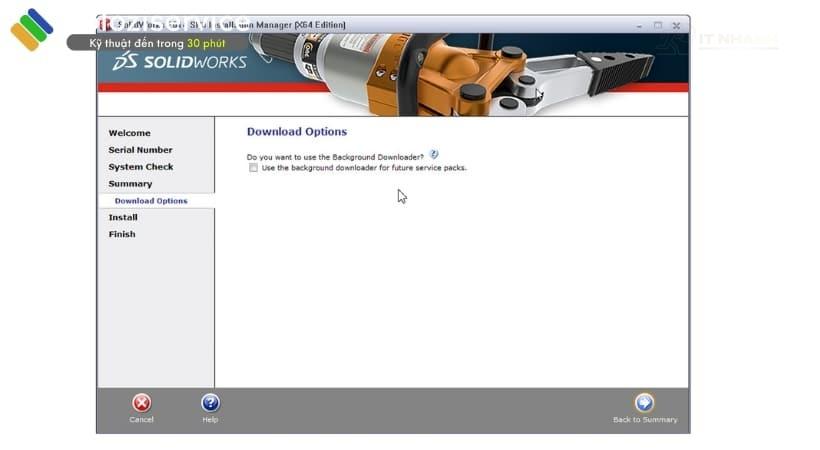
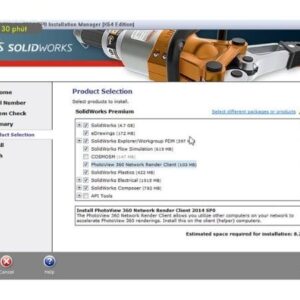
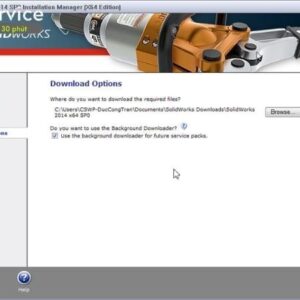
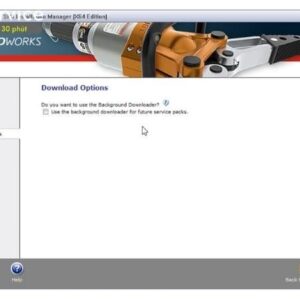
Với giao diện thân thiện, dễ sử dụng cùng bộ công cụ mạnh mẽ, Solidworks 2014 cho phép bạn tạo ra các mô hình 3D sống động, chi tiết đến từng milimet. Từ những chi tiết máy đơn giản đến những hệ thống phức tạp, phần mềm này đều có thể đáp ứng. Nếu bạn là người mới bắt đầu và chưa từng cài đặt Solidworks? Đừng lo lắng! IT Nhanh sẽ hướng dẫn bạn từng bước cài đặt một cách dễ hiểu nhất.
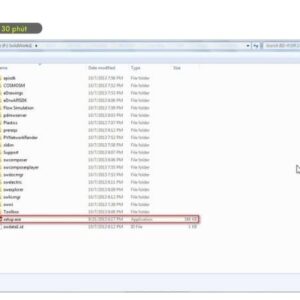
Tải xuống Solidworks 2014: Hãy chắc chắn rằng bạn đã tải xuống bộ cài đặt Solidworks 2014 từ một nguồn đáng tin cậy. Bạn có thể tìm kiếm trên trang chủ của Dassault Systèmes hoặc các website uy tín chuyên về phần mềm.
Kiểm tra cấu hình máy tính: Để quá trình cài đặt và sử dụng Solidworks 2014 diễn ra trơn tru, hãy đảm bảo máy tính của bạn đáp ứng các yêu cầu cấu hình tối thiểu sau:
Hệ điều hành: Windows 7 Professional x64 (phiên bản 64-bit sẽ giúp bạn khai thác tối đa RAM và hiệu năng xử lý của máy tính)
Vi xử lý (CPU): Intel Core i7 (hoặc tương đương) – “bộ não” của máy tính, CPU càng mạnh thì khả năng xử lý các mô hình 3D càng nhanh chóng.
Bộ nhớ RAM: 8 GB (hoặc nhiều hơn) – bộ nhớ tạm thời, dung lượng RAM lớn giúp bạn làm việc mượt mà với nhiều mô hình lớn cùng lúc.
Ổ cứng: 200 GB (hoặc lớn hơn), tốc độ 7200 RPM (hoặc cao hơn) – nơi lưu trữ dữ liệu của bạn, tốc độ ổ cứng cao sẽ giúp truy xuất file nhanh hơn.
Card đồ họa (GPU): Tối thiểu nVidia Quadro 2000 (hoặc tương đương) – GPU chuyên dụng để xử lý đồ họa, đảm bảo hiển thị mô hình 3D mượt mà. Để có hiệu năng tốt nhất, IT Nhanh khuyến nghị bạn nên sử dụng nVidia Quadro 4000, 5000, hoặc 6000 (hoặc các dòng tương đương).
Tắt phần mềm diệt virus: Để tránh các xung đột phần mềm có thể xảy ra trong quá trình cài đặt, bạn nên tạm thời tắt phần mềm diệt virus.
Bấm vào nút bên dưới để lấy link tải phần mềm:
👉 Tải ngay tại kênh Telegram @dolozi
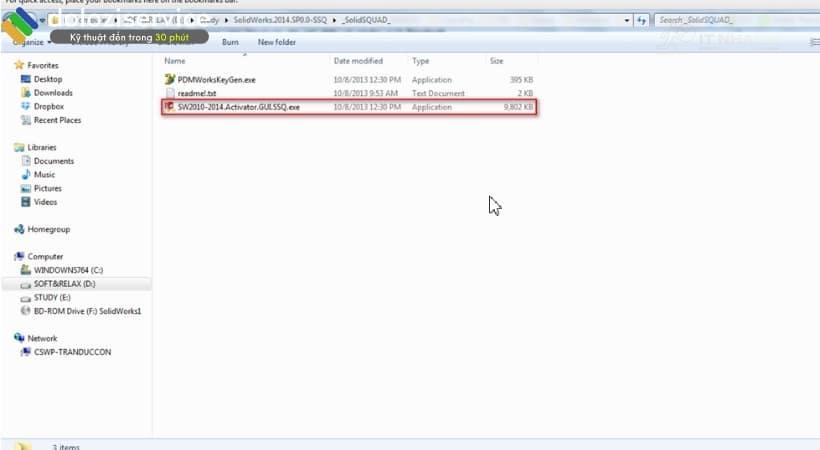
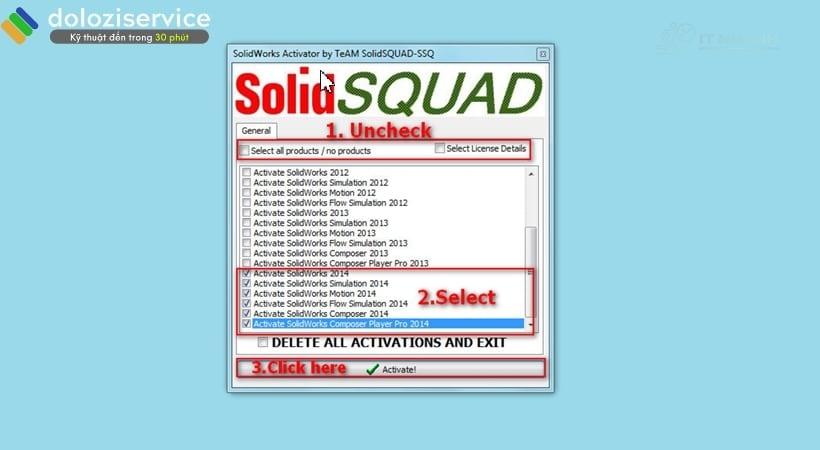
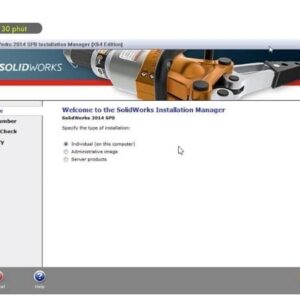
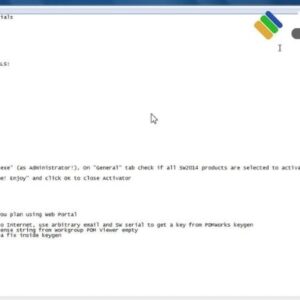
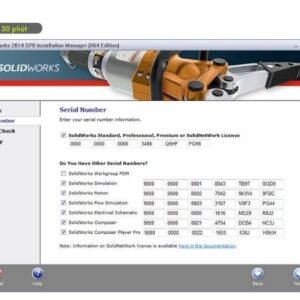
Trên kênh Telegram bạn sẽ tìm thấy đầy đủ file cài đặt và hướng dẫn cài đặt chi tiết.
Để kiểm tra xem Solidworks 2014 đã hoạt động ổn định hay chưa, bạn có thể thử tạo một mô hình đơn giản, ví dụ như một khối lập phương hoặc hình trụ. Nếu mọi thứ diễn ra suôn sẻ, chúc mừng bạn đã sẵn sàng để khám phá thế giới thiết kế 3D đầy thú vị với Solidworks 2014!
Thông tin liên hệ IT Nhanh – Dịch Vụ Máy Tính – Máy in Tại Khu Vực Miền Nam
➡️ Điện thoại: 0963 564 778
➡️ Facebook: Nhấn Chat Ngay
➡️ Website: Nhấn Xem Ngay

![Acrobat 2022: Tải NGAY bản chuẩn [Mới Nhất]!](https://itnhanh.com/wp-content/uploads/2011/04/huong-dan-cai-dat-phan-mem-adobe-acrobat-2022-link-drive-mien-phi-2011-04-1-300x300.jpg)


 Chat với tư vấn viên
 Gọi ngay
Đánh giá
Chưa có đánh giá nào.