Solidworks 2015 – Giải pháp thiết kế 3D mạnh mẽ, là “trợ thủ đắc lực” không thể thiếu trong lĩnh vực kỹ thuật cơ khí. Phần mềm này trang bị những công cụ tiên tiến, hỗ trợ bạn thiết kế, mô phỏng các chi tiết và sản phẩm 3D một cách trực quan và hiệu quả.
Không chỉ dừng lại ở thiết kế, Solidworks 2015 còn tích hợp hoàn hảo với các công cụ CAM, mở ra khả năng tạo chương trình gia công và sản xuất một cách nhanh chóng. Phiên bản này còn được bổ sung nhiều tính năng mới như cải tiến vượt trội trong việc tạo rãnh và phát triển tính năng mô phỏng chuyển động, giúp bạn tối ưu hóa quy trình làm việc. Nhờ đó, người dùng có thể nâng cao năng suất, đồng thời tiết kiệm thời gian và chi phí cho các dự án.
Hướng dẫn cài đặt phần mềm Solidworks 2015
Tải phần mềm Solidworks 2015
Bấm vào nút bên dưới để lấy link tải phần mềm:
👉 Tải ngay tại kênh Telegram @dolozi
Trên kênh Telegram bạn sẽ tìm thấy đầy đủ file cài đặt và hướng dẫn cài đặt chi tiết.
Xem thêm:
>> Tải Solidworks 2018 Miễn Phí
>> Tải Solidworks 2019 Miễn Phí
>> Tải SolidWorks 2020 Miễn Phí
>> Tải SolidWorks 2021 Miễn Phí
>> Tải SolidWorks 2022 Miễn Phí
Cấu hình cài đặt Solidworks 2015
- Hệ điều hành : Windows 7 / 8.1 / 10 64 bit
- Bộ xử lý : Intel Core i5 hoặc i7 hoặc AMD Ryzen với tần số 3 GHz trở lên
- RAM : 8 GB ( Khuyên dùng 16 GB trở lên )
- Đồ họa : NVIDIA hoặc AMD với 4 GB VRAM trở lên
- Đĩa cứng : 20 GB dung lượng trống
Lưu ý quan trọng khi cài đặt Solidworks 2015
- Trong file giải nén có hướng dẫn lấy pass giải nén phần mềm
- Giải nén phần mềm trước khi cài đặt
- Tắt mạng Wifi và Internet trước khi tiến hành cài đặt
- Tắt các ứng dụng diệt virus đang chạy trong máy
- Copy file cài đặt ra màn hình Desktop hoặc ổ đĩa C trước khi cài đặt
- Không Update phần mềm sau khi cài đặt và kích hoạt thành công
- Làm theo hướng dẫn cài đặt để tải và cài đặt thành công phần mềm về máy để sử dụng
Xem thêm:
>> Tải Solidworks 2012 Miễn Phí
>> Tải Solidworks 2013 Miễn Phí
>> Tải Solidworks 2014 Miễn Phí
>> Tải Solidworks 2017 Miễn Phí
Hướng dẫn cài đặt Solidworks 2015 chi tiết từ A-Z
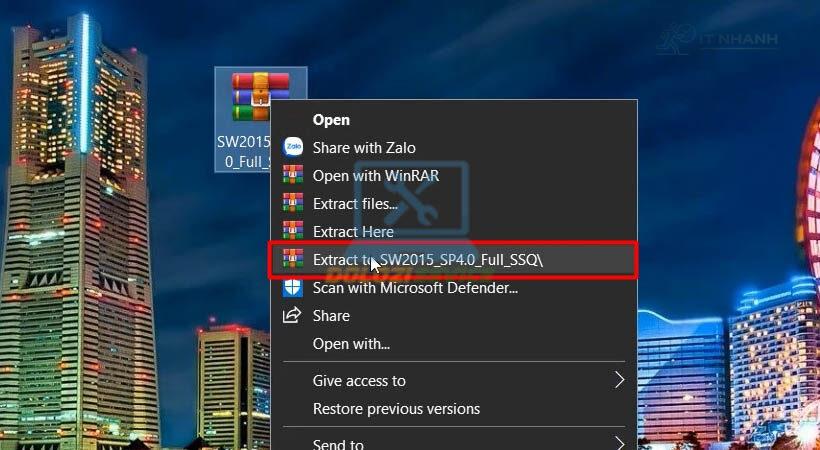
Bước 1: Giải nén phần mềm Solidworks 2015 vừa tải về
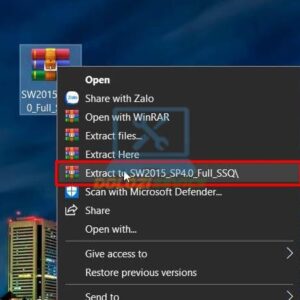
Giải nén phần mềm.
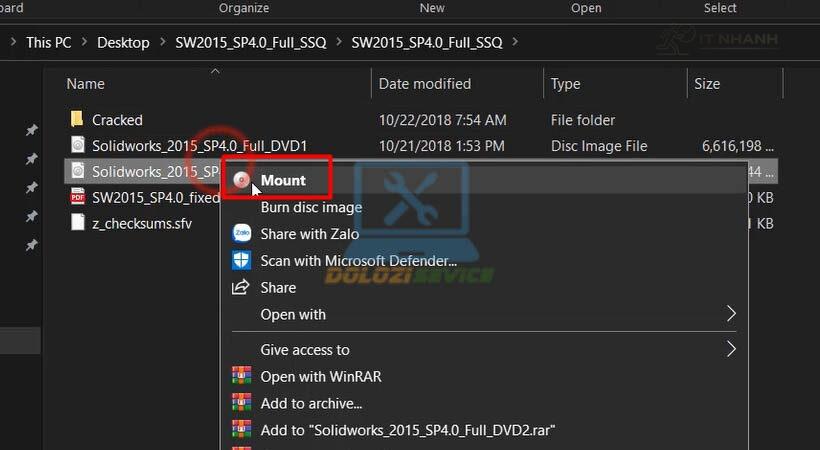
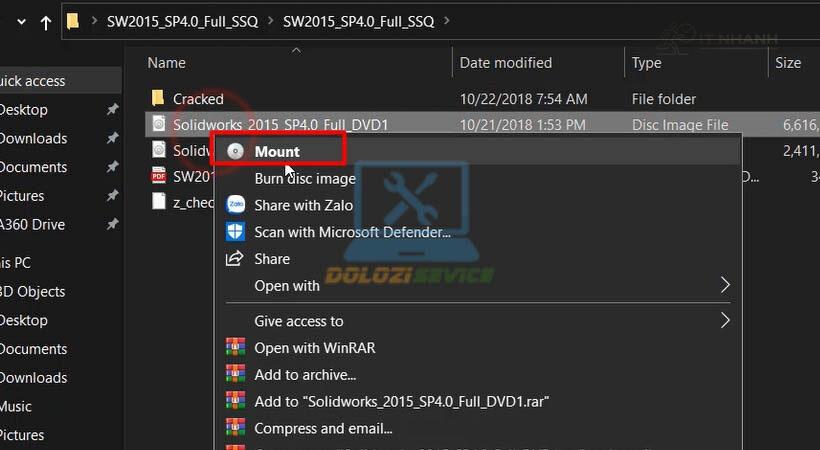
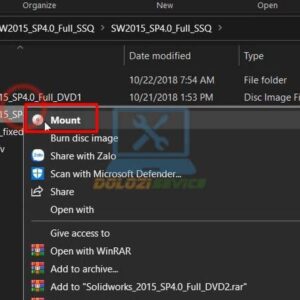
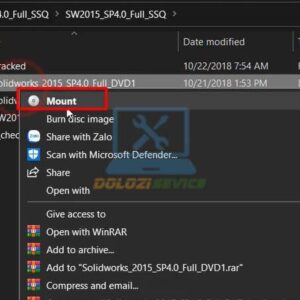
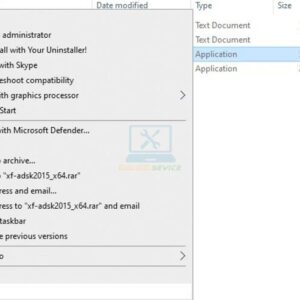
Bước 2: Nhấn chuột phải vào file ISO chọn Mount
Nhấn chuột phải chọn Mount.
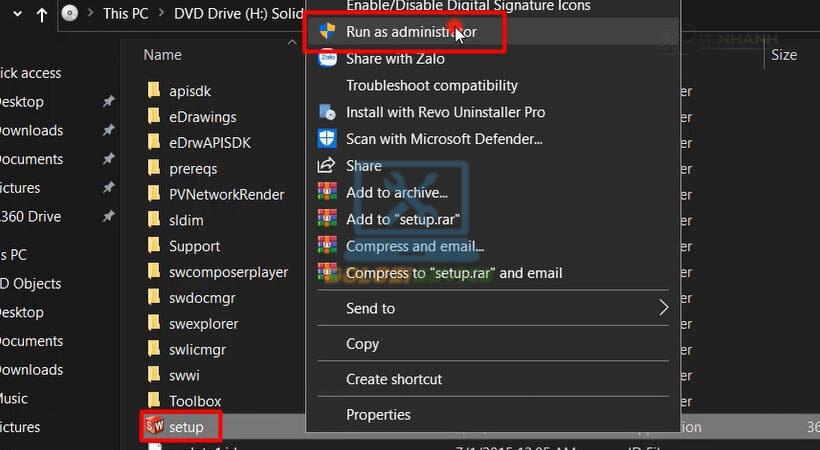
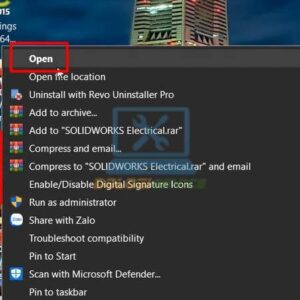
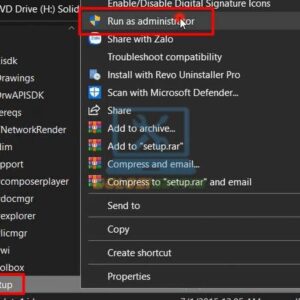
Bước 3: Chạy file setup với quyền Admin
Chạy file setup bằng quyền Admin.
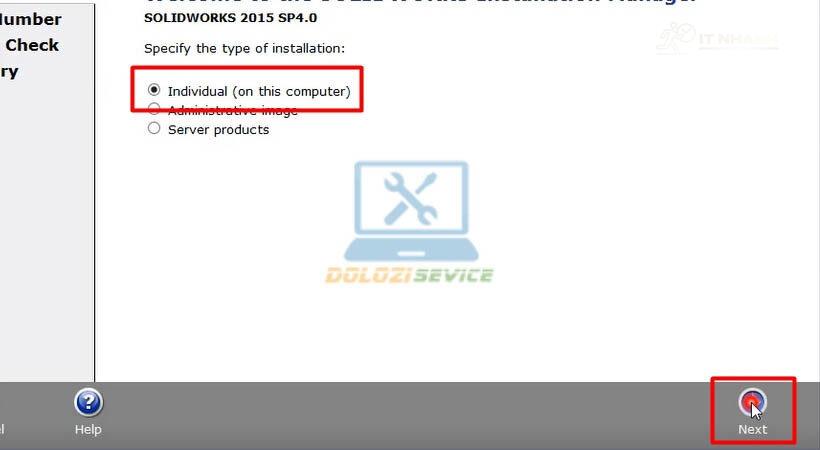
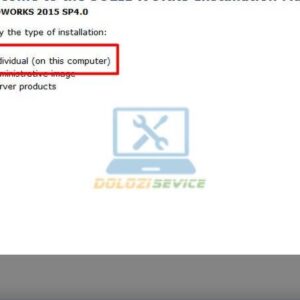
Bước 4: Chọn Individual rồi chọn Next để tiếp tục
Chọn Individual rồi chọn Next.
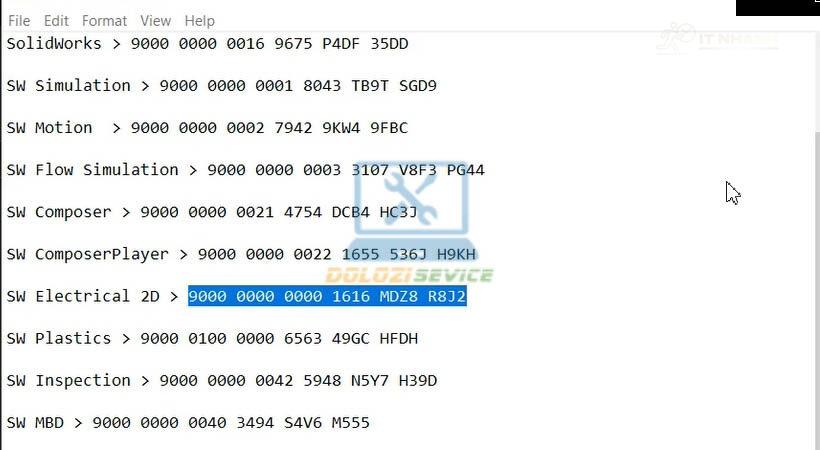
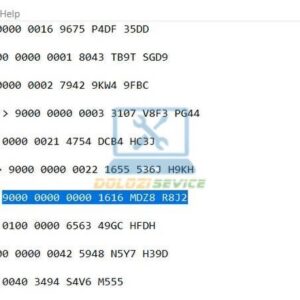
Bước 5: Copy thông tin như hình minh họa bên dưới
Copy thông tin như hình.
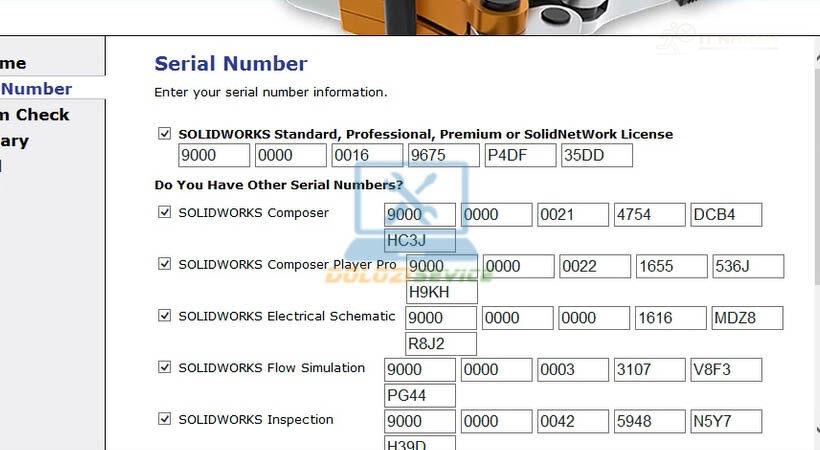
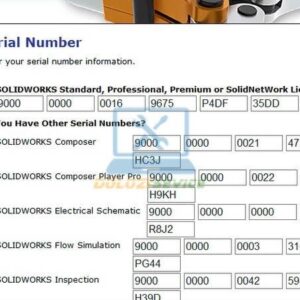
Bước 6: Tích chọn và nhập đầy đủ thông tin như hình
Tích chọn và nhập tất cả như hình.
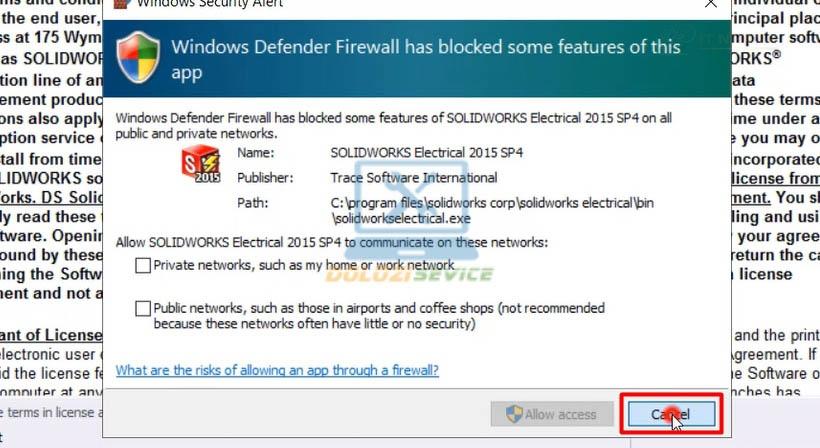
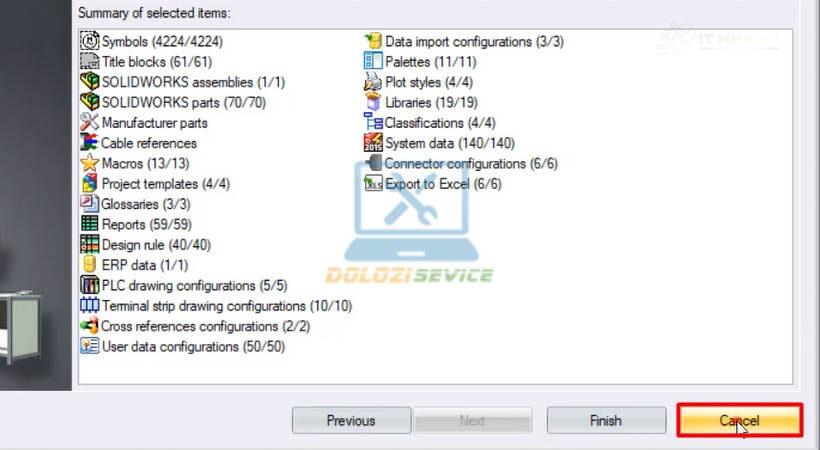
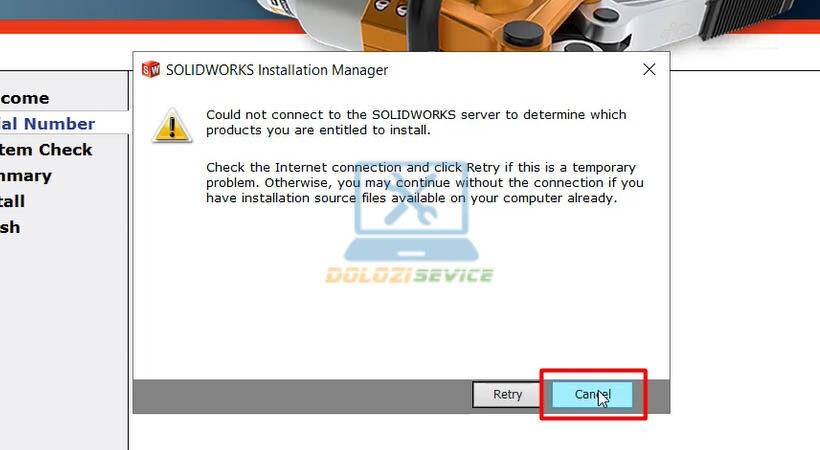
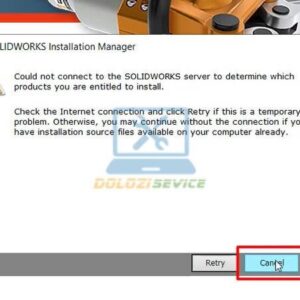
Bước 7: Chọn Cancel để bỏ qua
Chọn Cancel.
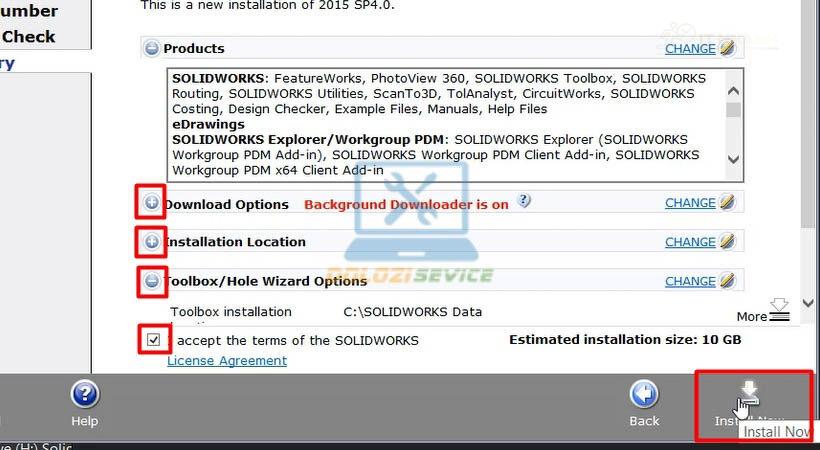
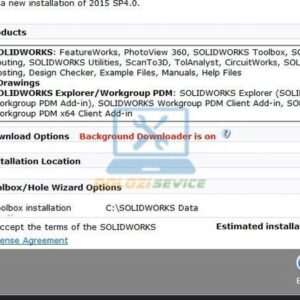
Bước 8: Thực hiện theo hướng dẫn như hình
Làm theo hướng dẫn như hình.
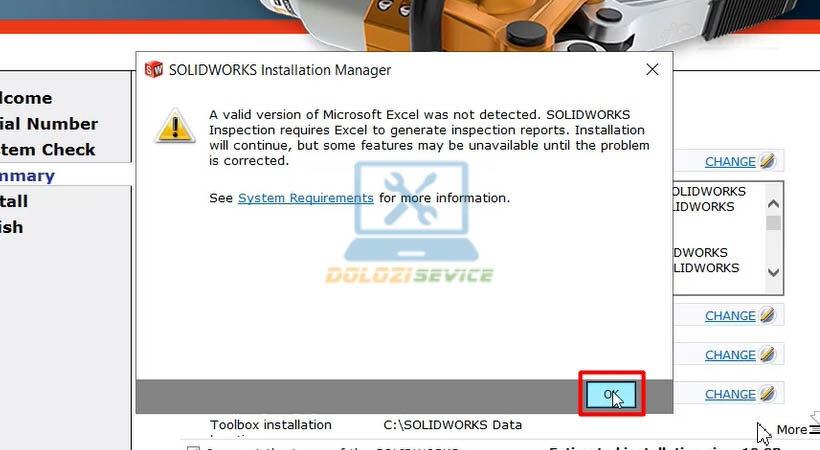
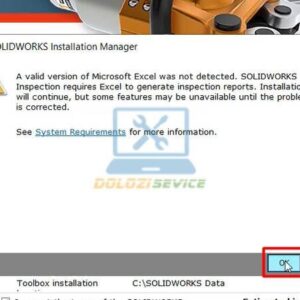
Bước 9: Chọn OK để bắt đầu cài đặt Solidworks 2015
Chọn OK.
Bước 10: Chọn Mount như hình hướng dẫn
Chọn Mount như hình.
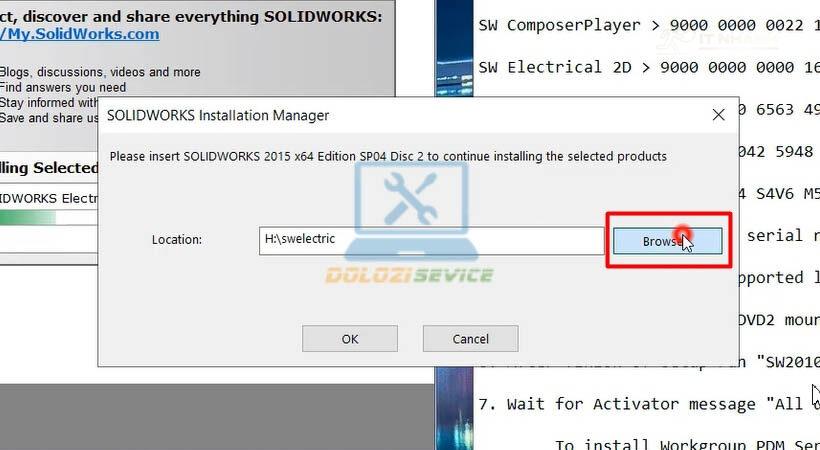
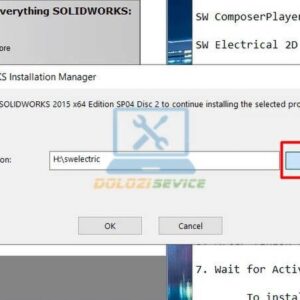
Bước 11: Mở Browses để cài đặt Solidworks 2015
Mở Browses.
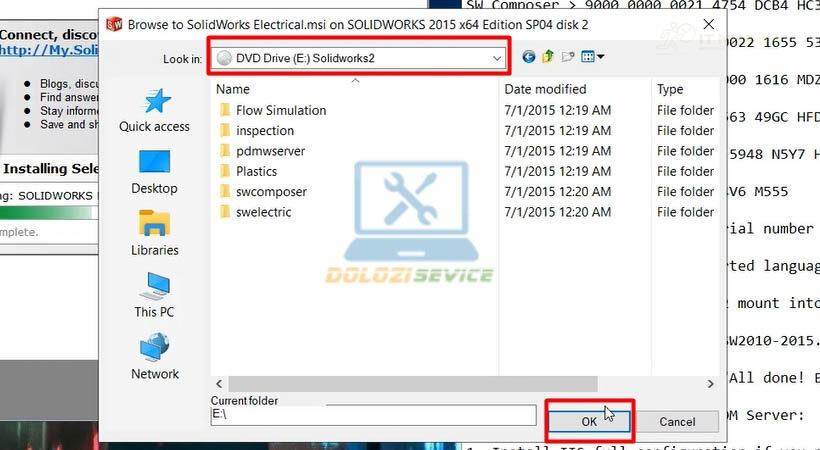
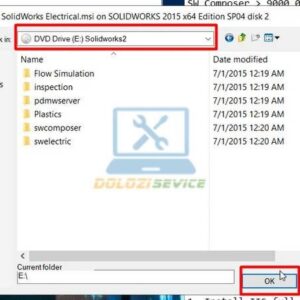
Bước 12: Mở ổ đĩa E rồi chọn OK
Mở ổ đĩa E rồi chọn OK.
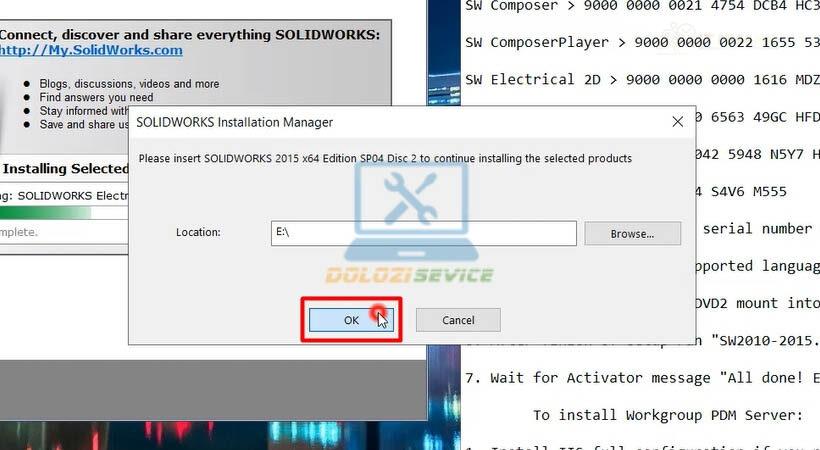
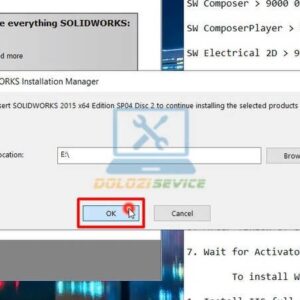
Bước 13: Chọn OK để xác nhận
Chọn OK.
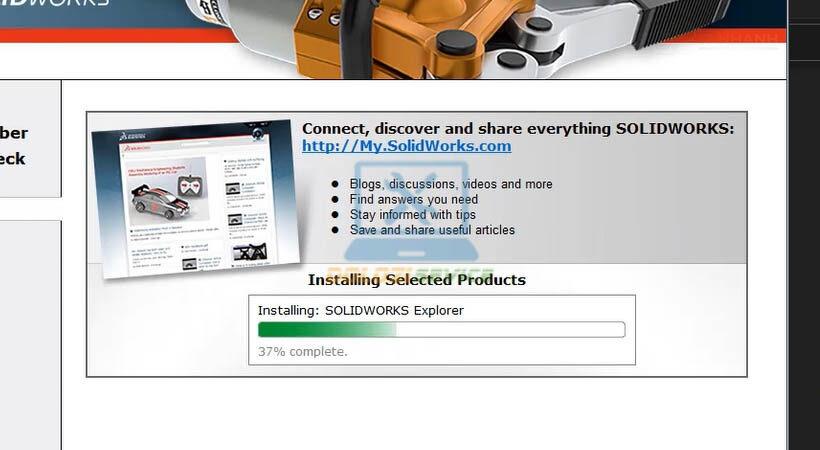
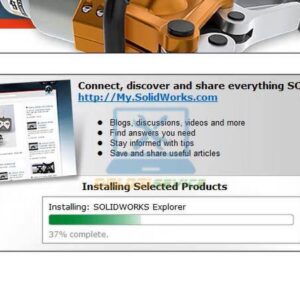
Bước 14: Chờ phần mềm Solidworks 2015 được cài đặt hoàn tất
Chờ phần mềm được cài đặt.
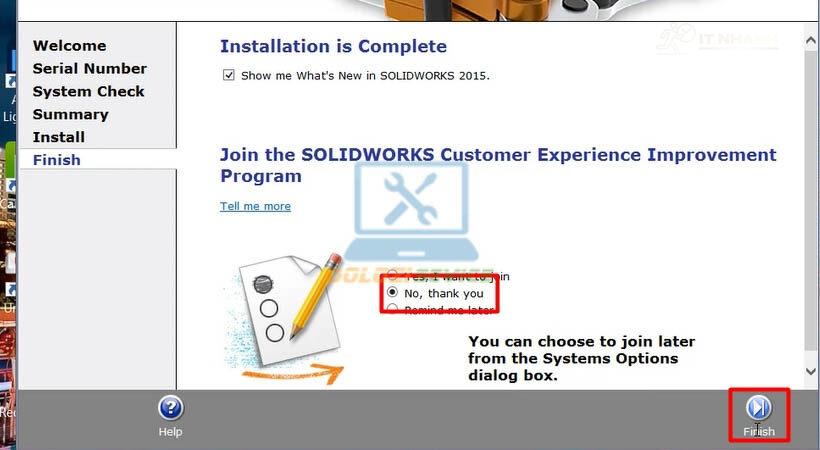
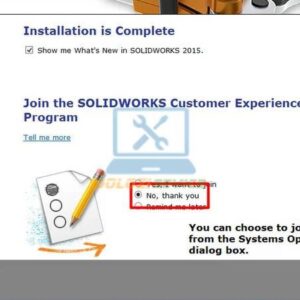
Bước 15: Chọn No rồi chọn Finish để hoàn tất cài đặt Solidworks 2015
Chọn No rồi chọn Finish hoàn tất cài đặt phần mềm.
Hướng dẫn kích hoạt bản quyền Solidworks 2015
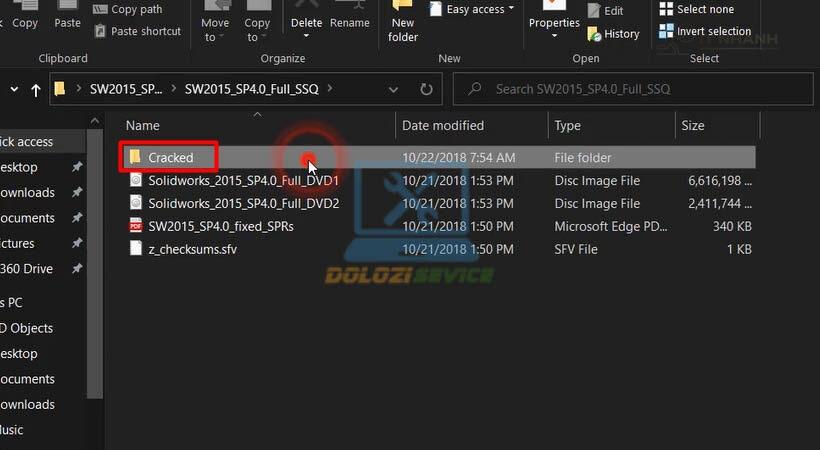
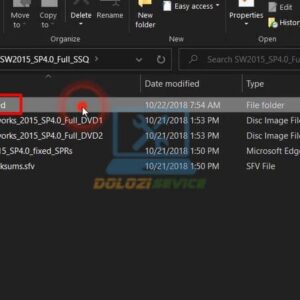
Bước 1: Mở thư mục Activate Solidworks 2015
Mở thư mục Activate phần mềm.
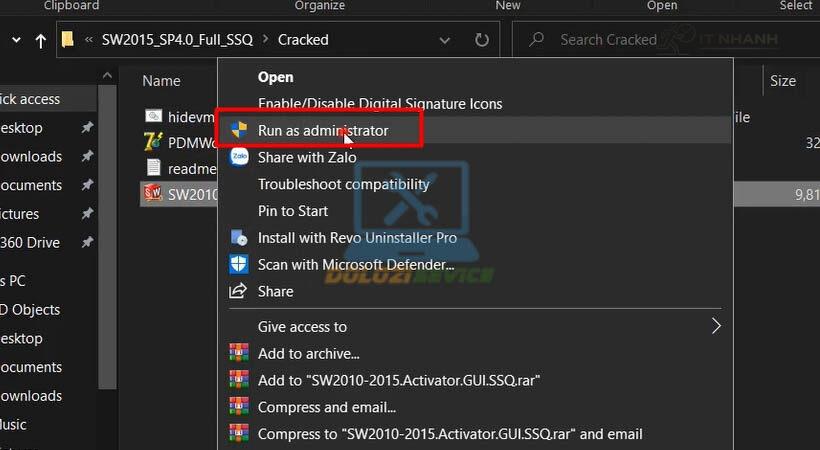
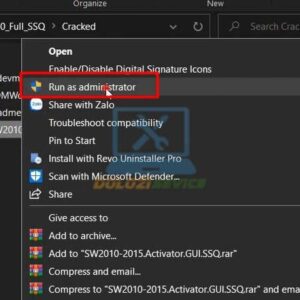
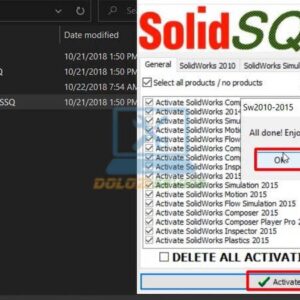
Bước 2: Chạy file kích hoạt bằng quyền Admin
Chạy file kích hoạt bằng quyền Admin.
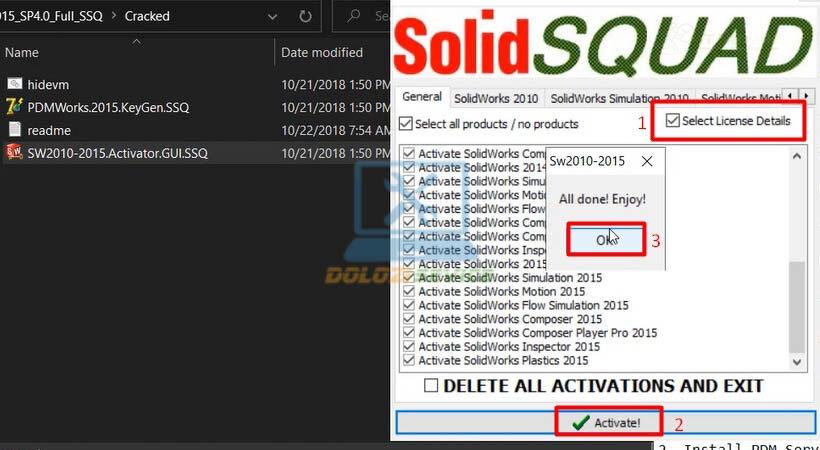
Bước 3: Chọn như hình hướng dẫn
Chọn như hình.
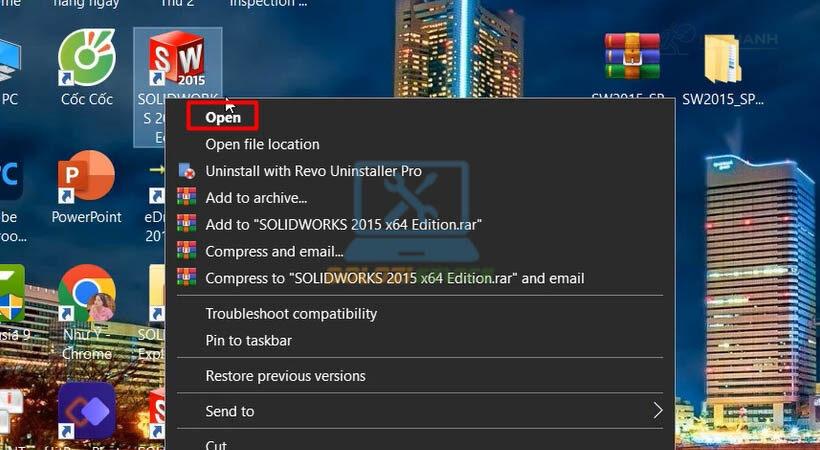
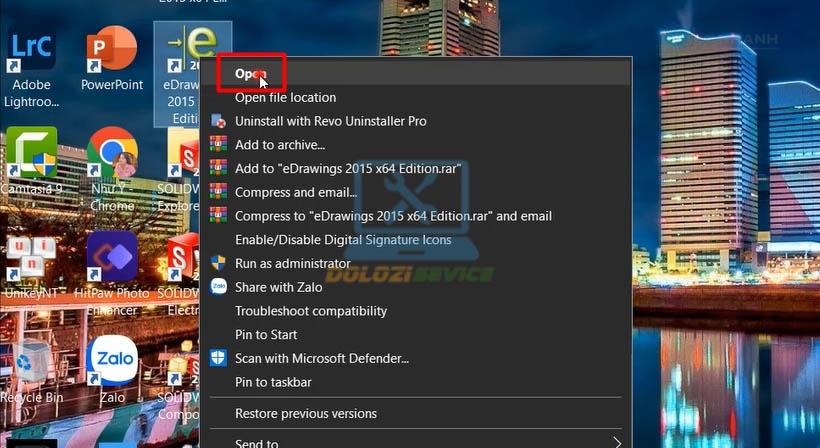
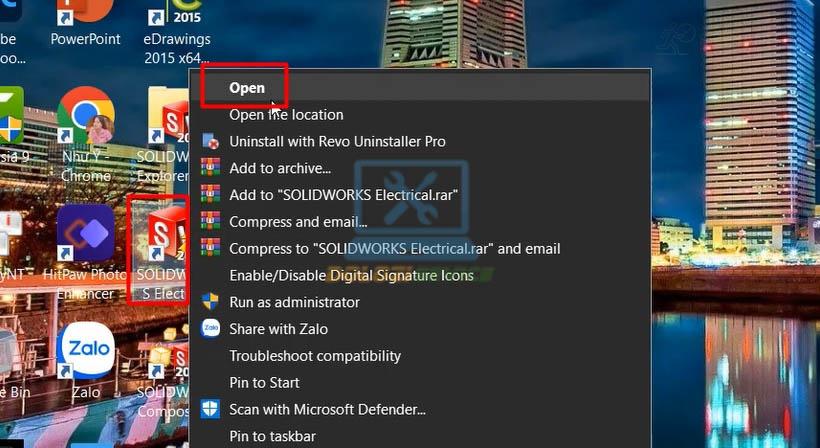
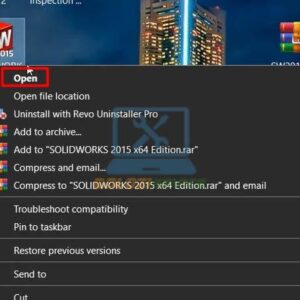
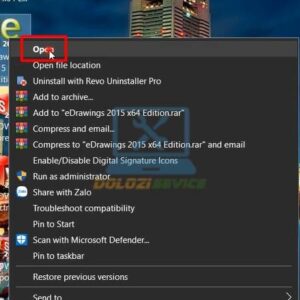
Bước 4: Mở phần mềm Solidworks 2015 lên
Mở phần mềm như hình.
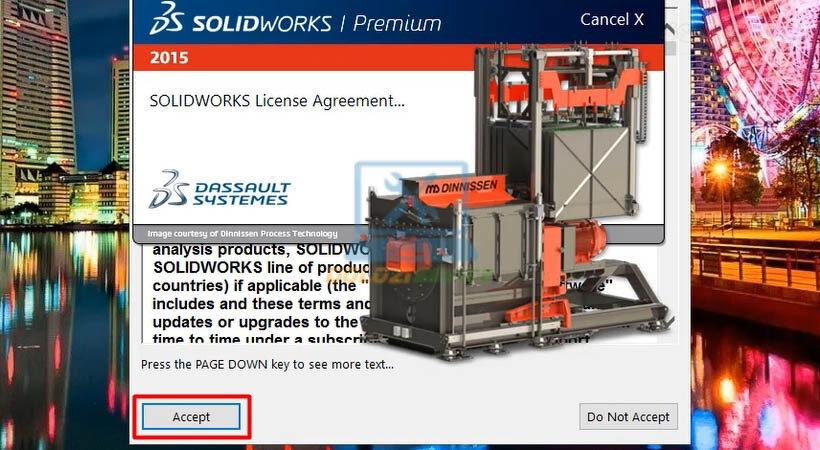
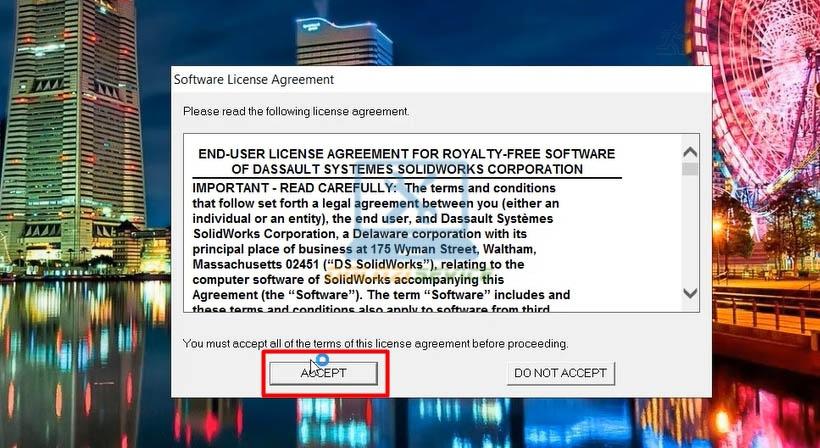
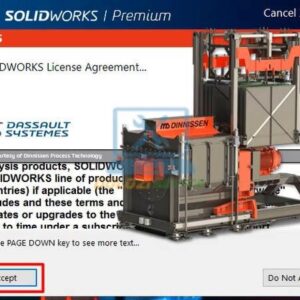
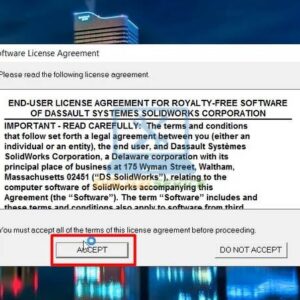
Bước 5: Chọn Accept để đồng ý
Chọn Accept.
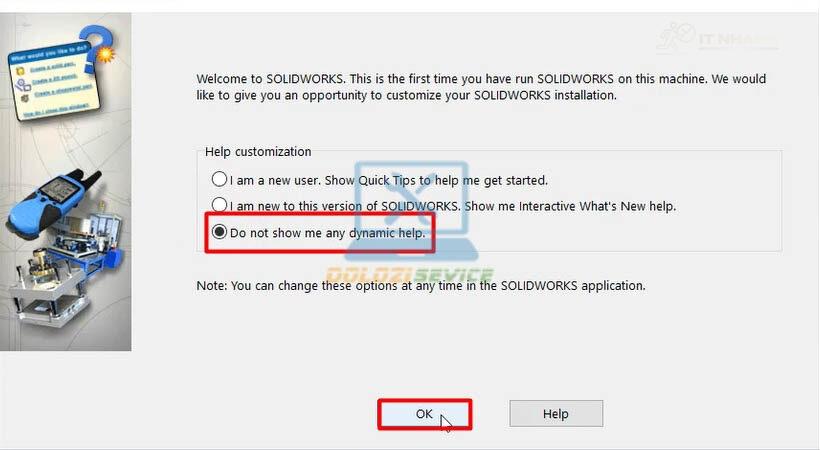
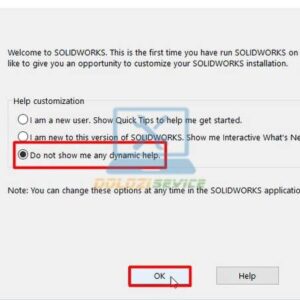
Bước 6: Tích chọn Do not rồi chọn OK
Tích chọn Do not rồi chọn OK.
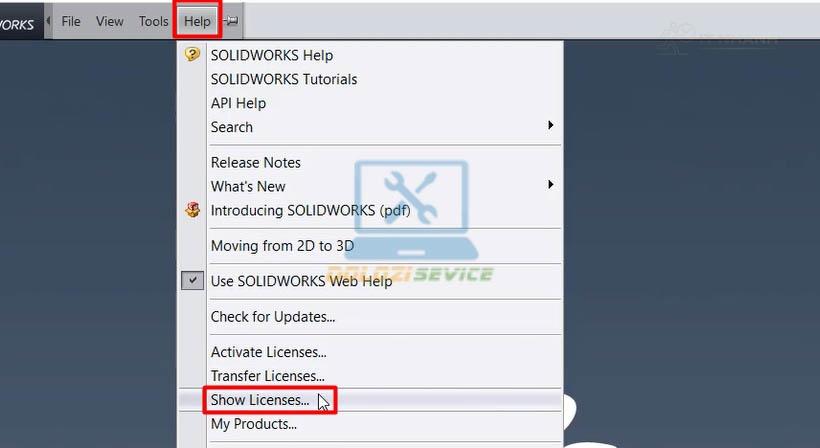
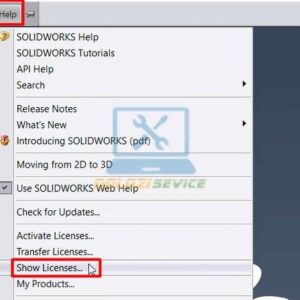
Bước 7: Chọn Help rồi chọn Show Licenses
Chọn Help rồi chọn Show Licenses.
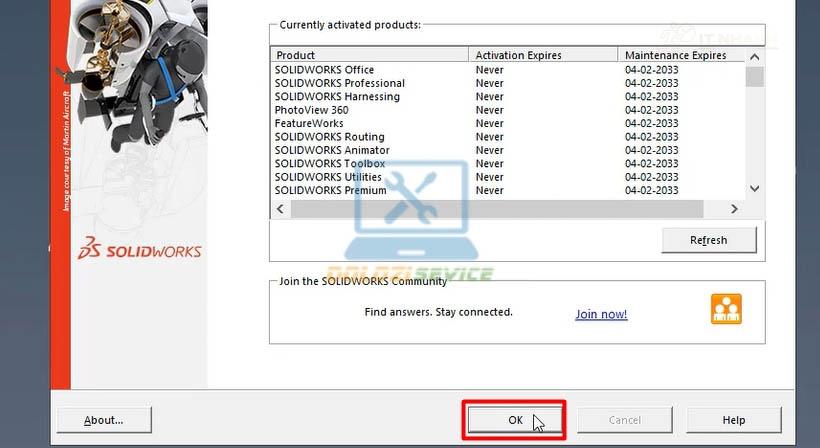
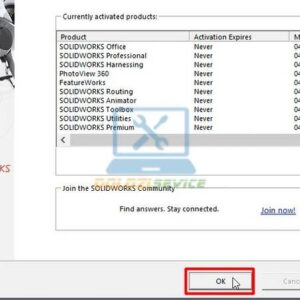
Bước 8: Chọn OK để đóng hộp thoại
Chọn OK.
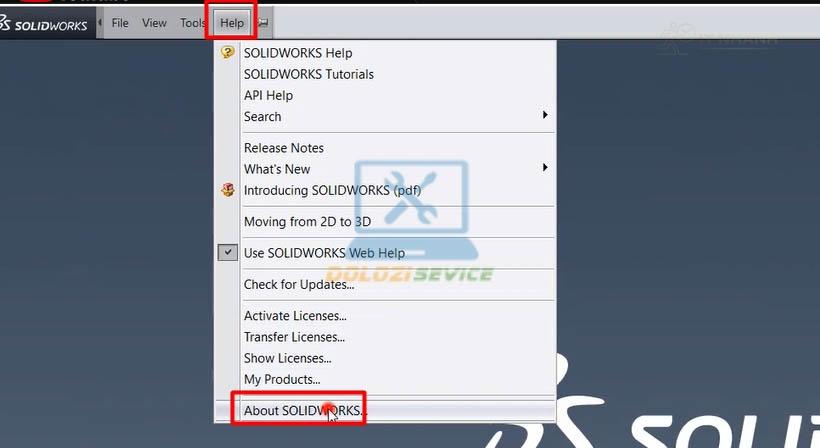
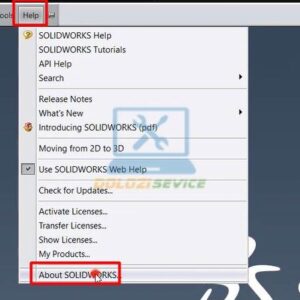
Bước 9: Chọn Help rồi chọn About Soliwork
Chọn Help rồi chọn About Soliwork.
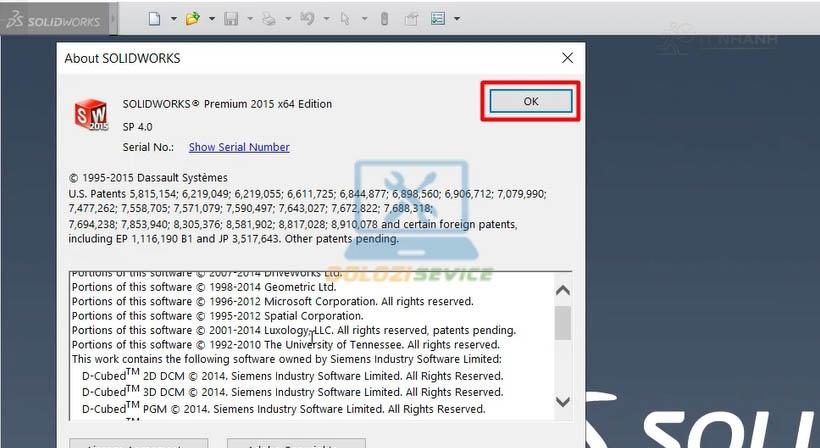
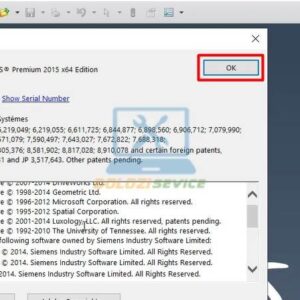
Bước 10: Chọn OK
Chọn OK.
Bước 11: Mở lại phần mềm Solidworks 2015
Mở phần mềm như hình.
Bước 12: Chọn Accept để kích hoạt Solidworks 2015
Chọn Accept.
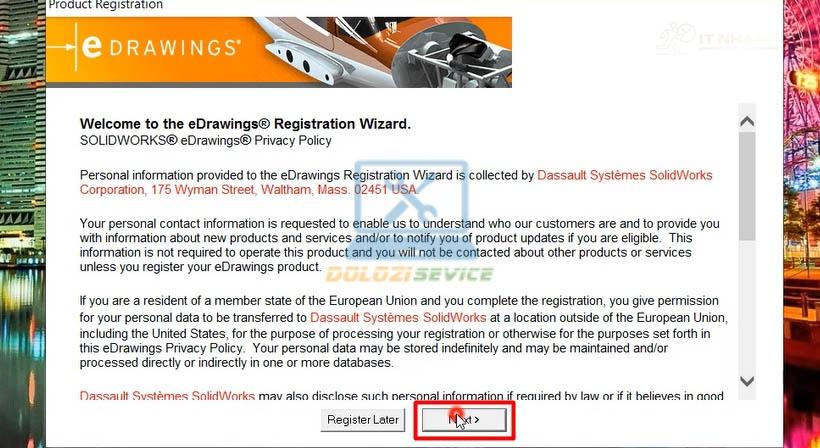
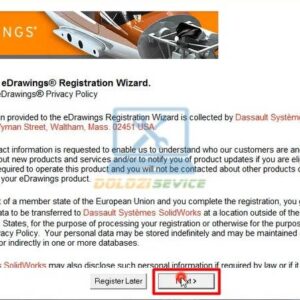
Bước 13: Chọn Next để tiếp tục
Chọn Next.
Bước 14: Chọn như hình minh họa
Chọn như hình.
Bước 15: Mở lại phần mềm Solidworks 2015
Mở phần mềm như hình.
Bước 16: Chọn Cancel
Chọn Cancel.
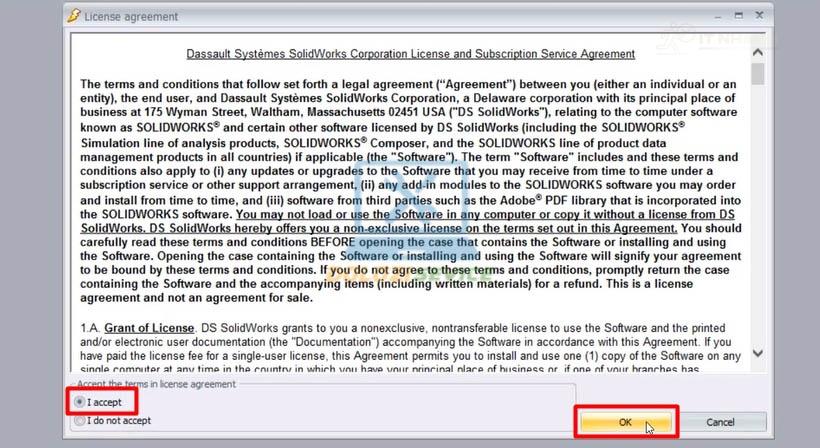
Bước 17: Chọn I Accept rồi chọn OK
Chọn I Accept rồi chọn OK.
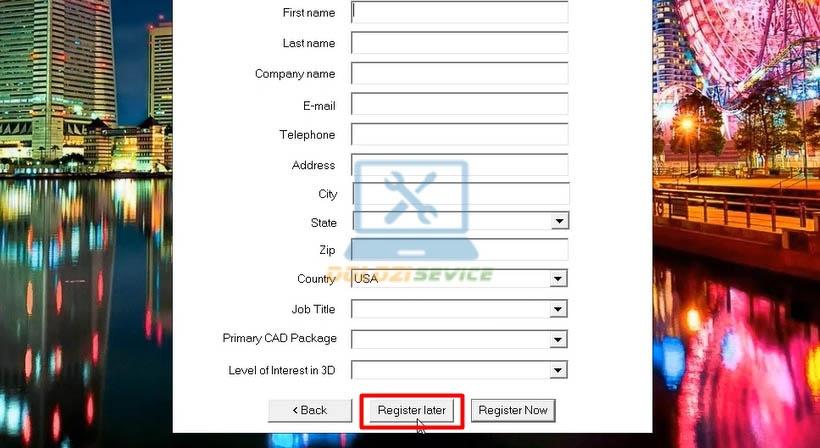
Bước 18: Chọn Next để kích hoạt Solidworks 2015
Chọn Next.
Bước 19: Chọn Next
Chọn Next.
Bước 20: Tiếp tục chọn Next
Tiếp tục chọn Next.
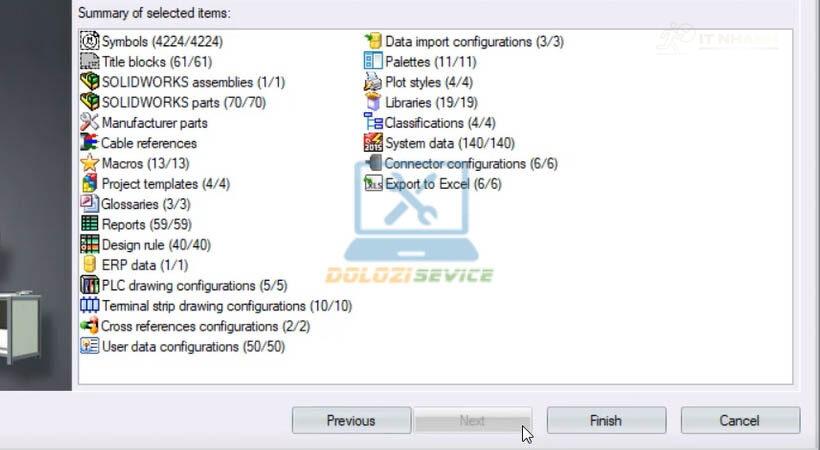
Bước 21: Nhấn chọn Next liên tục đến khi xuất hiện như hình
Nhấn chọn Next liên tục đến khi xuất hiện như hình.
Bước 22: Chọn Cancel để hoàn tất kích hoạt Solidworks 2015
Chọn Cancel hoàn tất kích hoạt.
Tổng kết
Vậy là bạn đã hoàn tất quá trình cài đặt và kích hoạt Solidworks 2015 theo hướng dẫn chi tiết từ IT Nhanh. Lưu ý quan trọng là hãy tuân thủ các bước và lưu ý trong quá trình cài đặt để đảm bảo phần mềm hoạt động ổn định trên máy tính của bạn.
Xem hướng dẫn chặn internet tới phần mềm: TẠI ĐÂY
Thông tin liên hệ IT Nhanh
Bạn gặp khó khăn trong quá trình cài đặt Solidworks 2015? Đừng lo lắng, IT Nhanh luôn sẵn sàng hỗ trợ bạn!
➡️ Hotline: 0963 564 778
➡️ Booking: Đặt Lịch Ngay
➡️ Facebook: Nhấn Chat Ngay
➡️ Website: Nhấn Xem Ngay

SketchUp 2016: Tải Ngay Bản Quyền Vĩnh Viễn!

Proteus Professional 2020: Tải Miễn Phí Ngay! 


![Acrobat 2022: Tải NGAY bản chuẩn [Mới Nhất]!](https://itnhanh.com/wp-content/uploads/2011/04/huong-dan-cai-dat-phan-mem-adobe-acrobat-2022-link-drive-mien-phi-2011-04-1-300x300.jpg)
Đánh giá
Chưa có đánh giá nào.