



Giá gốc là: 150.000 ₫.120.000 ₫Giá hiện tại là: 120.000 ₫.
Vray for Revit 2017: Biến Revit thành cỗ máy render đỉnh cao! Tải MIỄN PHÍ bản chuẩn, link Drive tốc độ, đã test 100% thành công. Click ngay!

Vray for Revit 2017 được thiết kế để cung cấp cho người dùng các công cụ render tuyệt vời. Với Vray bạn có thể tạo ra các hình ảnh render chân thực và sắc nét.
-

Hướng dẫn cài đặt phần mềm Vray for Revit 2017 nhanh chóng – hiệu quả.
Phần mềm được tích hợp trực tiếp vào giao diện của Revit từ đó bạn có thể dễ dàng tạo và chỉnh sửa các thiết kế của mình. Với Vray for Revit 2017, nhà thiết kế có thể tạo ra các hình ảnh render 3D, chạy thử ánh sáng và xem trước các tác phẩm trực tiếp trong Revit.
V-Ray cung cấp các tính năng tiên tiến như ánh sáng chất lượng, vật liệu chân thực, chi tiết sinh động và khả năng tương tác mạnh mẽ với các phần mềm khác như 3DS Max và SketchUp. Vray cũng cung cấp nhiều tùy chọn để người dùng có thể tinh chỉnh sản phẩm của mình.
Tải phần mềm Vray for Revit 2017
Yêu cầu hệ thống
- Hệ điều hành : Windows 7 SP1 / 8.1 hoặc 10 ( 64 bit ).
- Bộ vi xử lý : Intel Pentium 4 hoặc cao hơn, có hỗ trợ SSE2.
- RAM : yêu cầu 4 GB ( mức khuyến nghị 8 GB ).
- Ổ cứng : Cần 5 GB dung lượng trống.
- Card đồ họa : NVIDIA hoặc AMD, hỗ trợ DirectX 11 hoặc OpenGL 3.3 trở lên.
Xem thêm: Vray for 3ds Max 2020
Lưu ý
- Bạn làm theo hướng dẫn để lấy pass giải nén nhé.
- Tắt phần mềm và ứng dụng diệt virus trước khi cài đặt.
- Ngắt kết nối Wifi và Internet để đảm bảo an toàn.
- Copy file cài đặt và đưa ra Desktop hoặc ổ C trước khi cài.
- Không cài trực tiếp trên Winrar.
- Tuyệt đối không Update khi đã tải và kích hoạt phần mềm thành công.
Nơi tải phần mềm Vray for Revit 2017
Bấm vào nút bên dưới để lấy link tải phần mềm:
👉 Tải ngay tại kênh Telegram @dolozi
Trên kênh Telegram bạn sẽ tìm thấy đầy đủ file cài đặt và hướng dẫn cài đặt chi tiết.
Hướng dẫn cài đặt Vray for Revit 2017
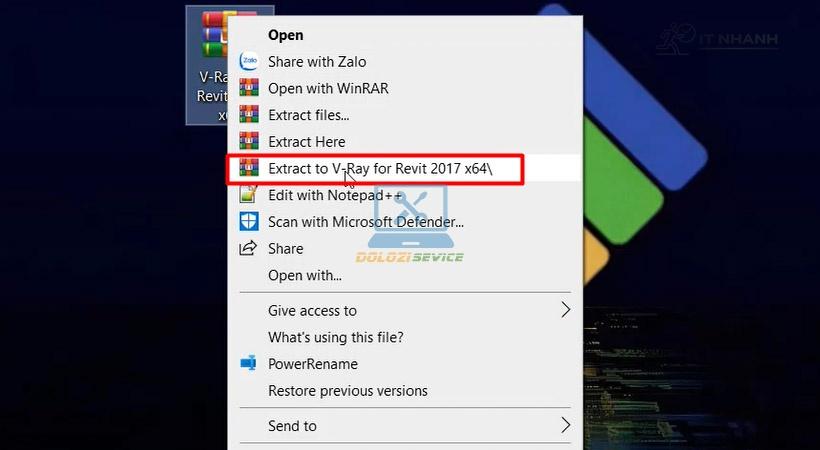
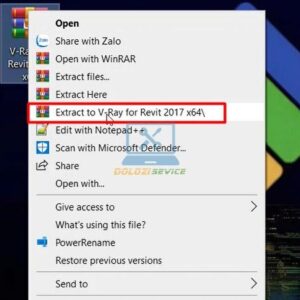
Bước 1 : Giải nén Vray for Revit 2017 lần đầu.
-
Giải nén Vray lần đầu.
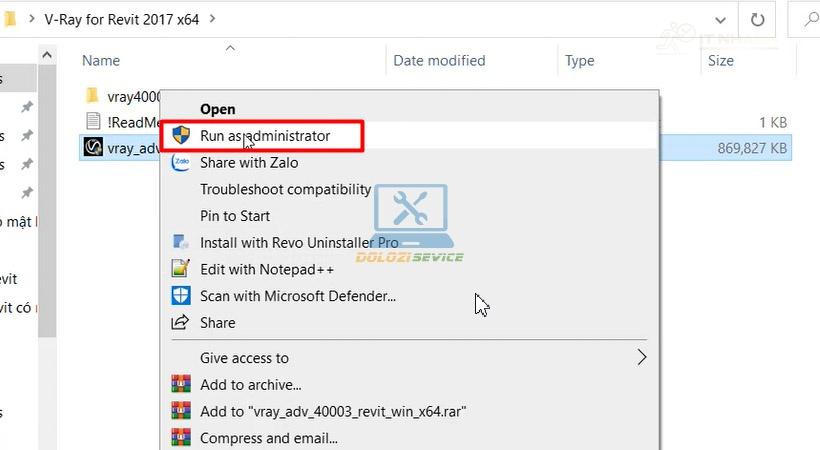
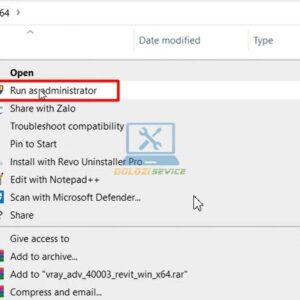
Bước 2 : Khởi chạy file Setup Vray.
-
Khởi chạy file Setup Vray.
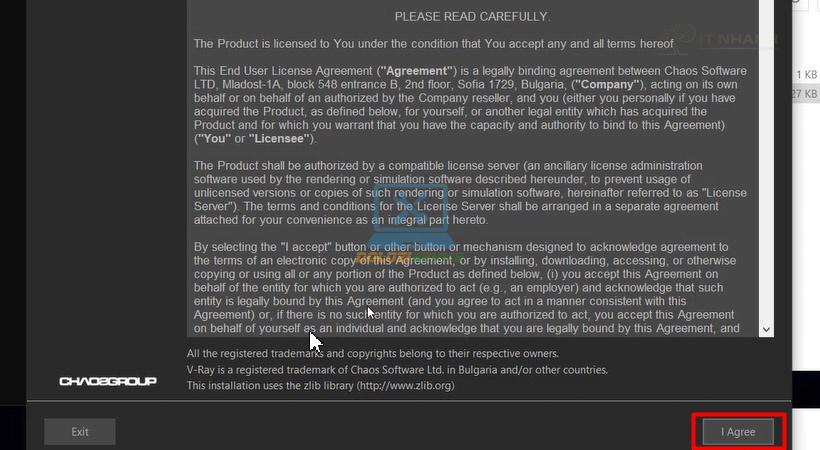
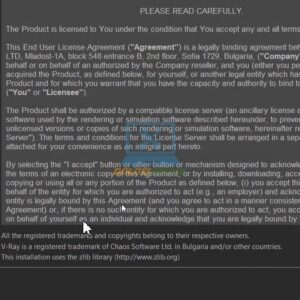
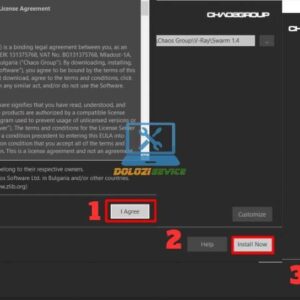
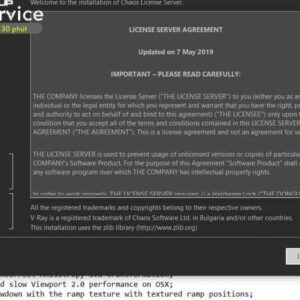
Bước 3 : Click chọn I Agree.
-
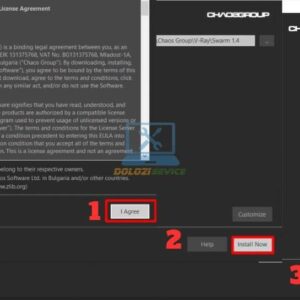
Click chọn I Agree.
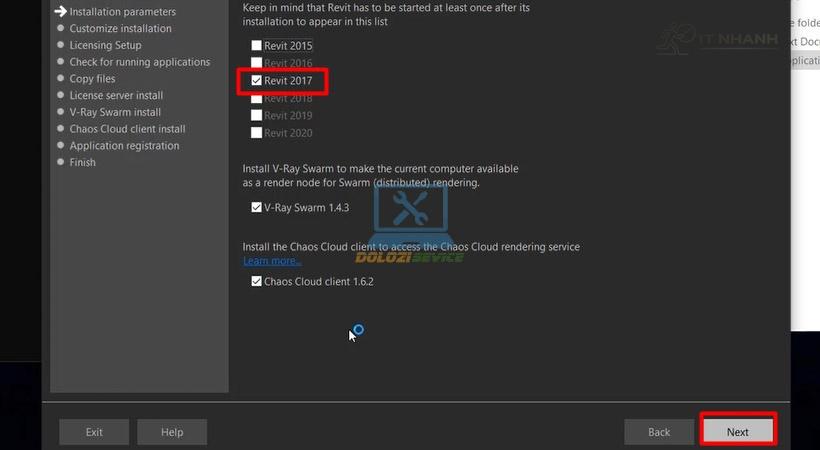
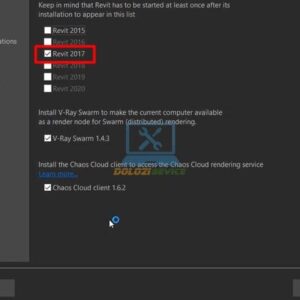
Bước 4 : Chọn Revit 2017 và Next.
-
Chọn Revit 2017 và nhấn Next.
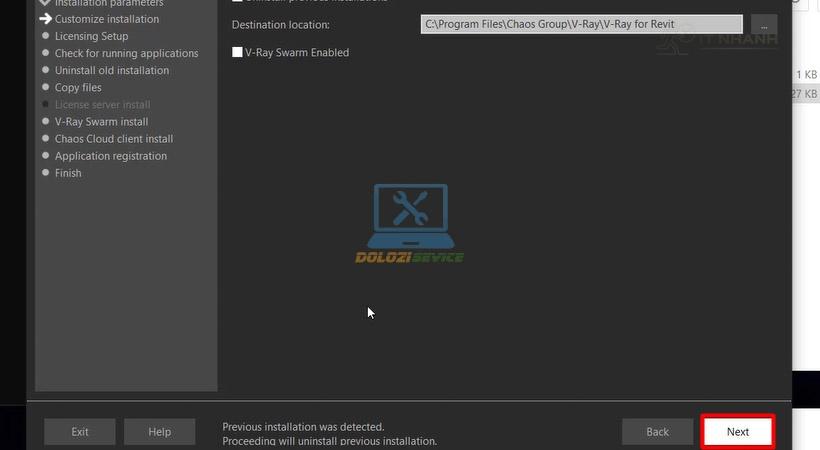
Bước 5 : Chọn Next.
-
Chọn Next.
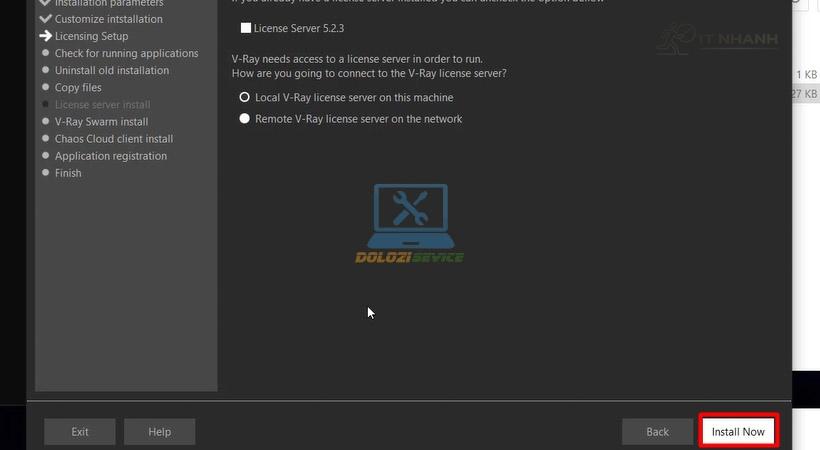
Bước 6 : Nhấn cài đặt Vray for Revit 2017.
-
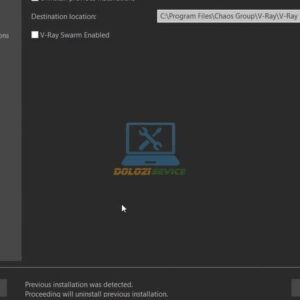
Nhấn cài đặt Vray for Revit 2017.
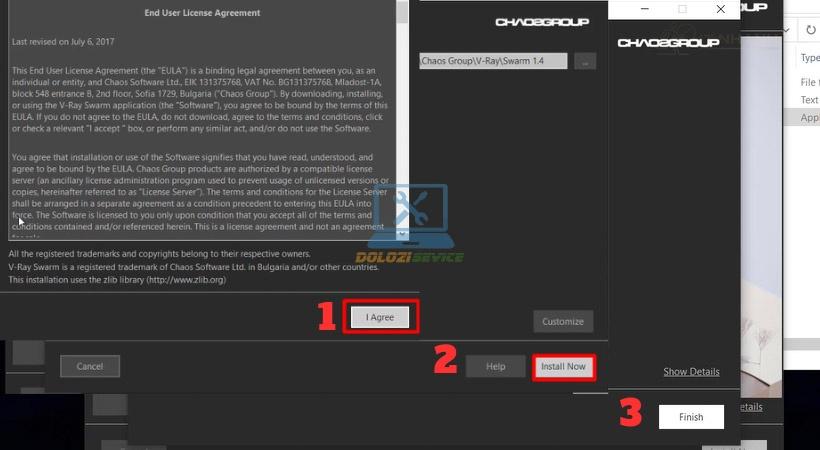
Bước 7 : Tiến hành Install Vray Swarm.
-
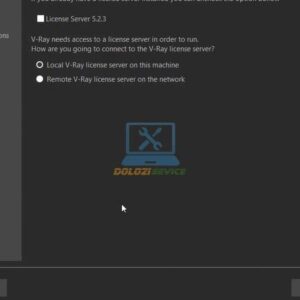
Tiến hành Install Vray Swarm.
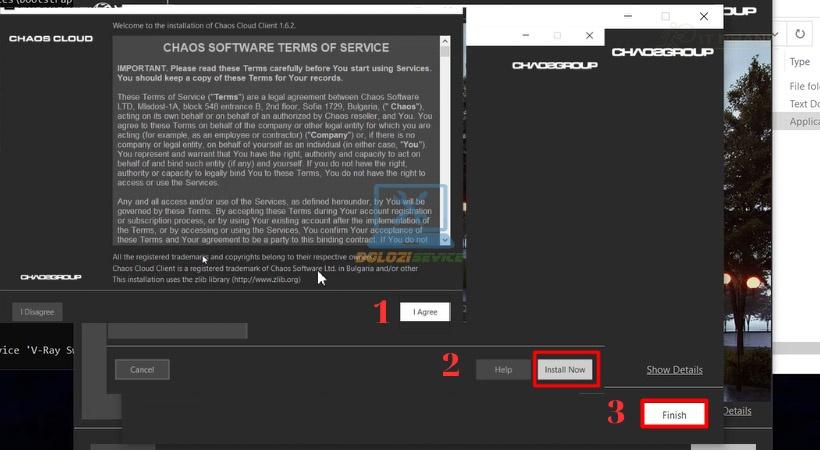
Bước 8 : Tiến hành cài đặt Chaos Cloud.
-
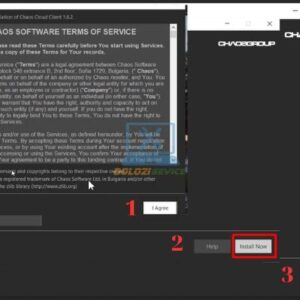
Tiến hành cài đặt Chaos Cloud.
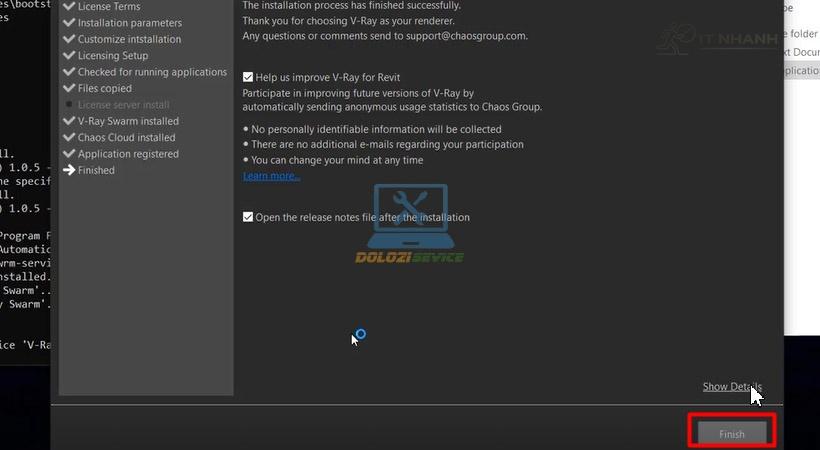
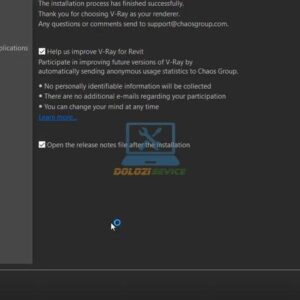
Bước 9 : Hoàn tất cài đặt Vray for Revit 2017.
-
Nhấn Finish.
Hướng dẫn kích hoạt Vray for Revit 2017
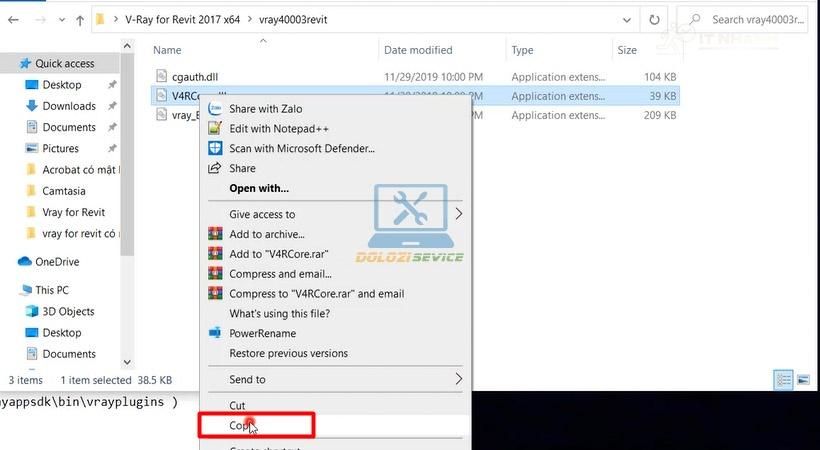
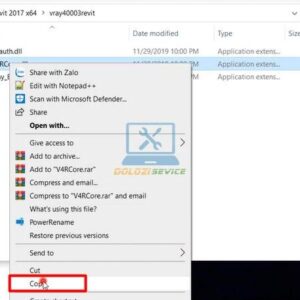
Bước 1 : Copy tệp V4RCore.
-
Copy tệp V4RCore.
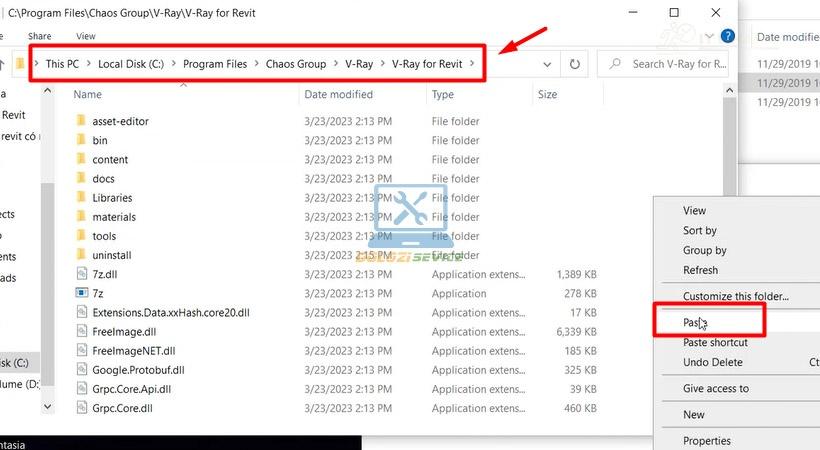
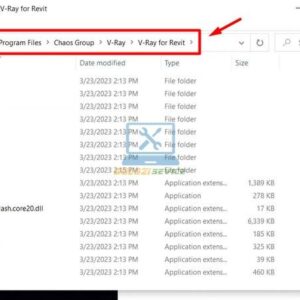
Bước 2 : Mở thư mục theo đường dẫn và dán tệp.
-
Mở thư mục theo đường dẫn và dán tệp.
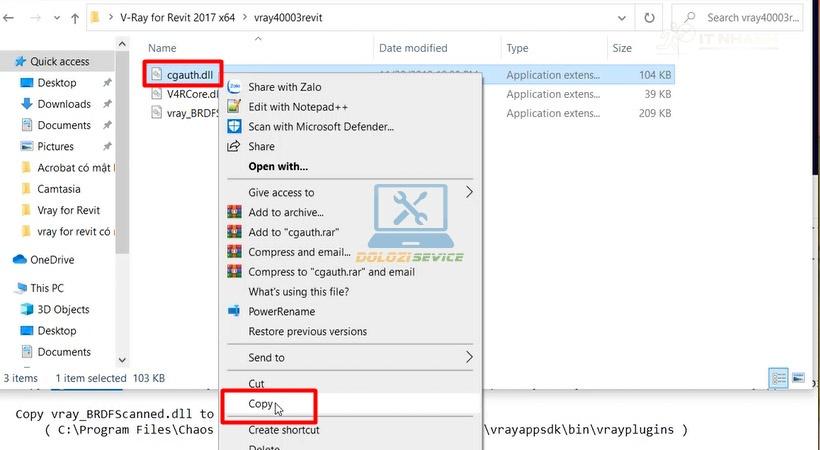
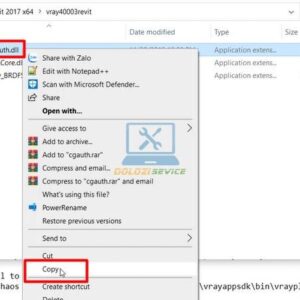
Bước 3 : Copy tệp cgauth.
-
Copy tệp cgauth.
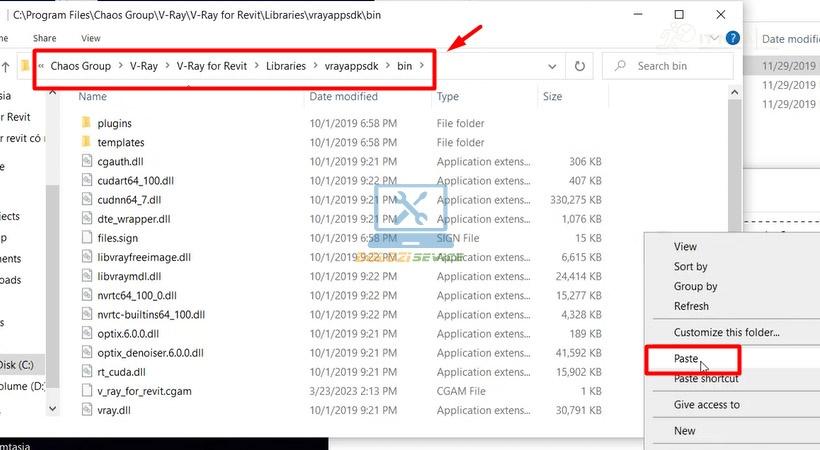
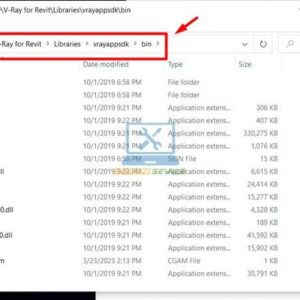
Bước 4 : Mở mục bin theo đường dẫn và dán tệp vừa copy.
-
Mở mục bin theo đường dẫn và dán tệp.
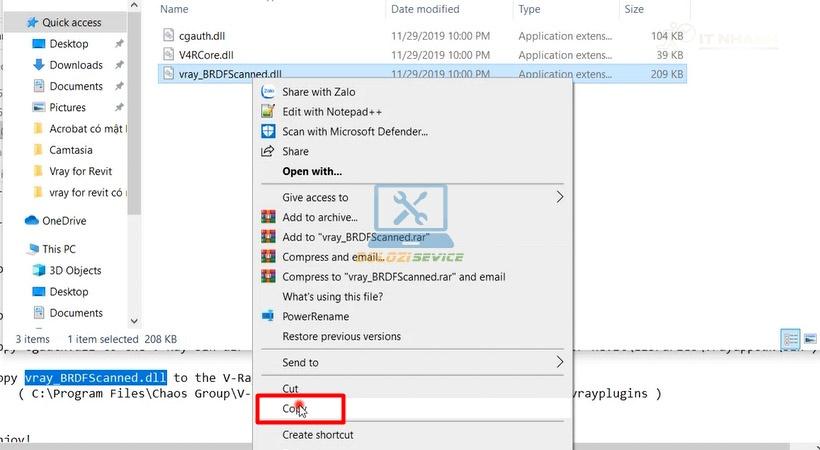
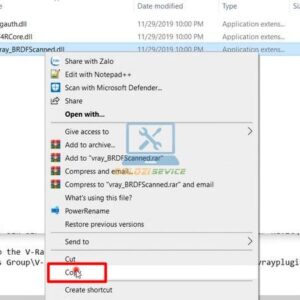
Bước 5 : Sao chép vray_BRDFScanned.
-
Sao chép vray_BRDFScanned.
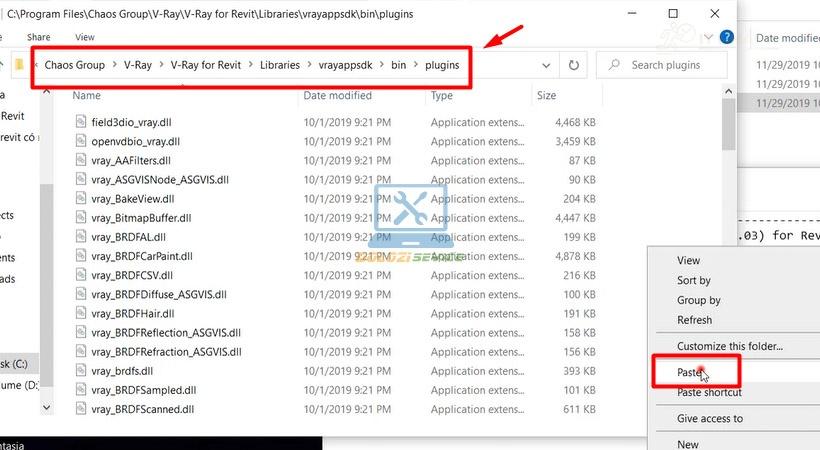
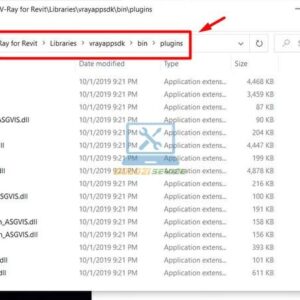
Bước 6 : Mở mục plugins theo đường dẫn và Paste tệp.
-
Mở mục plugins theo đường dẫn và Paste tệp.
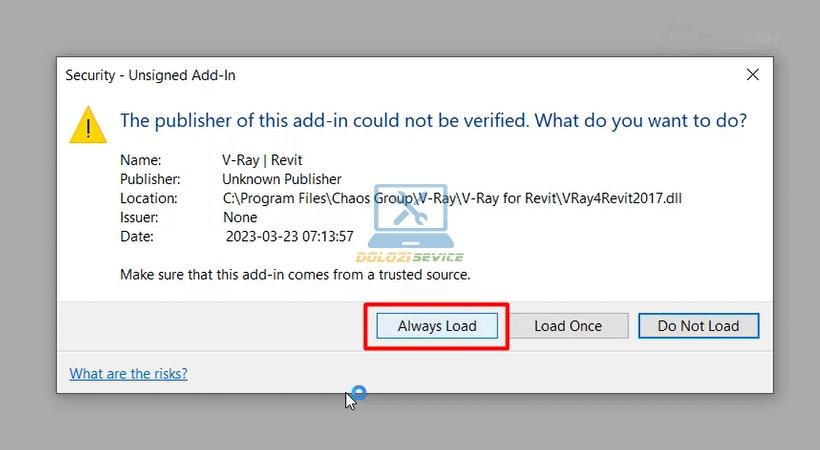
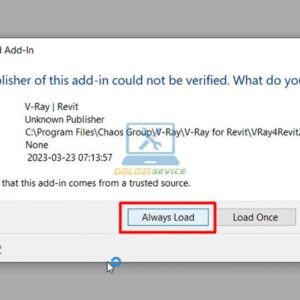
Bước 7 : Chọn Always Load.
-
Chọn Always Load.
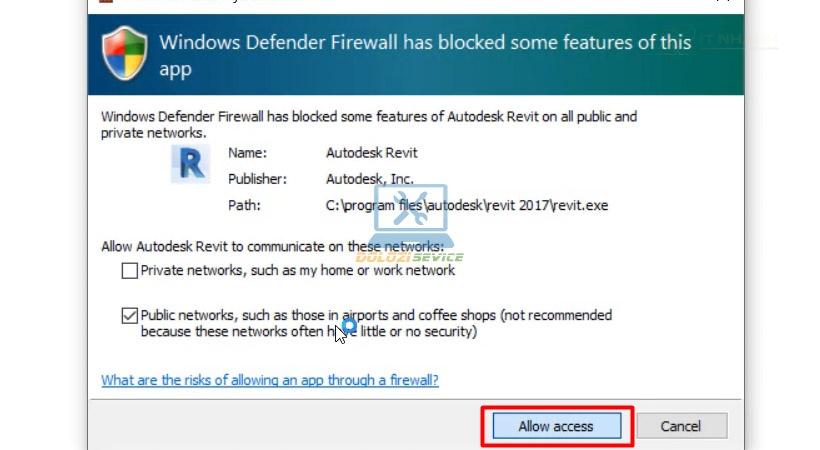
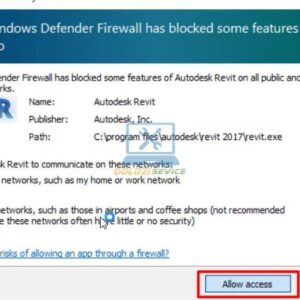
Bước 8 : Hoàn tất kích hoạt Vray for Revit 2017.
-
Chọn Allow Access.
Tổng kết
Vậy là IT Nhanh đã hướng dẫn bạn cách tải và cài đặt phần mềm Vray for Revit 2017 an toàn và chi tiết. Bạn làm theo các hướng dẫn và lưu ý trong bài, cũng như tham khảo video để quá trình cài đặt diễn ra suôn sẻ nhé. Vray for Revit 2017 là công cụ không thể thiếu cho các kiến trúc sư và nhà thiết kế để tạo ra những hình ảnh render chất lượng cao và chân thực.
Nếu bạn gặp bất kỳ khó khăn nào trong quá trình cài đặt và sử dụng Vray for Revit 2017, đừng ngần ngại liên hệ với IT Nhanh để được hỗ trợ tận tình. Chúng tôi luôn sẵn sàng giải đáp mọi thắc mắc và giúp bạn có trải nghiệm tốt nhất với phần mềm.
Với đội ngũ kỹ thuật viên giàu kinh nghiệm, IT Nhanh tự hào là đơn vị cung cấp dịch vụ cài đặt phần mềm, sửa chữa máy tính và máy in uy tín tại khu vực miền Nam. Hãy để chúng tôi đồng hành cùng bạn trên con đường sáng tạo!
Thông tin liên hệ IT Nhanh
➡️ Điện thoại: 0963 564 778
➡️ Facebook: Nhấn Chat Ngay
➡️ Website: Nhấn Xem Ngay
Hãy là người đầu tiên nhận xét “Vray for Revit 2017: Tải & Cài Đặt MIỄN PHÍ!”
Sản phẩm tương tự




 Chat với tư vấn viên
 Gọi ngay
Đánh giá
Chưa có đánh giá nào.