Vray 4 for Sketchup 2016 là một công cụ đắc lực cho những ai mong muốn tạo ra những hình ảnh render chất lượng cao, sống động và chân thực ngay trong môi trường quen thuộc của SketchUp. Với giao diện thân thiện và dễ làm quen, ngay cả người mới bắt đầu cũng có thể khai thác sức mạnh của Vray một cách hiệu quả.

- Hướng dẫn cài đặt Vray for Sketchup 2016
Tải Vray 4 for Sketchup 2016
Bấm vào nút bên dưới để lấy link tải phần mềm:
👉 Tải ngay tại kênh Telegram @dolozi
Trên kênh Telegram bạn sẽ tìm thấy đầy đủ file cài đặt và hướng dẫn cài đặt chi tiết.
Yêu cầu hệ thống đối với V-Ray 4 For SketchUp 2016
Để đảm bảo quá trình cài đặt và sử dụng Vray 4 for Sketchup 2016 diễn ra suôn sẻ, hãy kiểm tra xem cấu hình máy tính của bạn có đáp ứng các yêu cầu tối thiểu sau đây không:
- Hệ điều hành: Windows XP / Vista / 7/8 / 8.1 / 10
- Bộ nhớ (RAM): Tối thiểu 1 GB RAM.
- Dung lượng ổ cứng: 800 MB dung lượng trống.
- Bộ xử lý: Intel Pentium 1 GHz hoặc các dòng bộ xử lý tương đương trở lên.
Xem thêm:
>> Vray 4 For Sketchup Pro 2016
>> Revit 2023
>> Revit 2024
Hướng dẫn cài đặt Vray 4 for Sketchup 2016 chi tiết từ IT Nhanh
Vray 4 for Sketchup 2016 mang đến sự linh hoạt trong việc lựa chọn chế độ kết xuất: GPU, CPU hoặc kết hợp cả hai. Nhờ đó, bạn có thể tùy chỉnh để đạt hiệu suất tối ưu nhất trên hệ thống của mình. Khả năng mô phỏng ánh sáng của Vray là vô cùng ấn tượng, cho phép bạn tái tạo chân thực mọi loại ánh sáng, từ tự nhiên đến nhân tạo. Thậm chí, bạn còn có thể tạo ra các hiệu ứng khí quyển như sương mù hoặc mây để tăng thêm tính điện ảnh cho hình ảnh.
Xem thêm:
Công nghệ khử nhiễu AI của NVIDIA giúp bạn tiết kiệm thời gian đáng kể trong quá trình kết xuất, đồng thời vẫn đảm bảo chất lượng hình ảnh tuyệt vời. Vray 4 for Sketchup 2016 còn là công cụ hỗ trợ đắc lực cho việc hiện thực hóa ý tưởng, cho phép người dùng SketchUp nhanh chóng xem trước kết quả và đánh giá các phương án thiết kế khác nhau.
Bước 1: Giải nén và chạy file cài đặt Vray 4 for Sketchup 2016

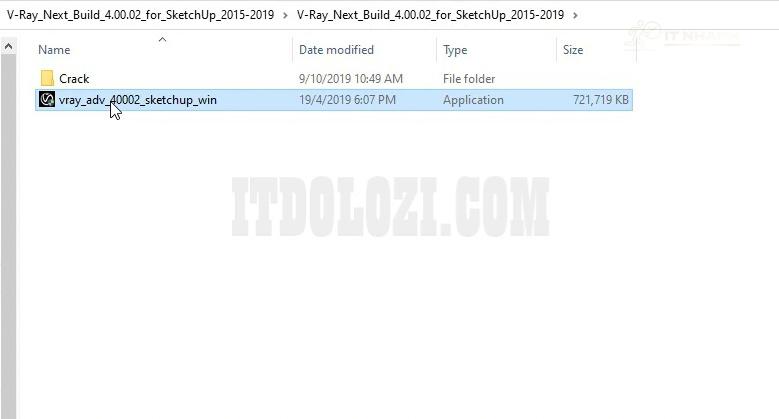
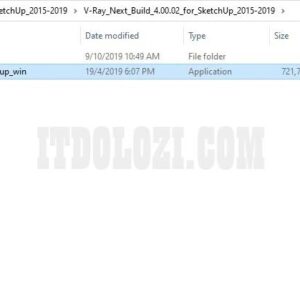
- Giải nén Vray for Sketchup 2016 sau đó chạy File Setup
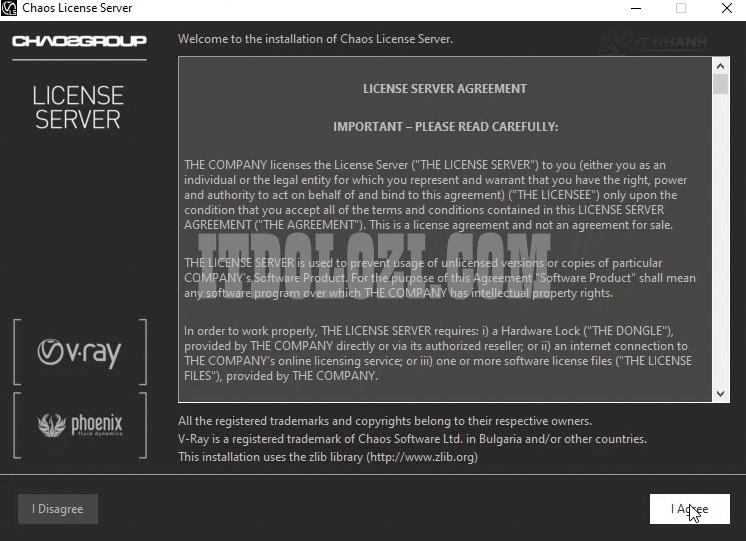
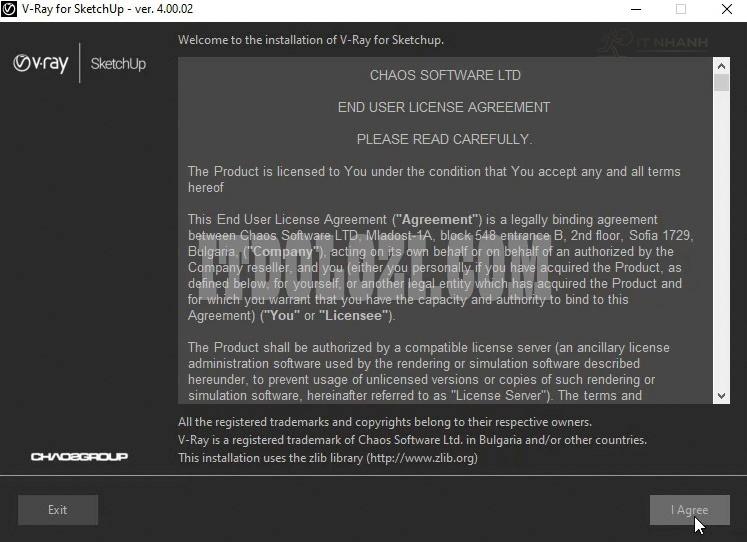
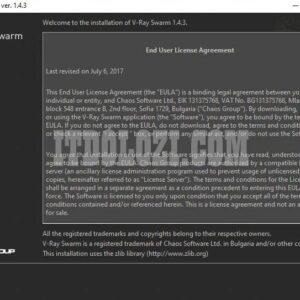
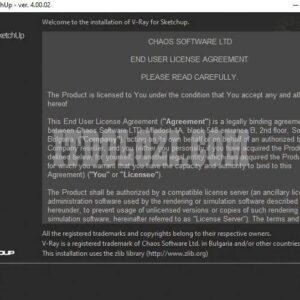
Bước 2: Đồng ý với các điều khoản sử dụng

- Tiếp tục ta nhấn I Agree
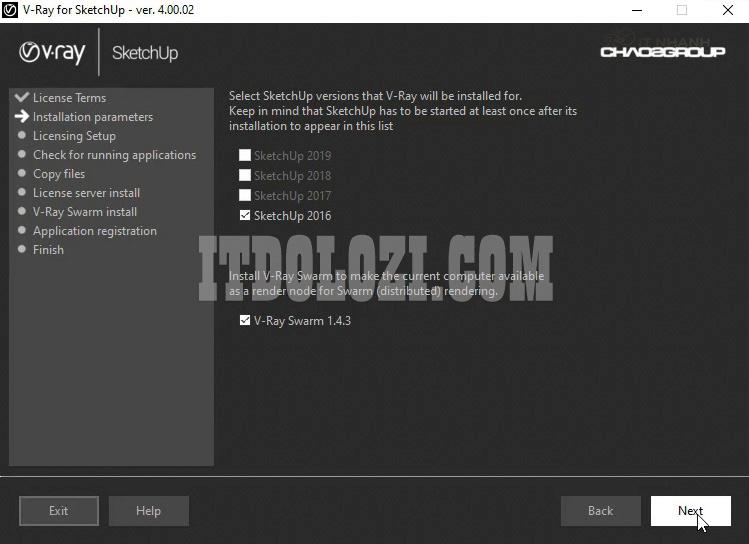
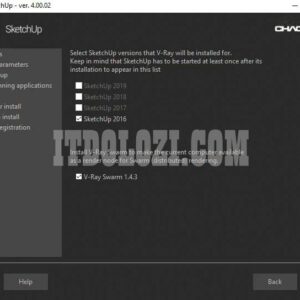
Bước 3: Chọn phiên bản Sketchup 2016 và nhấn Next

- Để mặc định là Sketchup 2016 sau đó nhấn Next
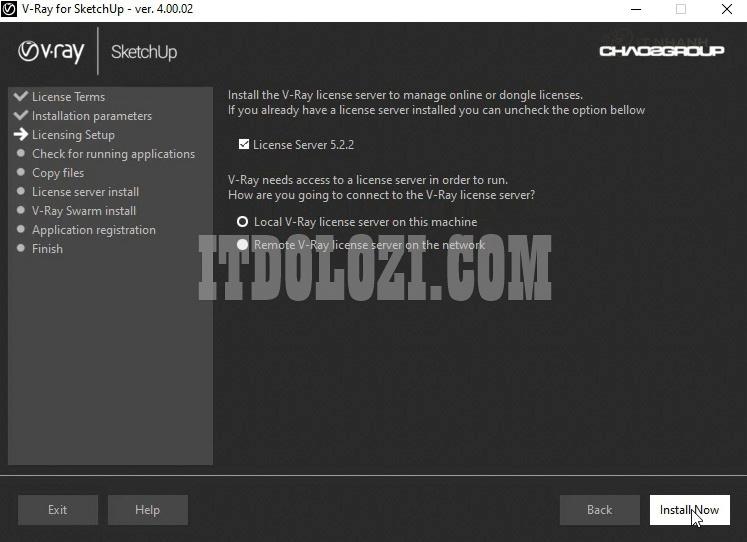
Bước 4: Bắt đầu cài đặt

- Chọn Install Now
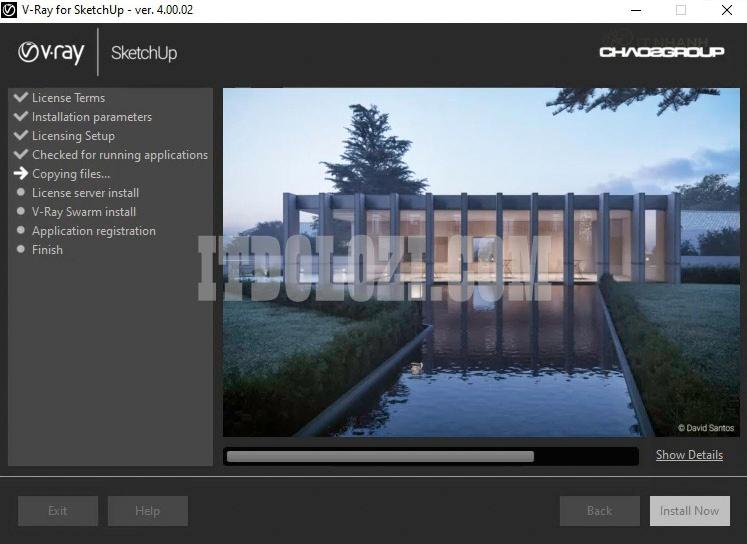
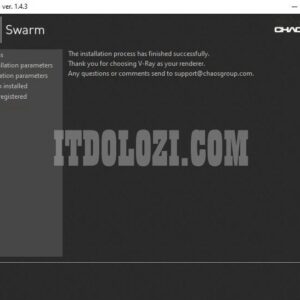
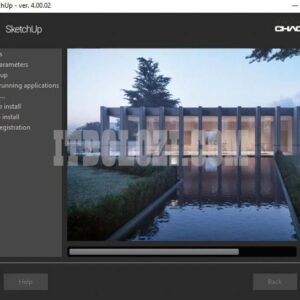
Bước 5: Chờ đợi quá trình cài đặt hoàn tất

- Đợi phần mềm cài đặt hoàn tất
Bước 6: Tiếp tục đồng ý với các điều khoản

- Tiếp tục ta nhấn I Agree
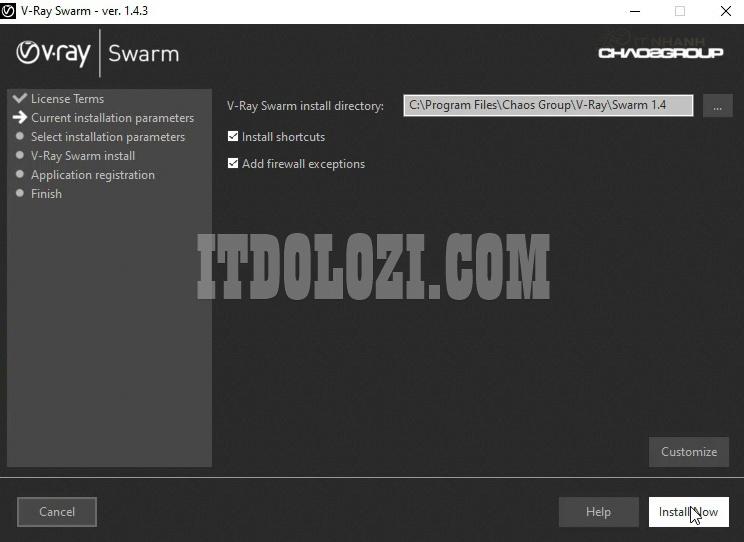
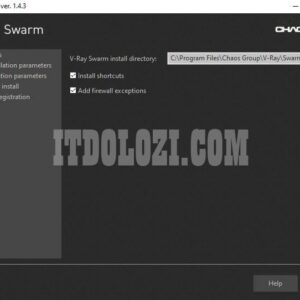
Bước 7: Cài đặt V-Ray

- Chọn Install Now
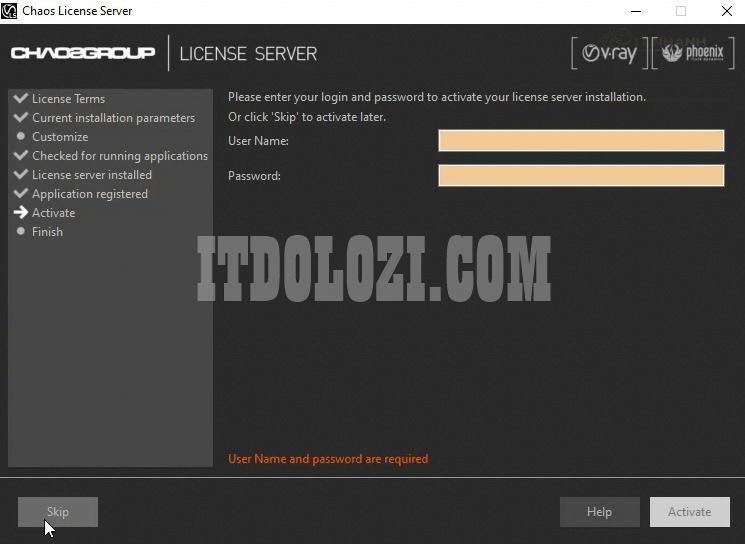
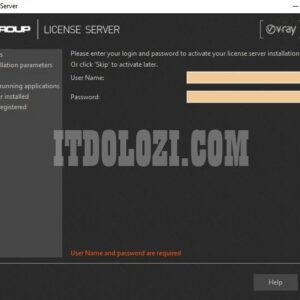
Bước 8: Bỏ qua bước đăng ký online

- Chọn Skip để bỏ qua bước này
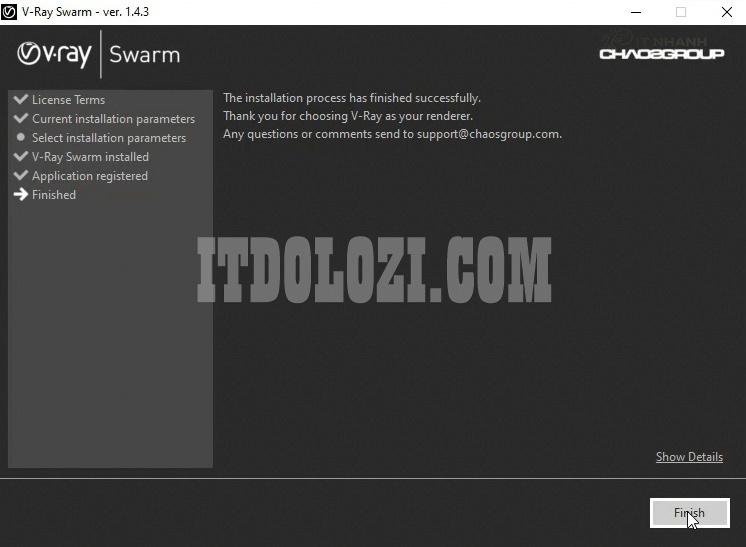
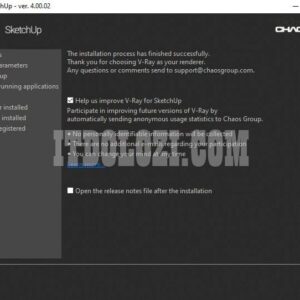
Bước 9: Kết thúc cài đặt

- Chọn Finish
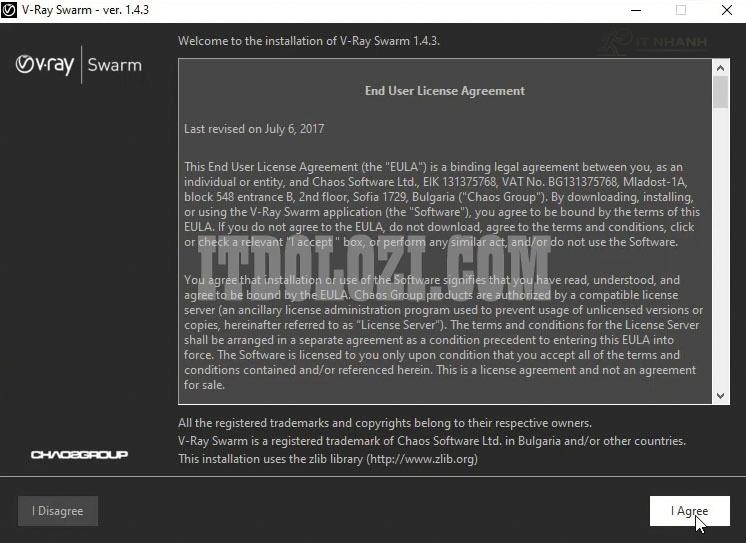
Bước 10: Tiếp tục đồng ý

- Tiếp tục ta nhấn I Agree
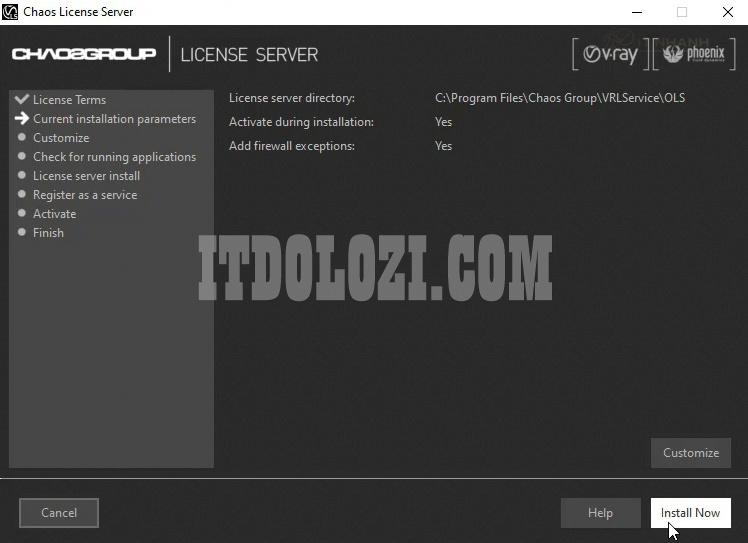
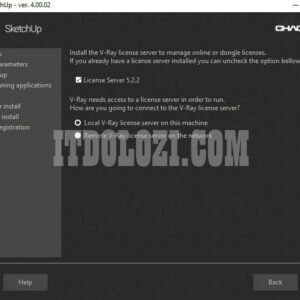
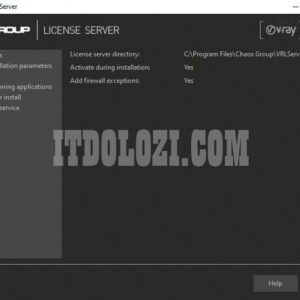
Bước 11: Cài đặt Chaos Group License Server

- Chọn Install Now
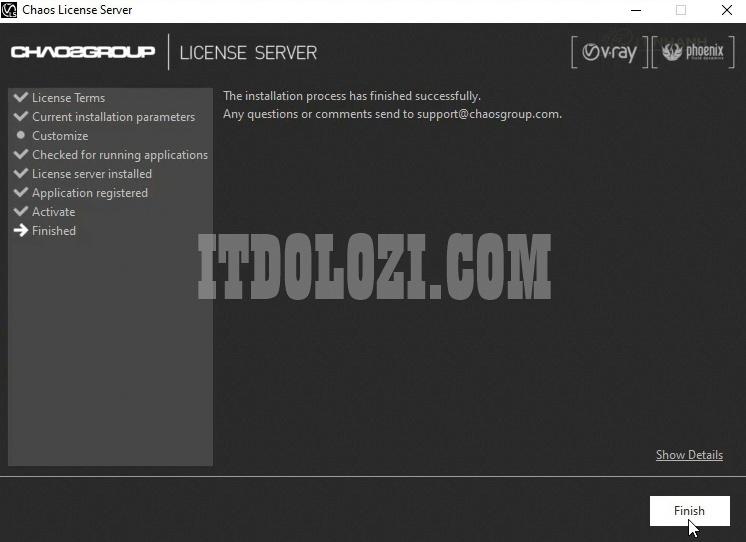
Bước 12: Hoàn tất cài đặt Chaos Group License Server

- Chọn Finish
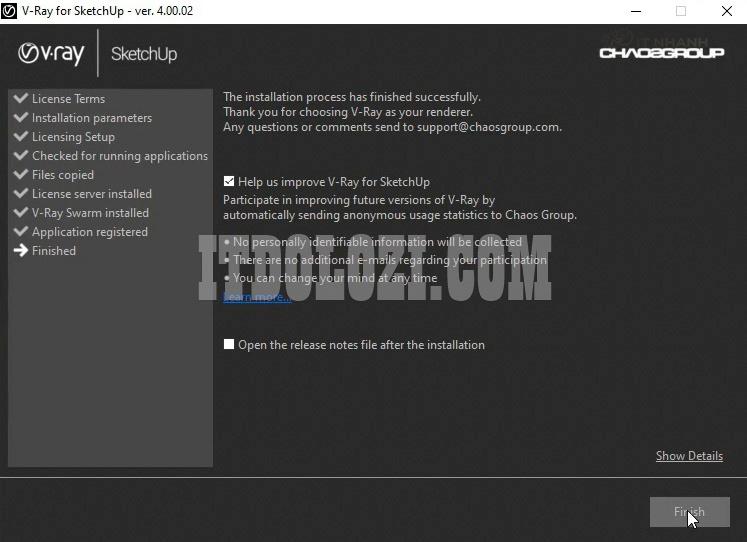
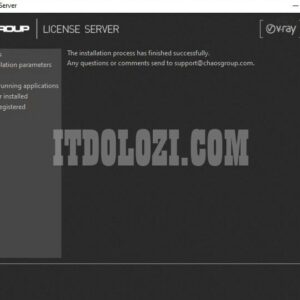
Bước 13: Kết thúc quá trình cài đặt

- Tiếp tục chọn Finish
Hướng dẫn kích hoạt bản quyền Vray 4 for Sketchup 2016 từ IT Nhanh
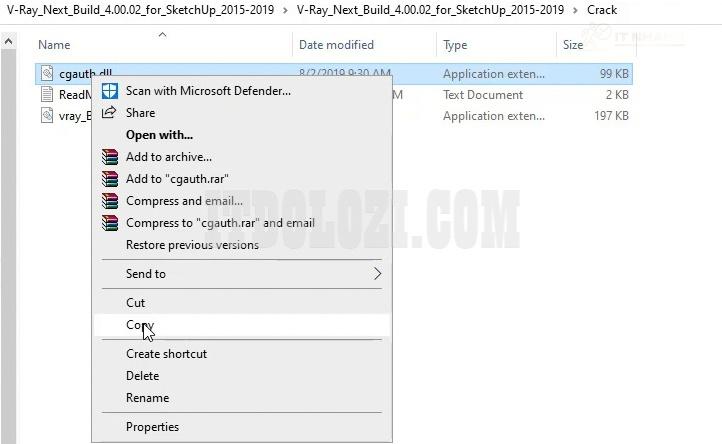
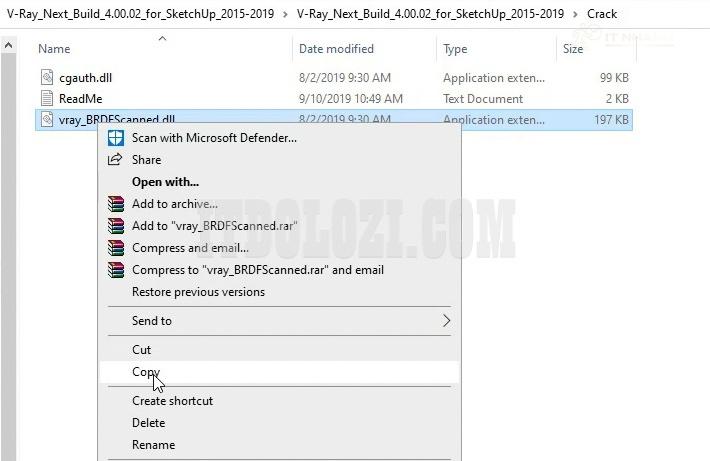
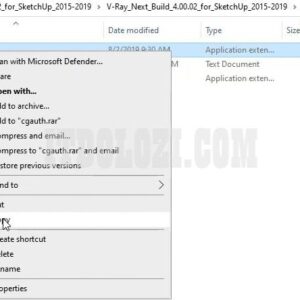
Bước 1: Copy file “cgauth.dll” từ thư mục kích hoạt

- Truy cập vào thư mục kích hoạt sau đó Copy File cgauth.dll
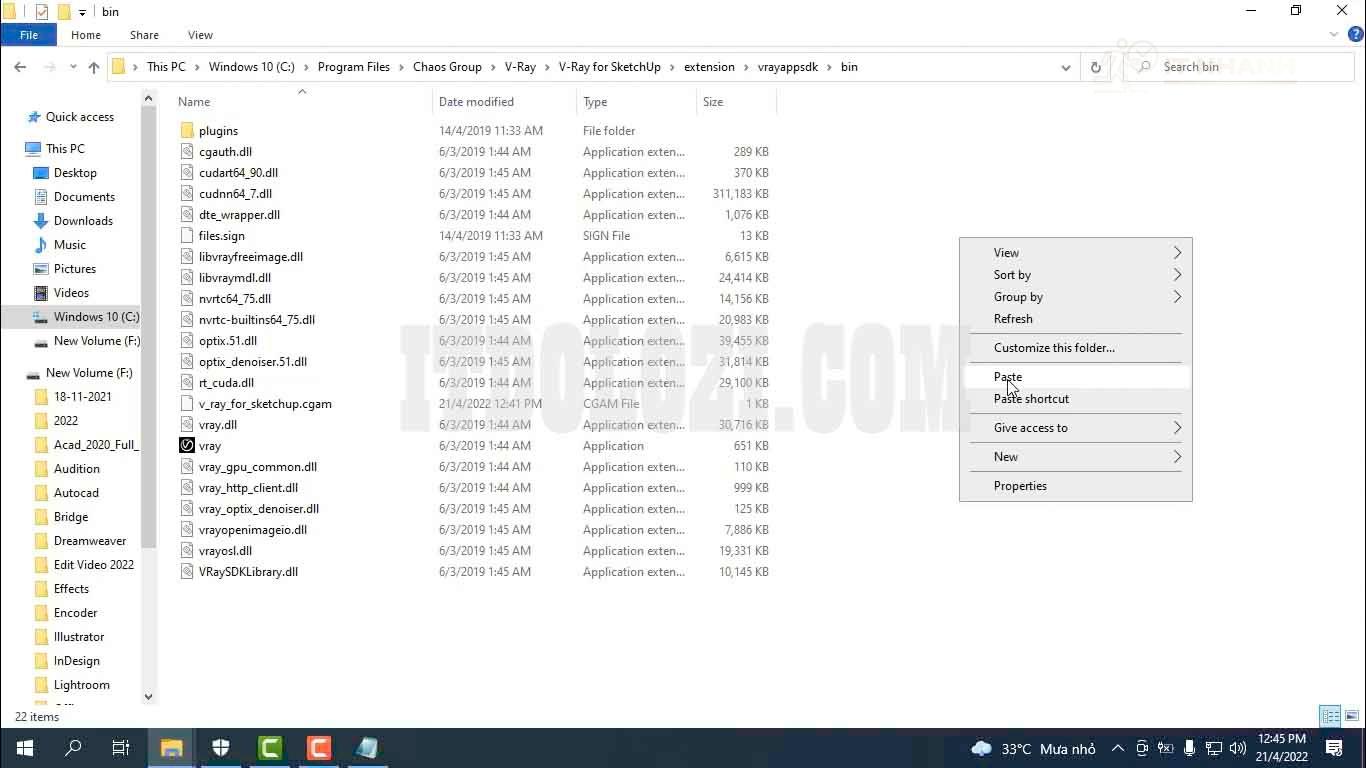
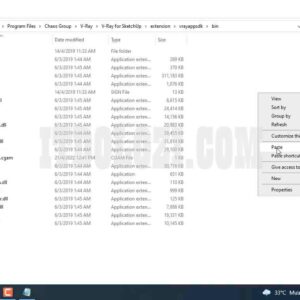
Bước 2: Dán vào thư mục “bin” của V-Ray

- C:Program FilesChaos GroupV-RayV-Ray for SketchUpextensionvrayappsdkbin
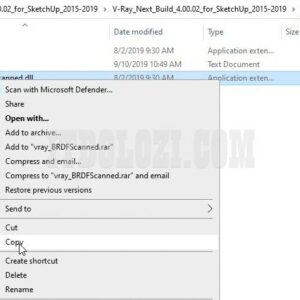
Bước 3: Copy file “vray_BRDFScanned.dll” từ thư mục kích hoạt

- Tiếp tục Copy File vray_BRDFScanned.dll trong thư mục kích hoạt
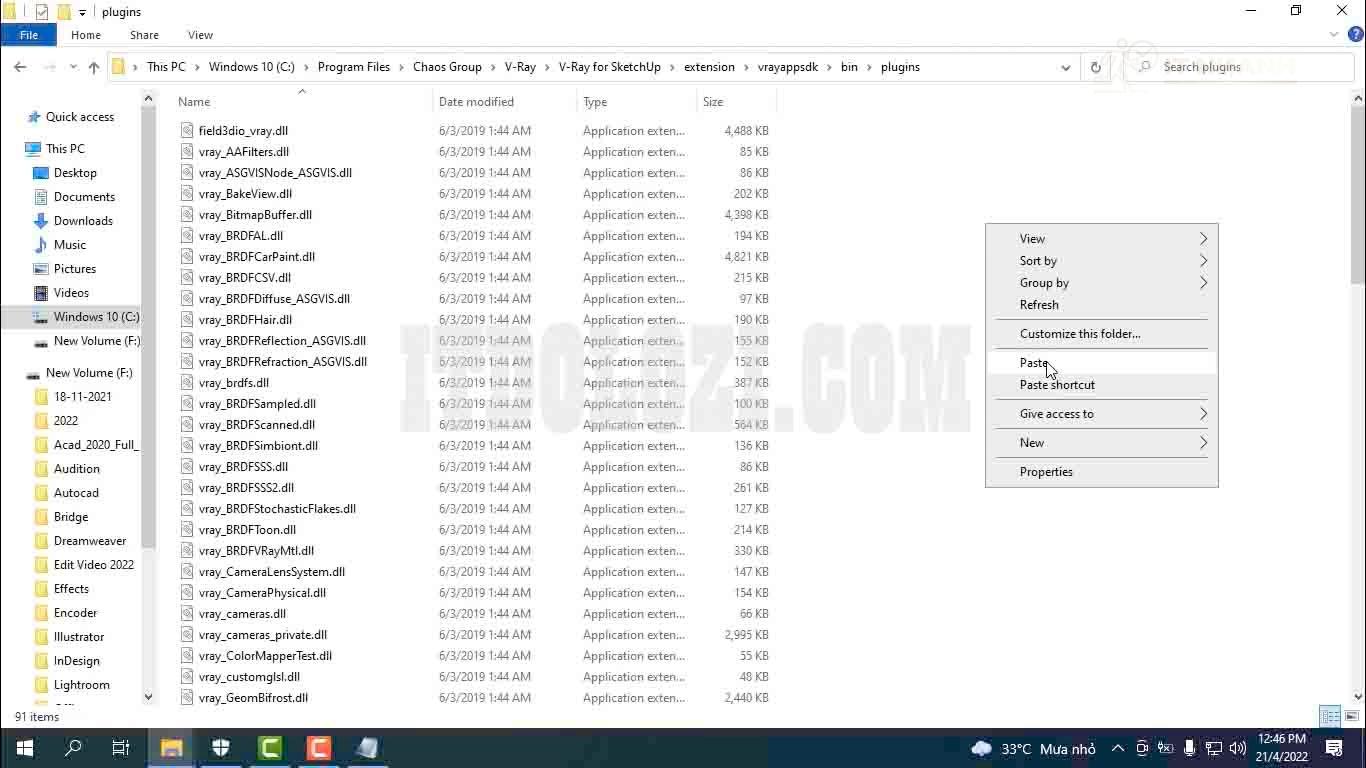
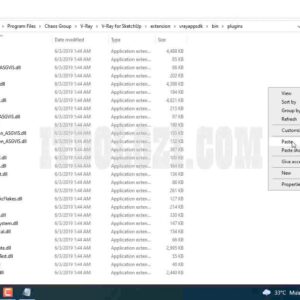
Bước 4: Dán vào thư mục “plugins” của V-Ray

- C:Program FilesChaos GroupV-RayV-Ray for SketchUpextensionvrayappsdkbinplugins
Vậy là bạn đã hoàn tất quá trình cài đặt và kích hoạt Vray 4 for Sketchup 2016! Nếu gặp bất kỳ khó khăn nào, đừng ngần ngại liên hệ IT Nhanh để được hỗ trợ.
Thông tin liên hệ IT Nhanh – Dịch Vụ Máy Tính – Máy in Tại Khu Vực Miền Nam
➡️ Hotline: 0963 564 778
➡️ Website: itnhanh.com

Acrobat 8: Tải Miễn Phí Ngay!
3ds Max 2010: Tải & Cài Đặt Miễn Phí, Dễ Dàng!
3DS Max 2014: Tải Miễn Phí & Kích Hoạt Bản Quyền!

Acrobat Pro 2020: Tải Ngay Bản Mới Nhất!
3ds Max 2017: Tải Ngay! Dùng Full, Không Cần Crack
Acrobat 2021: Tải MIỄN PHÍ bản chuẩn [MỚI NHẤT] 


![Acrobat 2022: Tải NGAY bản chuẩn [Mới Nhất]!](https://itnhanh.com/wp-content/uploads/2011/04/huong-dan-cai-dat-phan-mem-adobe-acrobat-2022-link-drive-mien-phi-2011-04-1-300x300.jpg)

Đánh giá
Chưa có đánh giá nào.