SSCNC Simulator 7.2.5 – Giải pháp mô phỏng gia công CNC hàng đầu, được phát triển bởi Bản Đồ Điện Tử và được đông đảo người dùng tin tưởng.

Hướng dẫn cài đặt SSCNC Simulator.
Phần mềm SSCNC Simulator 7.2.5 cho phép bạn trải nghiệm quá trình gia công CNC một cách sống động và chi tiết ngay trên máy tính. Đây là công cụ đắc lực giúp bạn tiết kiệm đáng kể thời gian, công sức và chi phí trong quá trình đào tạo và thiết kế.
Với SSCNC Simulator 7.2.5, bạn sẽ có được một môi trường mô phỏng máy CNC hoàn chỉnh, giúp bạn kiểm tra, đánh giá và hiểu sâu hơn về từng bước trong quy trình gia công. Nhờ đó, bạn sẽ tự tin làm chủ quy trình trước khi thực hiện trên máy thật.
IT Nhanh sẽ hướng dẫn bạn cách sở hữu và cài đặt phần mềm SSCNC Simulator 7.2.5 một cách dễ dàng và hoàn toàn miễn phí. Hãy theo dõi bài viết này để cài đặt thành công phần mềm nhé!
Yêu cầu hệ thống đối với SSCNC Simulator 7.2.5
Trước khi tải và cài đặt SSCNC Simulator 7.2.5, hãy đảm bảo máy tính của bạn đáp ứng các yêu cầu tối thiểu sau:
- Hệ điều hành: Windows XP, Vista, 7, 8, 10.
- Bộ vi xử lý: Intel Pentium III hoặc cao hơn, AMD Athlon hoặc cao hơn.
- Bộ nhớ RAM: Tối thiểu 512 MB RAM.
- Đồ họa: Độ phân giải tối thiểu 1024 x 768, Bộ nhớ đồ họa tối thiểu 128 MB.
Lưu ý quan trọng trước khi cài đặt:
- Hướng dẫn chi tiết bằng hình ảnh và video về cách lấy mật khẩu giải nén sẽ được cung cấp trong file tải về.
- Tắt phần mềm diệt virus trên hệ thống Windows trước khi cài đặt.
- Ngắt kết nối Internet trước khi bắt đầu quá trình cài đặt.
- Giải nén các file cài đặt từ WinRAR trước khi tiến hành cài đặt. Không cài đặt trực tiếp từ file WinRAR.
- Sau khi cài đặt và kích hoạt bản quyền, không cập nhật phần mềm.
- Sao chép các file cài đặt ra ổ đĩa C hoặc Desktop trước khi cài đặt.
- Nếu gặp lỗi “Could not get debug privilege! Are you admin?”, hãy chạy file Active với quyền quản trị viên (Run as administrator).
- Nếu gặp lỗi “WinRAR: Diagnostic messages (Sai Pass)”, hãy kiểm tra lại mật khẩu giải nén.
- Nếu gặp lỗi “you need to apply patch when licence screen appears (Chọn sai phiên bản kích hoạt)”, hãy kiểm tra lại phiên bản kích hoạt bạn đang sử dụng.
Tải Phần Mềm SSCNC Simulator 7.2.5
Bấm vào nút bên dưới để lấy link tải phần mềm:
👉 Tải ngay tại kênh Telegram @dolozi
Trên kênh Telegram bạn sẽ tìm thấy đầy đủ file cài đặt và hướng dẫn cài đặt chi tiết.
Hướng dẫn cài đặt SSCNC Simulator 7.2.5
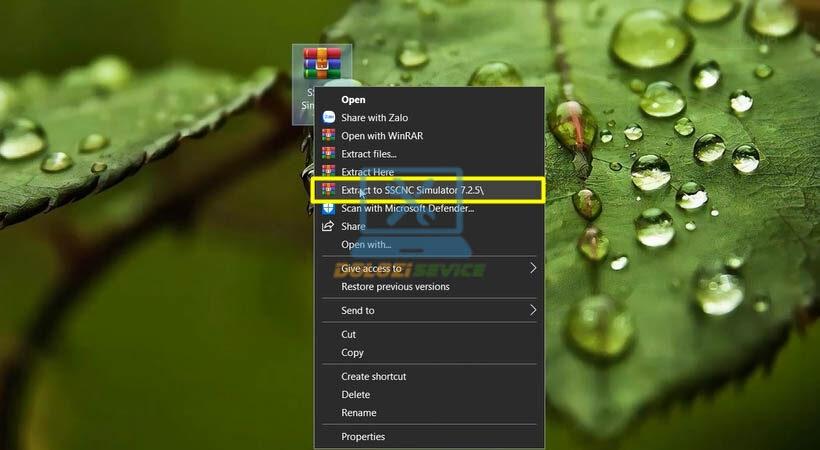
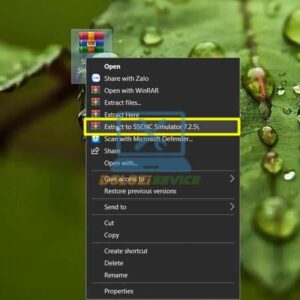
Bước 1: Giải nén file cài đặt SSCNC Simulator 7.2.5.

Giải nén file cài đặt SSCNC Simulator.
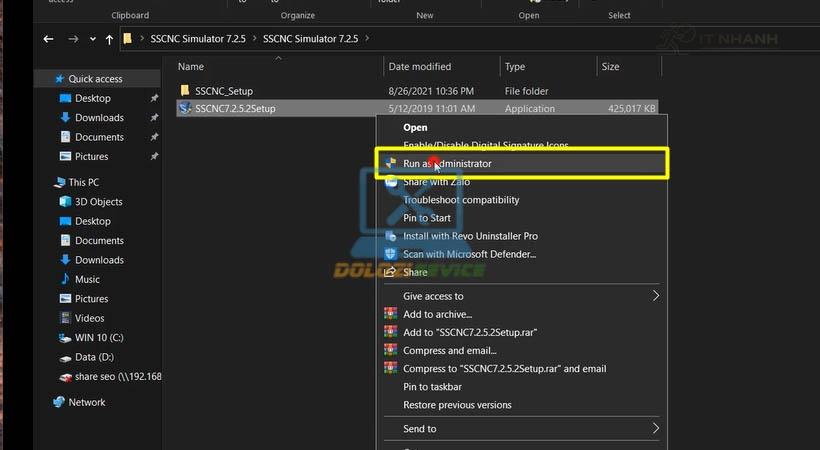
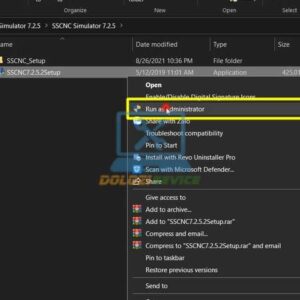
Bước 2: Chạy file cài đặt với quyền admin.

Chạy file cài đặt.
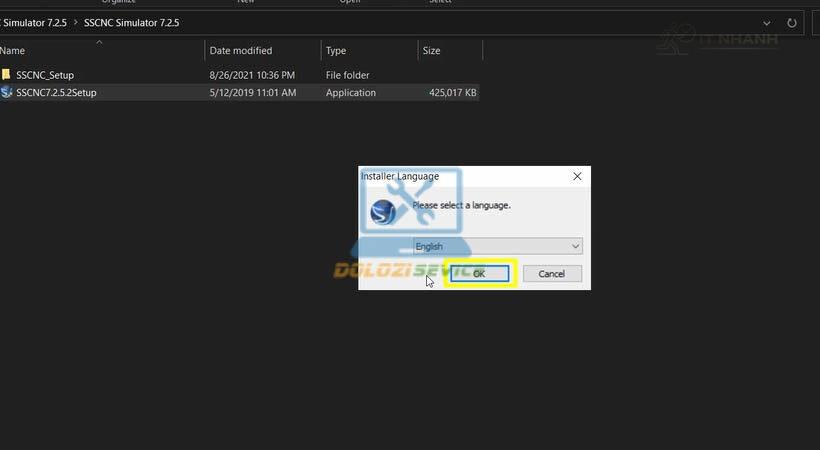
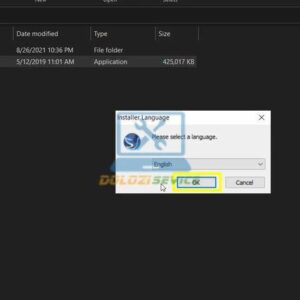
Bước 3: Chọn OK để tiếp tục cài đặt SSCNC Simulator 7.2.5.

Chọn Ok.
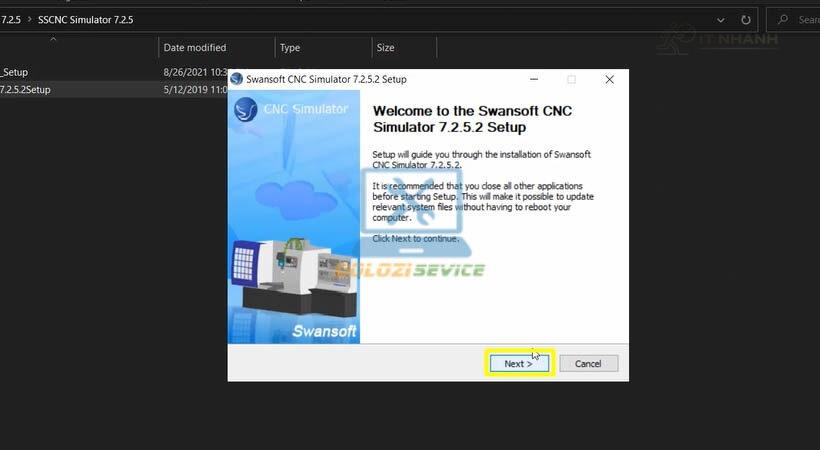
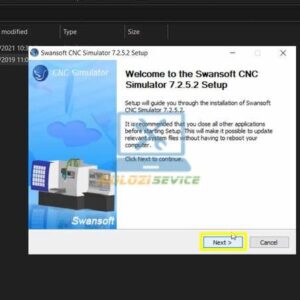
Bước 4: Chọn Next để tiếp tục.

Chọn Next.
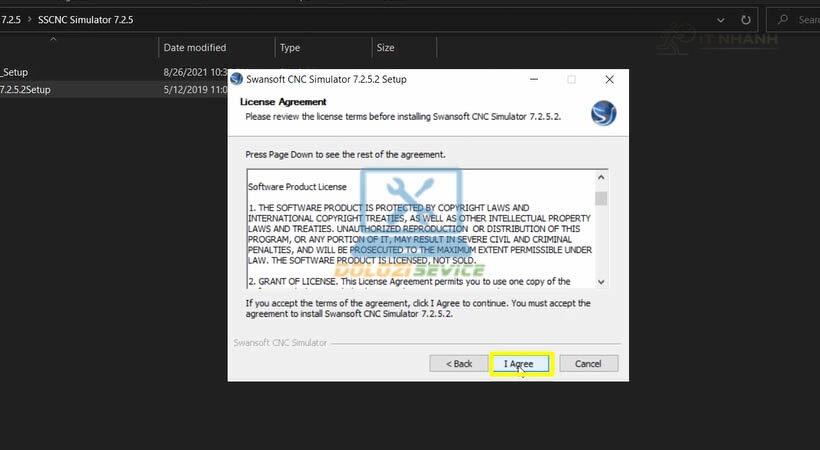
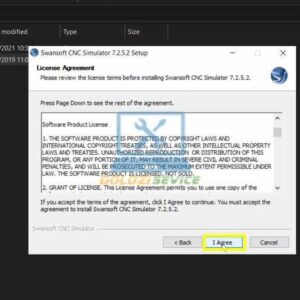
Bước 5: Chọn I Agree để đồng ý với các điều khoản.

Chọn như hình nha.
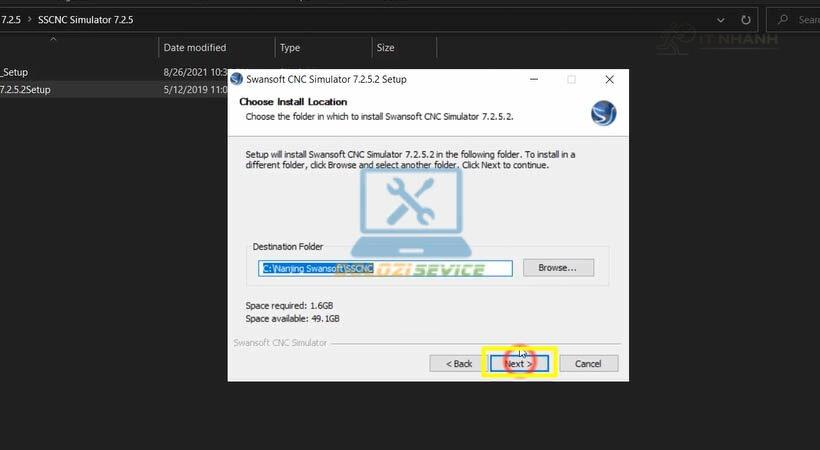
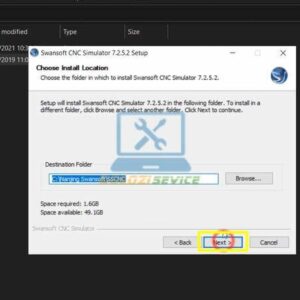
Bước 6: Chọn Next để tiếp tục.

Chọn Next nha.
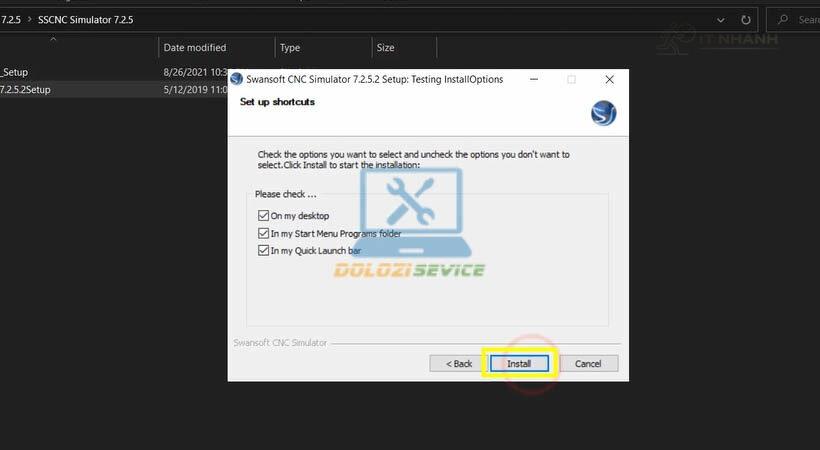
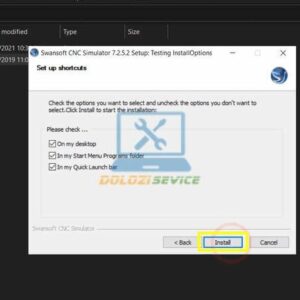
Bước 7: Chọn Install để bắt đầu cài đặt.

Chọn Install như hình.
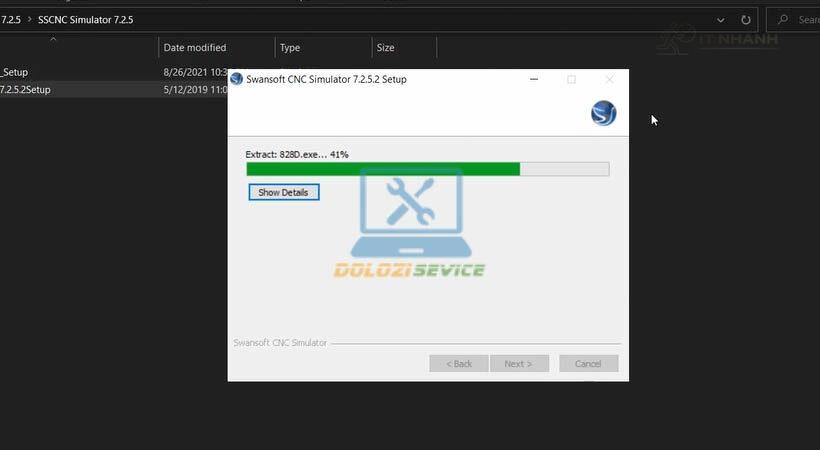
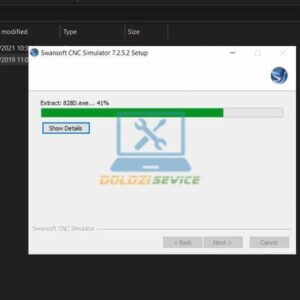
Bước 8: Chờ đợi quá trình cài đặt hoàn tất.

Chờ cài đặt thành công.
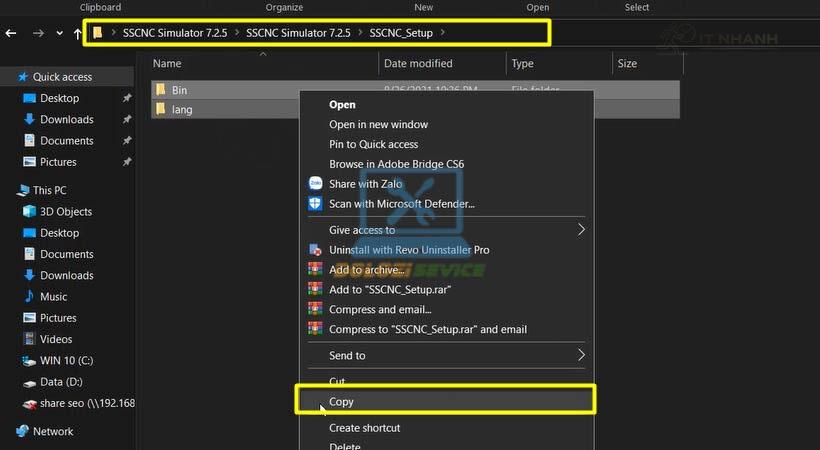
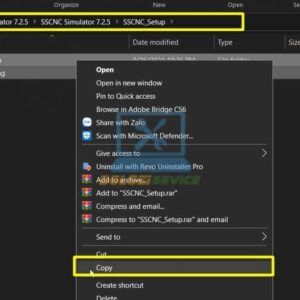
Bước 9: Sao chép file kích hoạt SSCNC Simulator 7.2.5.

Sao chép file như hình.
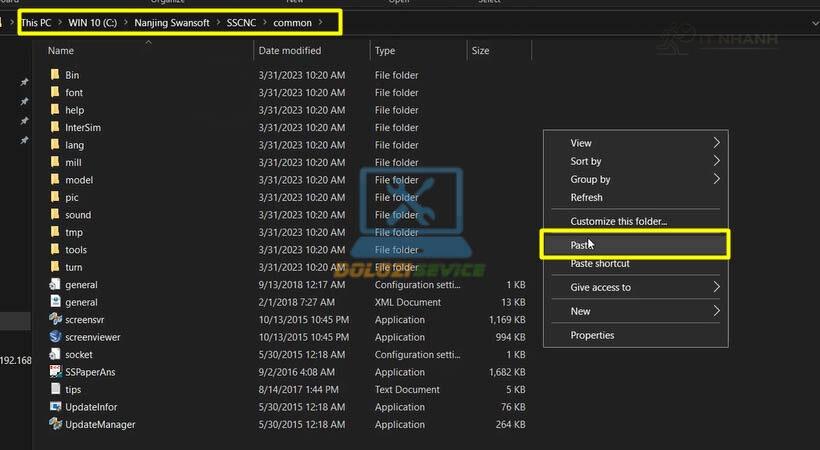
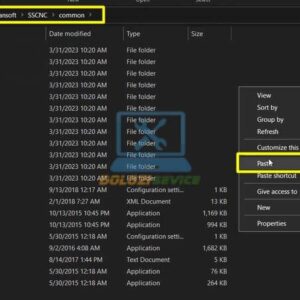
Bước 10: Dán (Paste) vào thư mục cài đặt phần mềm.

Paste vào như hình.
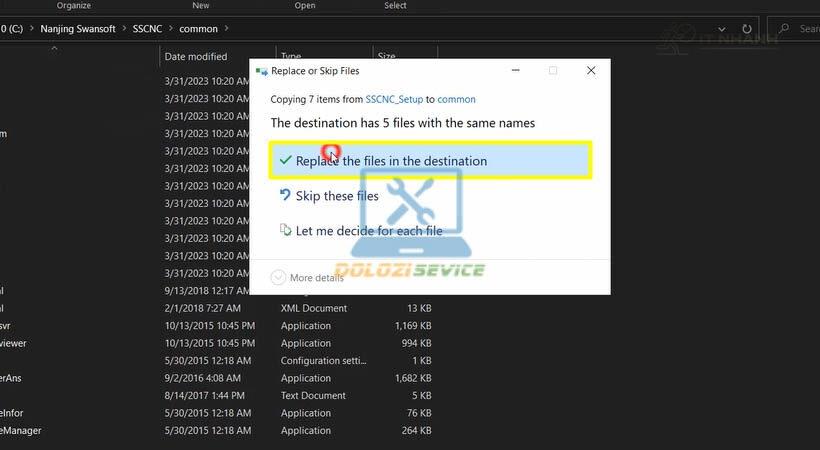
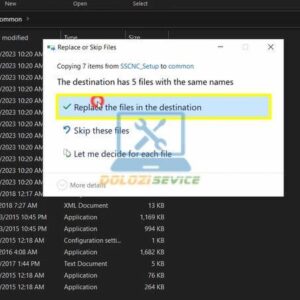
Bước 11: Chọn Replace the file in the destination để hoàn tất kích hoạt.

Kích hoạt thành công.
Tổng kết
IT Nhanh vừa hướng dẫn chi tiết cách cài đặt phần mềm SSCNC Simulator 7.2.5. Chúc bạn thực hiện thành công! Nếu bạn gặp bất kỳ khó khăn nào, đừng ngần ngại xem video hướng dẫn hoặc liên hệ với chúng tôi để được hỗ trợ. Ngoài ra, bạn có thể tham khảo thêm một số thông tin hữu ích khác mà IT Nhanh đã tổng hợp ở cuối bài viết này.
Thông tin liên hệ IT Nhanh
Bạn đang tìm kiếm dịch vụ máy tính, máy in uy tín, chất lượng tại khu vực miền Nam? IT Nhanh sẵn sàng hỗ trợ bạn!
➡️ Điện thoại: 0963 564 778
➡️ Facebook: Liên hệ qua Facebook
➡️ Website: Truy cập website

ABBYY FineReader 15: Tải Miễn Phí - Bản Quyền!

Active Office 2019: Bản Quyền Vĩnh Viễn, Giá Tốt!

Adobe Bridge 2024: Tải Nhanh, Dùng Ngay!
Acrobat 2022: Tải NGAY bản chuẩn [Mới Nhất]! 


![Acrobat 2021: Tải MIỄN PHÍ bản chuẩn [MỚI NHẤT]](https://itnhanh.com/wp-content/uploads/2010/08/huong-dan-cai-dat-phan-mem-adobe-acrobat-2021-link-drive-mien-phi-2010-08-1-300x300.jpg)

Đánh giá
Chưa có đánh giá nào.