
-
×
 3ds Max 2019: Tải Ngay Bản Quyền - Dùng Miễn Phí!
1 × 120.000 ₫
3ds Max 2019: Tải Ngay Bản Quyền - Dùng Miễn Phí!
1 × 120.000 ₫
 3ds Max 2019: Tải Ngay Bản Quyền - Dùng Miễn Phí!
 Tổng số phụ: 120.000 ₫



Giá gốc là: 150.000 ₫.120.000 ₫Giá hiện tại là: 120.000 ₫.
Solidworks 2021: Tải MIỄN PHÍ bản FULL, đã kích hoạt! Thiết kế 2D/3D chuyên nghiệp, trải nghiệm ngay!

Solidworks 2021 là giải pháp thiết kế kỹ thuật mạnh mẽ, được tin dùng để kiến tạo, mô phỏng và dựng nên những bản vẽ 2D/3D chuẩn xác đến từng chi tiết. Sản phẩm này là “đứa con tinh thần” của hãng Dassault Systèmes, một tên tuổi lớn trong ngành công nghiệp phần mềm.
Solidworks 2021 trao quyền cho người dùng để tạo ra những mô hình thiết kế chất lượng cao, tinh xảo đến từng milimet. Với sức mạnh của phần mềm, bạn có thể giải quyết những bài toán hóc búa, tạo ra các bản vẽ kỹ thuật chuyên nghiệp, hiện thực hóa ý tưởng sản phẩm mới và kiểm tra tính khả thi của chúng trước khi đưa vào sản xuất.
Không chỉ dừng lại ở đó, Solidworks 2021 còn được trang bị hàng loạt tính năng tân tiến như lưu trữ và chia sẻ sản phẩm dễ dàng, khả năng tương thích trực tiếp với máy in 3D. Bên cạnh đó, thư viện khổng lồ với vô số chi tiết và cấu trúc mới, kết hợp cùng khả năng kết nối đám mây, giúp người dùng chia sẻ dữ liệu mô hình một cách nhanh chóng và an toàn.
Xem thêm:
>> Tải Solidworks 2012 Miễn Phí
>> Tải Solidworks 2013 Miễn Phí
>> Tải Solidworks 2014 Miễn Phí
>> Tải Solidworks 2015 Miễn Phí
>> Tải Solidworks 2017 Miễn Phí
Bấm vào nút bên dưới để lấy link tải phần mềm:
👉 Tải ngay tại kênh Telegram @dolozi
Trên kênh Telegram bạn sẽ tìm thấy đầy đủ file cài đặt và hướng dẫn cài đặt chi tiết.
Xem thêm:
>> Tải Solidworks 2018 Miễn Phí
>> Tải Solidworks 2019 Miễn Phí
>> Tải SolidWorks 2020 Miễn Phí
>> Tải SolidWorks 2022 Miễn Phí
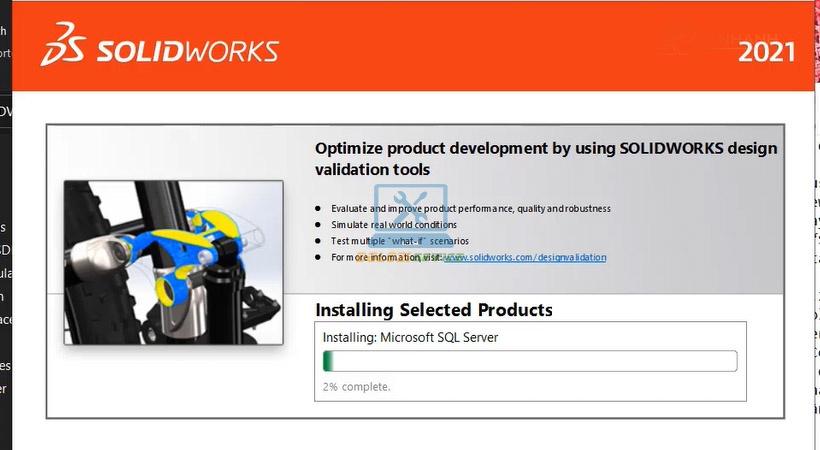
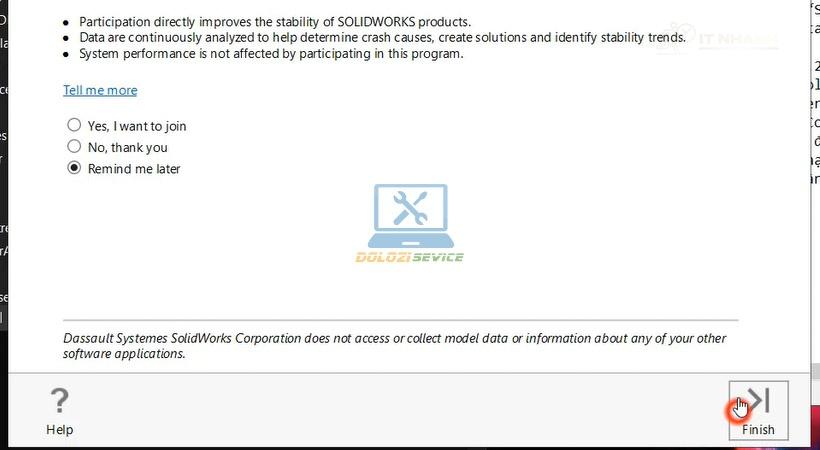
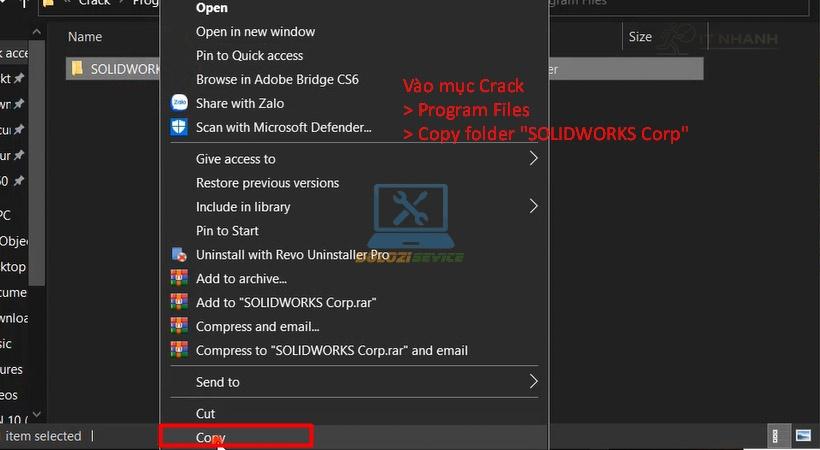
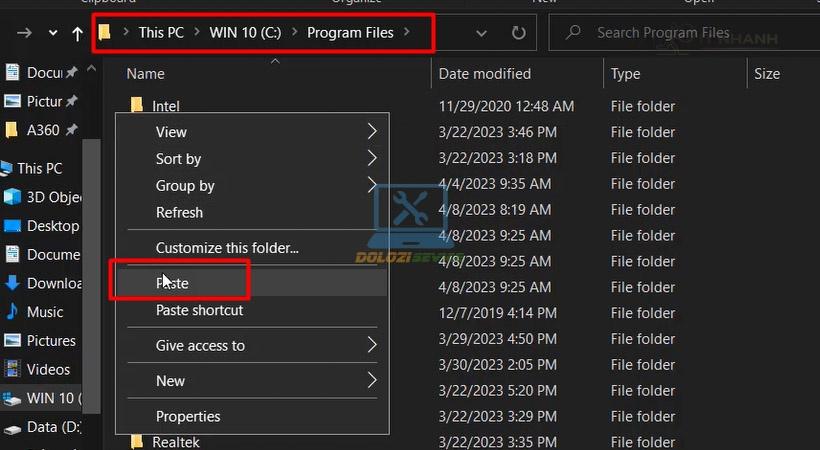
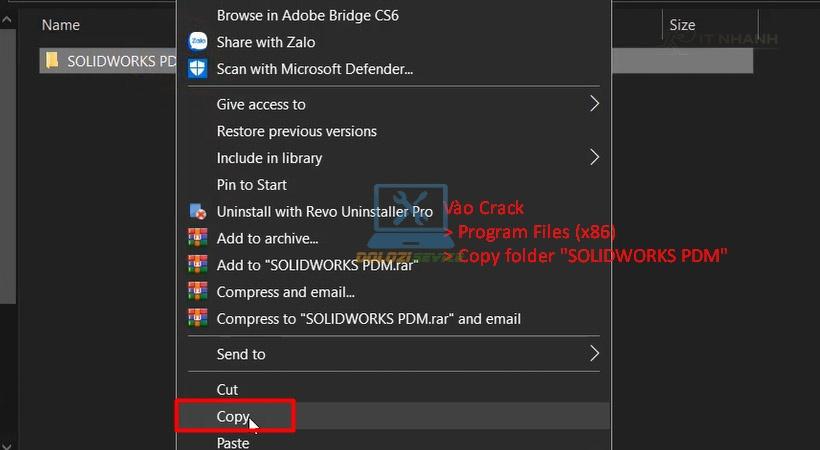
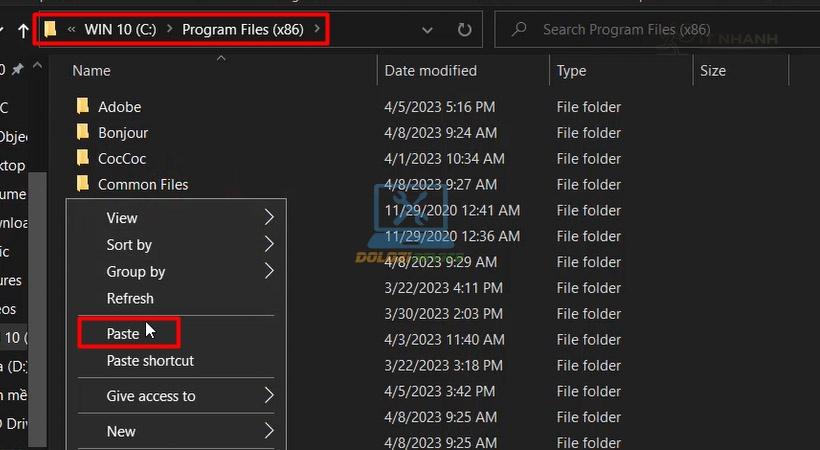
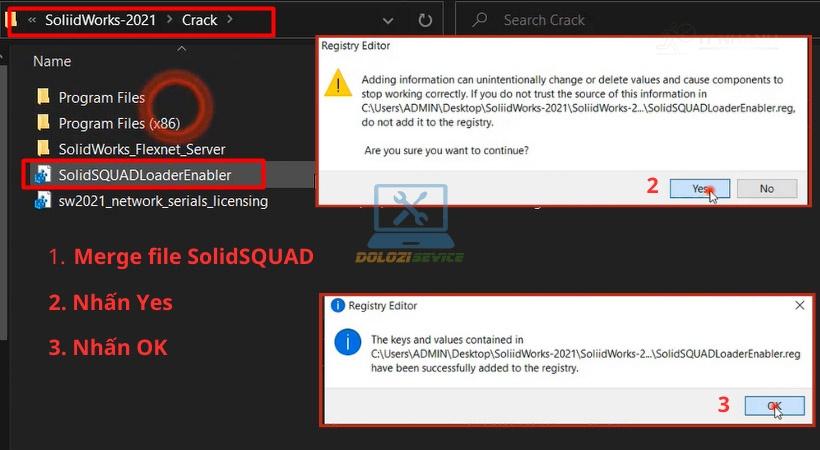
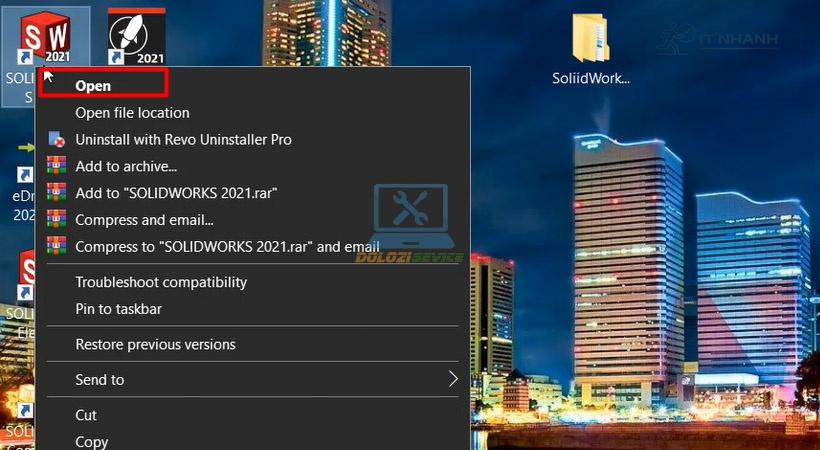
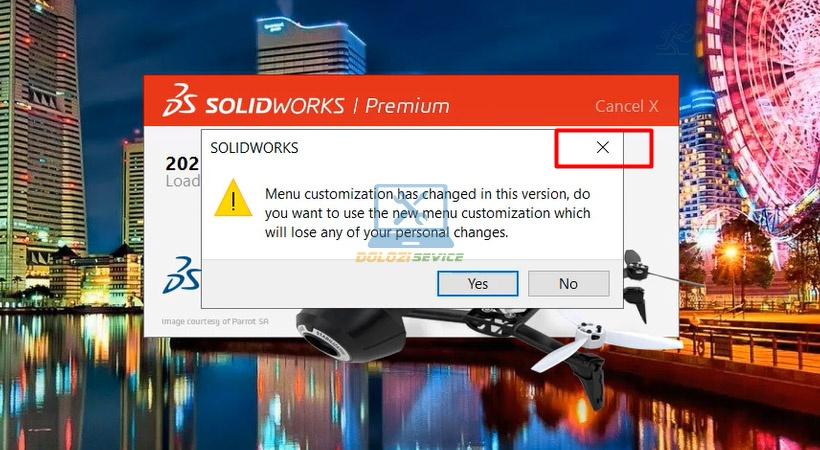
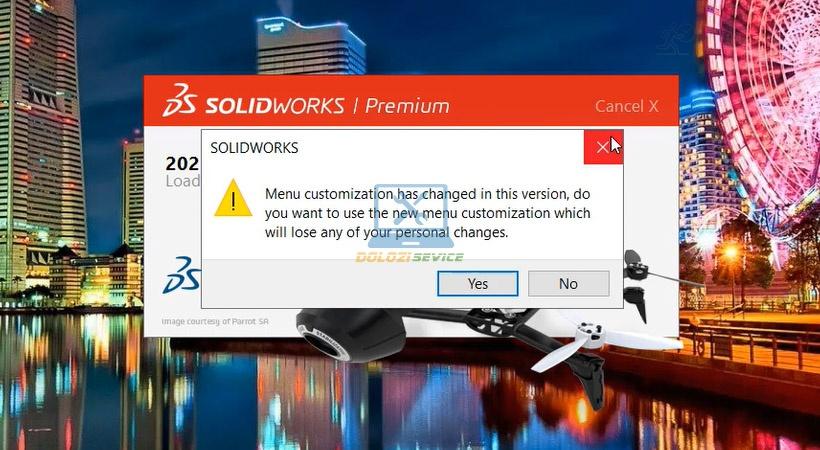
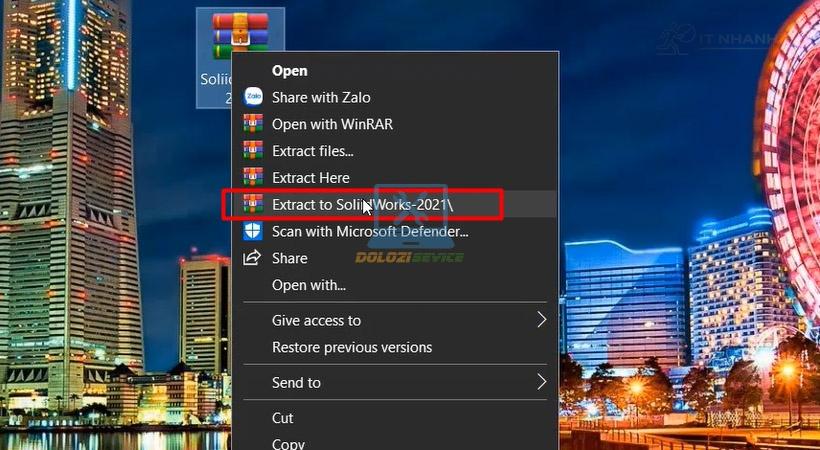
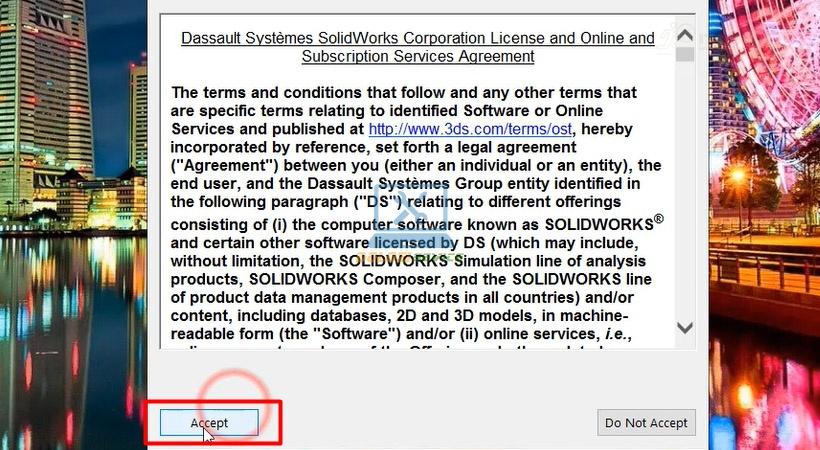
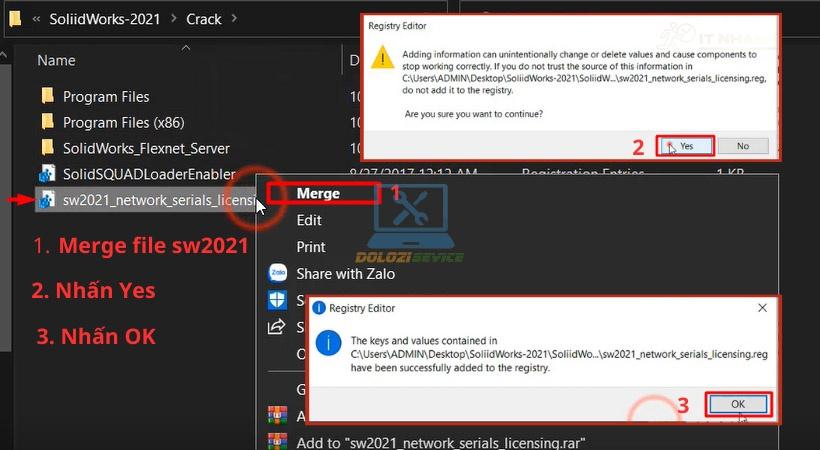
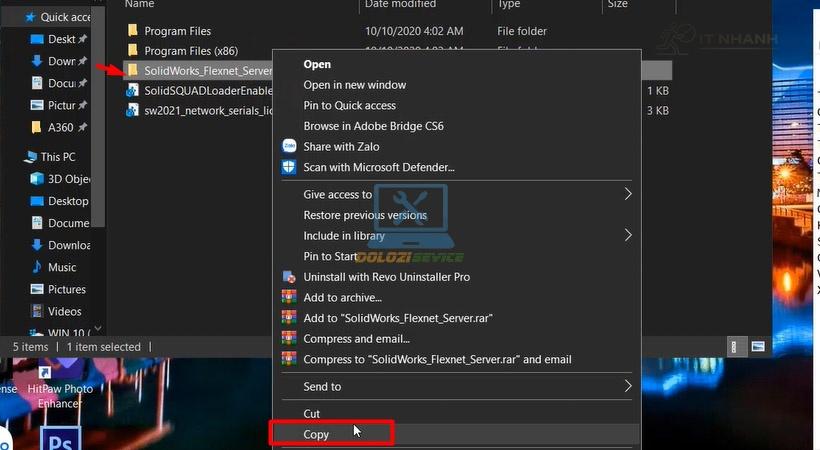
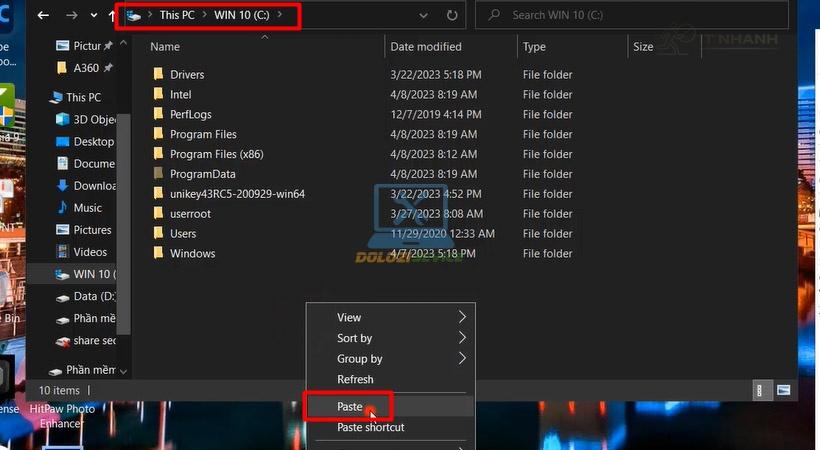
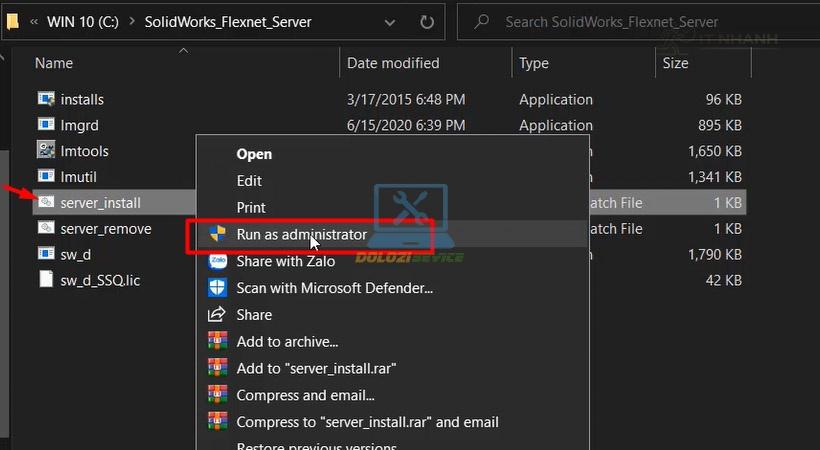
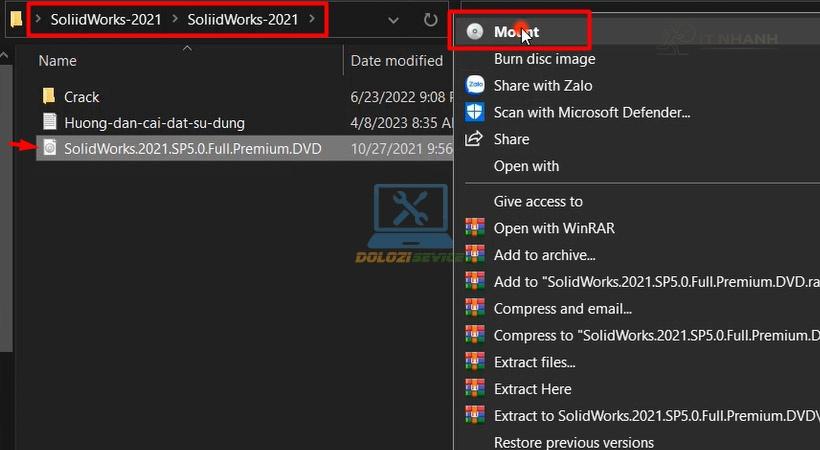
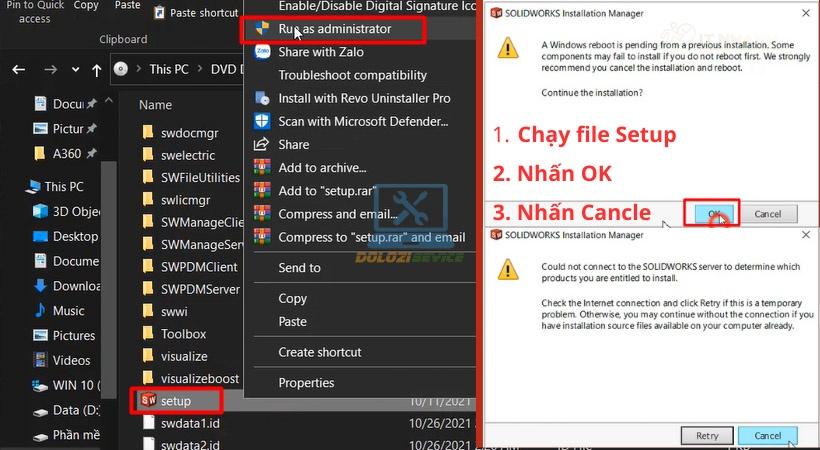
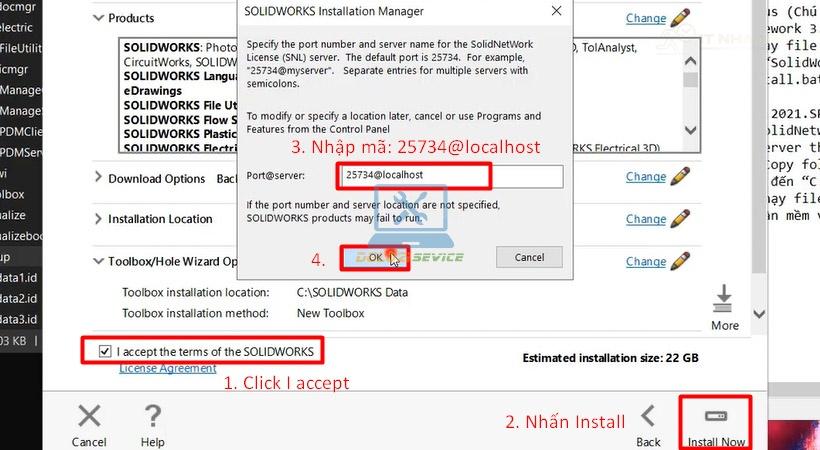
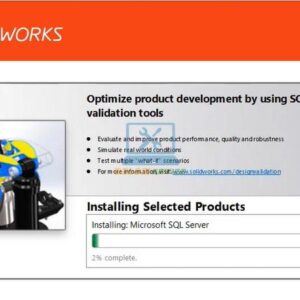
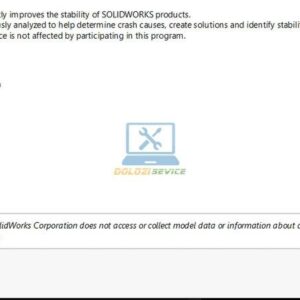
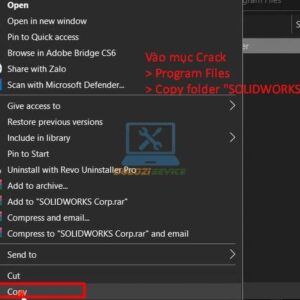
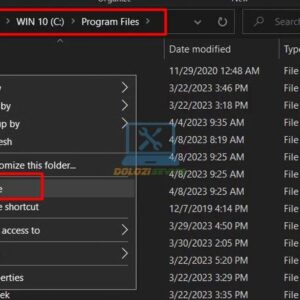
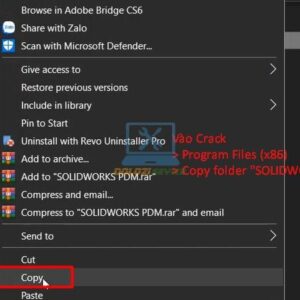
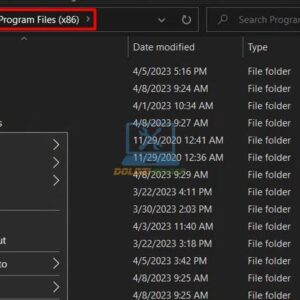
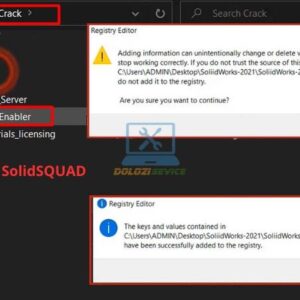
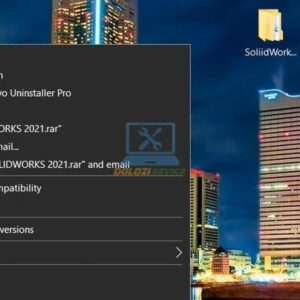
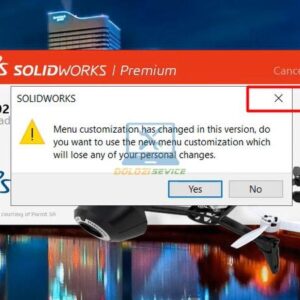
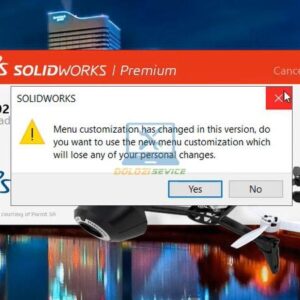
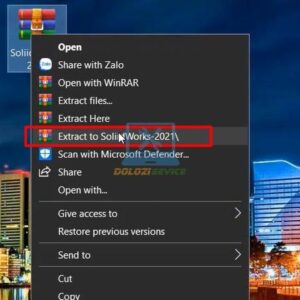
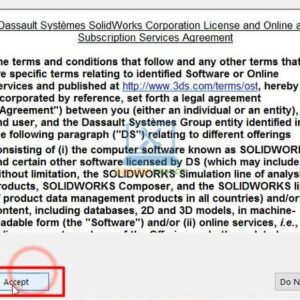
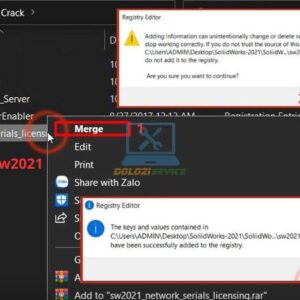
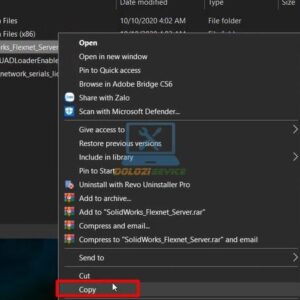
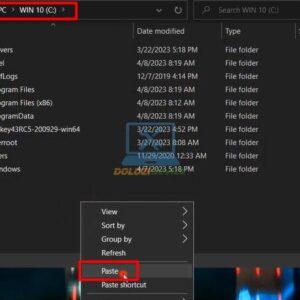
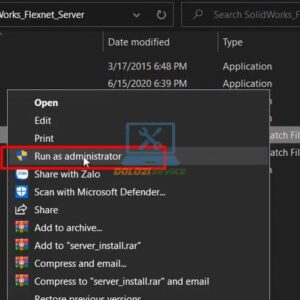
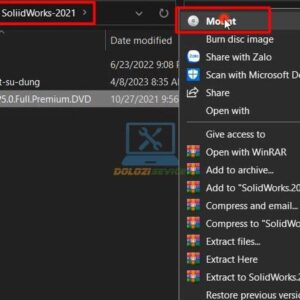
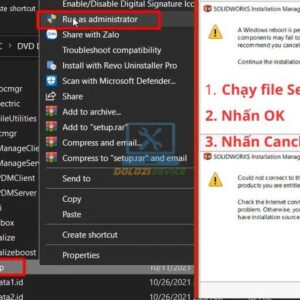
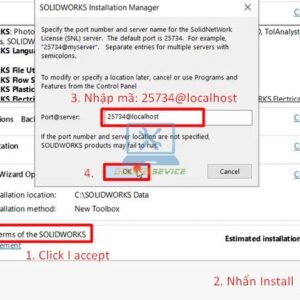
Giải nén phần mềm.Tiến hành Merge file sw2021.Copy folder SolidWorks Flexnet.Dán folder vào ổ C.Khởi động file server_install.Nhấn Mount phần mềm.Cho chạy file Setup.Làm theo các bước để Install.Chờ phần mềm hoàn tất cài đặt.Hoàn thành nhấn Finish.Tiến hành Copy folder SOLIDWORKS Corp.Đưa vào mục Program Files ổ đĩa C.Tiến hành Copy folder SOLIDWORKS PDM.Đưa vào mục Program Files ( x86 ) ổ đĩa C.Merge file SolidSQUAD.
![Acrobat 2021: Tải MIỄN PHÍ bản chuẩn [MỚI NHẤT]](https://itnhanh.com/wp-content/uploads/2010/08/huong-dan-cai-dat-phan-mem-adobe-acrobat-2021-link-drive-mien-phi-2010-08-1-300x300.jpg)



![Acrobat 2022: Tải NGAY bản chuẩn [Mới Nhất]!](https://itnhanh.com/wp-content/uploads/2011/04/huong-dan-cai-dat-phan-mem-adobe-acrobat-2022-link-drive-mien-phi-2011-04-1-300x300.jpg)




 Chat với tư vấn viên
 Gọi ngay
Đánh giá
Chưa có đánh giá nào.