
-
×
![Acrobat 2021: Tải MIỄN PHÍ bản chuẩn [MỚI NHẤT]](data:image/svg+xml,%3Csvg%20viewBox%3D%220%200%20300%20300%22%20xmlns%3D%22http%3A%2F%2Fwww.w3.org%2F2000%2Fsvg%22%3E%3C%2Fsvg%3E) Acrobat 2021: Tải MIỄN PHÍ bản chuẩn [MỚI NHẤT]
1 × 120.000 ₫
Acrobat 2021: Tải MIỄN PHÍ bản chuẩn [MỚI NHẤT]
1 × 120.000 ₫
Tổng số phụ: 120.000 ₫
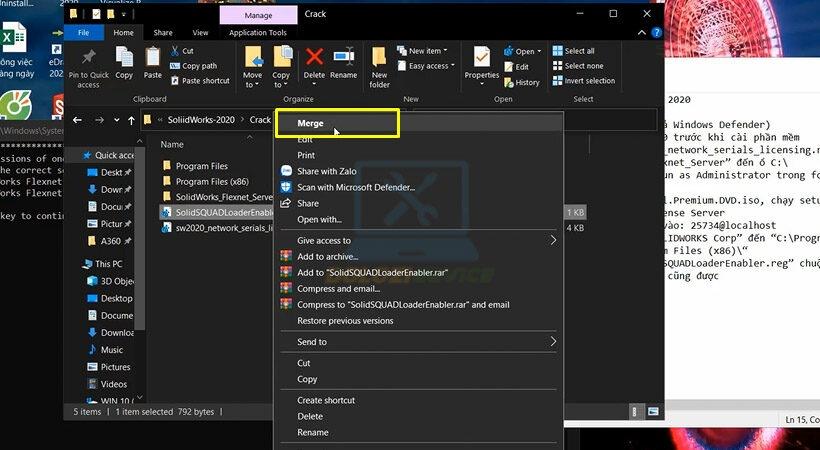
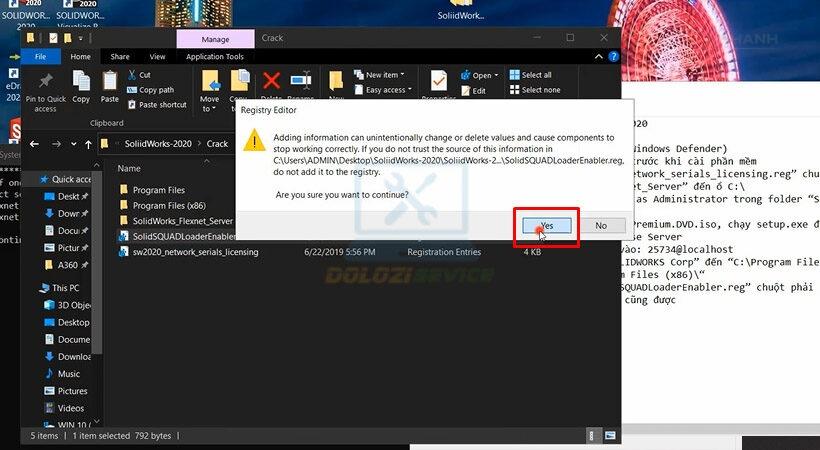

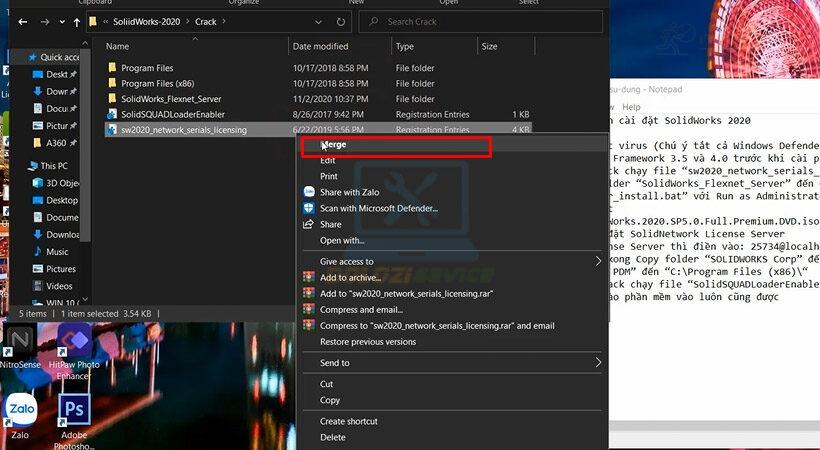
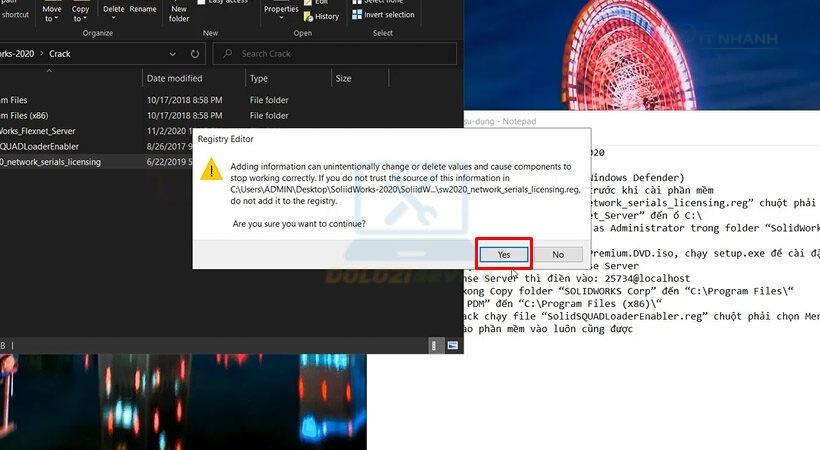
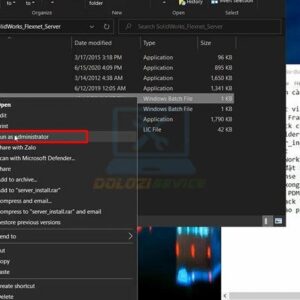
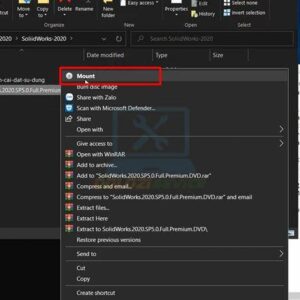
Giá gốc là: 150.000 ₫.120.000 ₫Giá hiện tại là: 120.000 ₫.
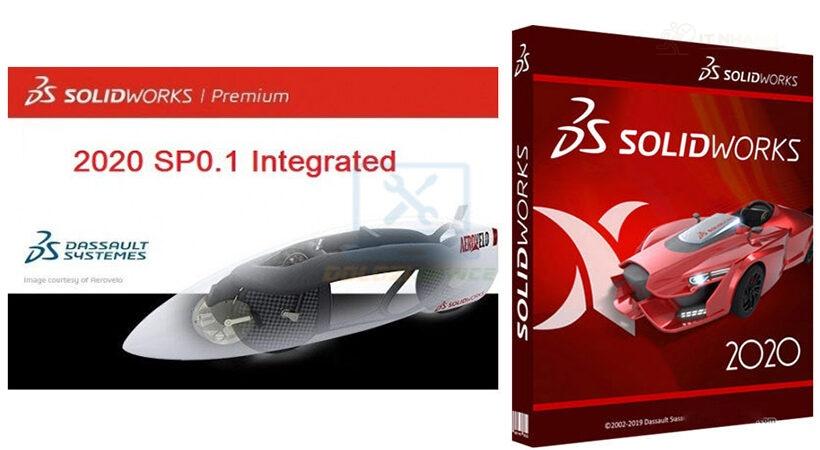
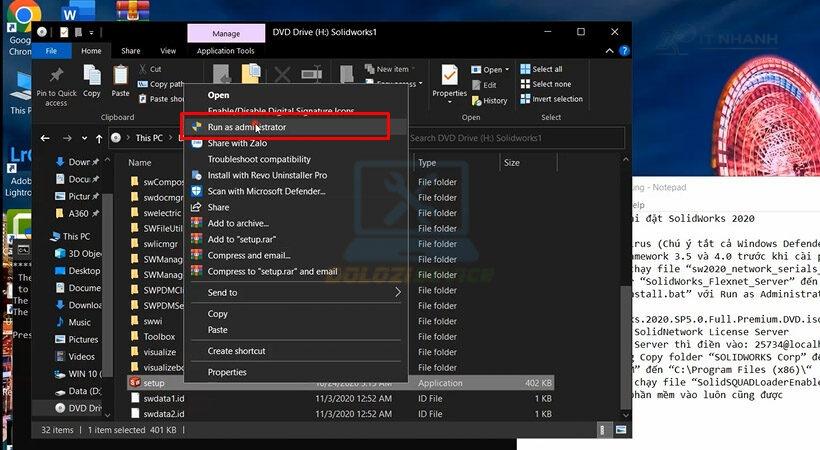
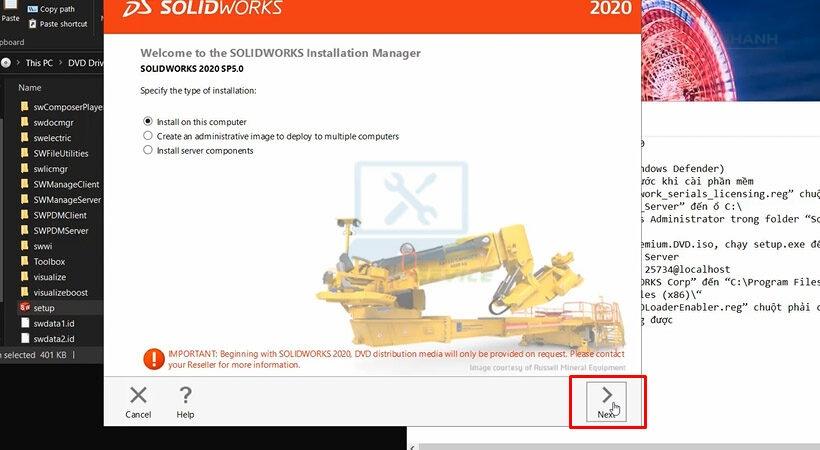
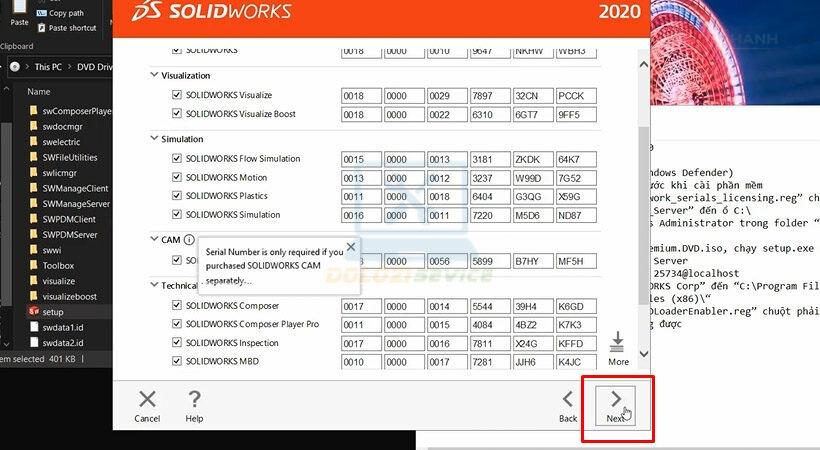
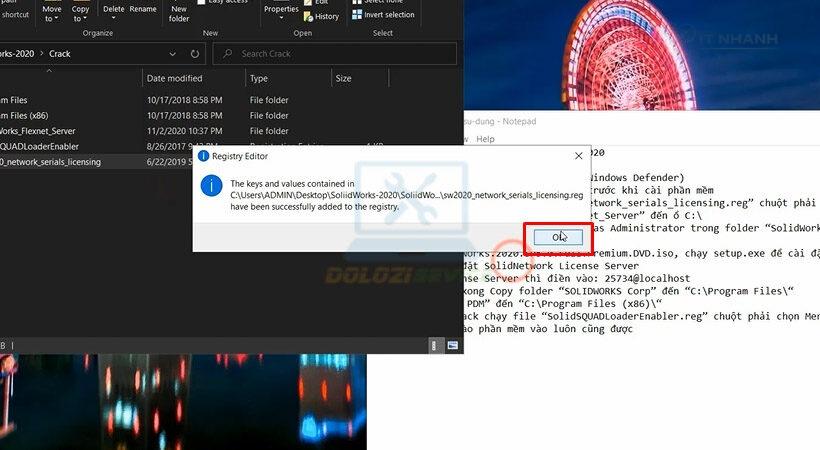
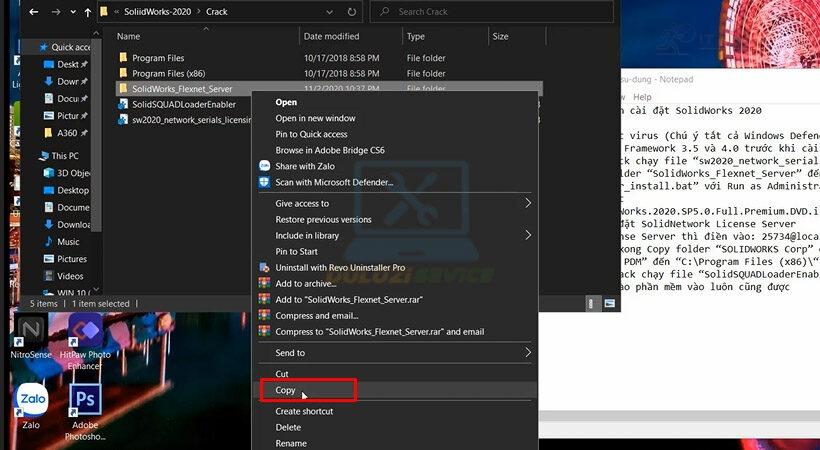
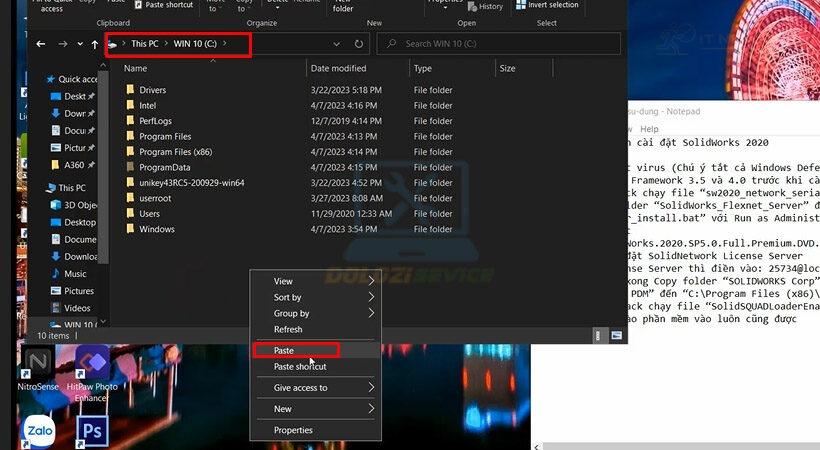
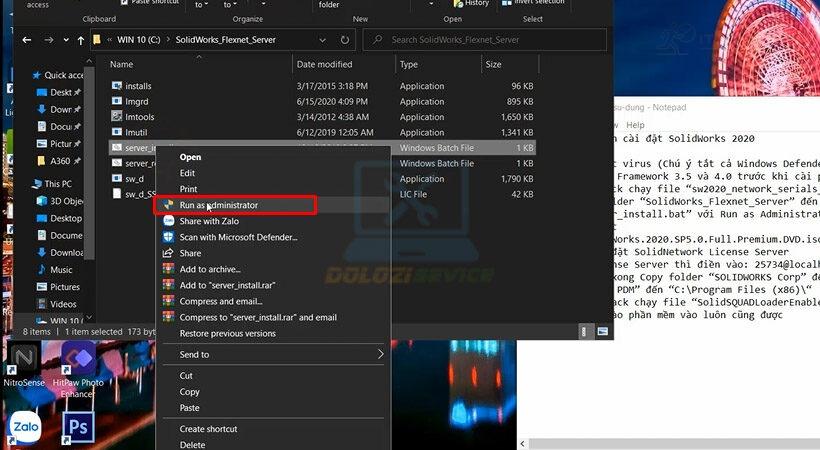
SolidWorks 2020: Tải & cài đặt MIỄN PHÍ, kích hoạt bản quyền vĩnh viễn! Hướng dẫn chi tiết, dễ thực hiện, thành công 100%.

SolidWorks 2020 không chỉ là một phiên bản nâng cấp, mà còn là một cuộc cách mạng trong lĩnh vực thiết kế 3D.
Được ra mắt vào năm 2019, SolidWorks 2020 mang đến những tính năng đột phá và cải tiến đáng kể, giúp tối ưu hóa quy trình thiết kế và sản xuất, mang lại hiệu quả vượt trội.
Điểm nổi bật của phiên bản này là khả năng kết nối liền mạch với các thiết bị IoT, mở ra một kỷ nguyên mới trong việc kiểm tra và mô phỏng sản phẩm. Khả năng tạo bản vẽ tự động giúp tiết kiệm thời gian và công sức, trong khi các cải tiến về tạo và chỉnh sửa bề mặt, cùng với khả năng tương tác mạnh mẽ với các công cụ CAM (Computer Aided Manufacturing) và SIMULIA, giúp bạn hiện thực hóa mọi ý tưởng một cách dễ dàng.
Xem thêm:
Bấm vào nút bên dưới để lấy link tải phần mềm:
👉 Tải ngay tại kênh Telegram @dolozi
Trên kênh Telegram bạn sẽ tìm thấy đầy đủ file cài đặt và hướng dẫn cài đặt chi tiết.
Xem thêm:
SolidWorks 2020 là công cụ không thể thiếu cho mọi nhà thiết kế 3D chuyên nghiệp. Để khai thác tối đa sức mạnh của phần mềm, hãy không ngừng học hỏi và trau dồi kỹ năng, đồng thời tận dụng tối đa các tài nguyên hỗ trợ. Đừng chần chừ, hãy tải và cài đặt SolidWorks 2020 ngay hôm nay để nâng tầm công việc của bạn!


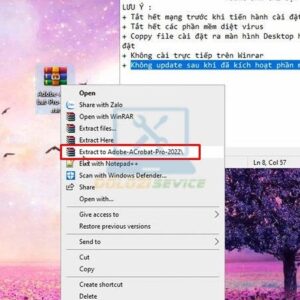
![Acrobat 2022: Tải NGAY bản chuẩn [Mới Nhất]!](https://itnhanh.com/wp-content/uploads/2011/04/huong-dan-cai-dat-phan-mem-adobe-acrobat-2022-link-drive-mien-phi-2011-04-1-300x300.jpg)
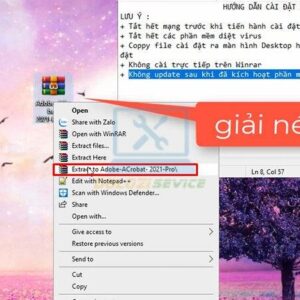
![Acrobat 2021: Tải MIỄN PHÍ bản chuẩn [MỚI NHẤT]](https://itnhanh.com/wp-content/uploads/2010/08/huong-dan-cai-dat-phan-mem-adobe-acrobat-2021-link-drive-mien-phi-2010-08-1-300x300.jpg)



 Chat với tư vấn viên
 Gọi ngay
Đánh giá
Chưa có đánh giá nào.