Solidworks 2018 là một tượng đài trong thế giới phần mềm thiết kế 3D. Với sức mạnh và tính linh hoạt vượt trội, nó đã trở thành công cụ không thể thiếu trong lĩnh vực thiết kế cơ khí, kiến tạo sản phẩm và gia công cơ khí chính xác.
Phiên bản Solidworks 2018 mang đến trải nghiệm tương tác hoàn hảo hơn với các thiết bị di động, mở ra khả năng truy cập và chỉnh sửa các tệp CAD mọi lúc mọi nơi. Bên cạnh đó, phần mềm còn hỗ trợ định dạng tệp STL, tạo điều kiện thuận lợi cho quá trình in 3D và tương thích với nhiều dòng máy in 3D phổ biến trên thị trường.
Solidworks 2018 trao quyền cho người dùng để hiện thực hóa những mô hình phức tạp nhất. Đồng thời, nó cung cấp các công cụ mạnh mẽ để tối ưu hóa quy trình sản xuất, giúp giảm thiểu thời gian và chi phí, nâng cao hiệu quả tổng thể.
Tải phần mềm Solidworks 2018
Bấm vào nút bên dưới để lấy link tải phần mềm:
👉 Tải ngay tại kênh Telegram @dolozi
Trên kênh Telegram bạn sẽ tìm thấy đầy đủ file cài đặt và hướng dẫn cài đặt chi tiết.
Xem thêm:
>> Tải Solidworks 2019 Miễn Phí
>> Tải SolidWorks 2020 Miễn Phí
>> Tải SolidWorks 2021 Miễn Phí
>> Tải SolidWorks 2022 Miễn Phí
Cấu hình cài đặt Solidworks 2018
- Hệ điều hành : Windows 7 / 8.1 / 10 64 bit
- Bộ vi xử lý : Intel hoặc AMD với bộ xử lý đa lõi, hỗ trợ SSE2
- RAM : 8 GB ( 16 GB khuyến nghị )
- Đồ họa : NVIDIA hoặc AMD với tối thiểu 1 GB VRAM, hỗ trợ OpenGL 4.0 hoặc mới hơn
- Đĩa cứng : 20 GB trở lên
Lưu ý quan trọng trước khi cài đặt Solidworks 2018
- Trong file giải nén có hướng dẫn chi tiết cách lấy mật khẩu để giải nén phần mềm.
- Hãy chắc chắn bạn đã giải nén phần mềm trước khi bắt đầu quá trình cài đặt.
- Tắt kết nối Wifi và Internet để đảm bảo quá trình cài đặt diễn ra suôn sẻ.
- Vô hiệu hóa hoặc tắt tạm thời các ứng dụng diệt virus đang chạy trên máy tính của bạn.
- Sao chép toàn bộ file cài đặt ra màn hình Desktop hoặc ổ đĩa C trước khi tiến hành cài đặt.
- Không cập nhật phần mềm sau khi đã cài đặt và kích hoạt thành công.
- Hãy tuân thủ theo hướng dẫn cài đặt để tải và cài đặt thành công phần mềm về máy để sử dụng.
Xem thêm:
>> Tải Solidworks 2012 Miễn Phí
>> Tải Solidworks 2013 Miễn Phí
>> Tải Solidworks 2014 Miễn Phí
>> Tải Solidworks 2015 Miễn Phí
>> Tải Solidworks 2017 Miễn Phí
Hướng dẫn cài đặt Solidworks 2018 chi tiết A-Z
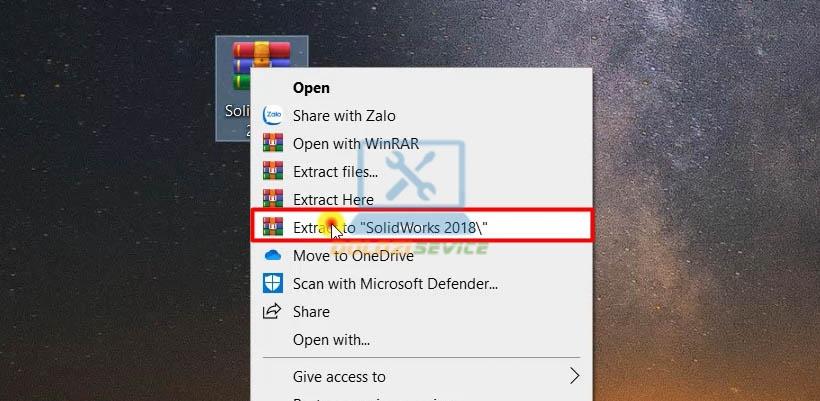
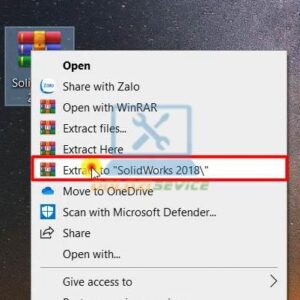
Bước 1: Giải nén phần mềm Solidworks 2018 đã tải về
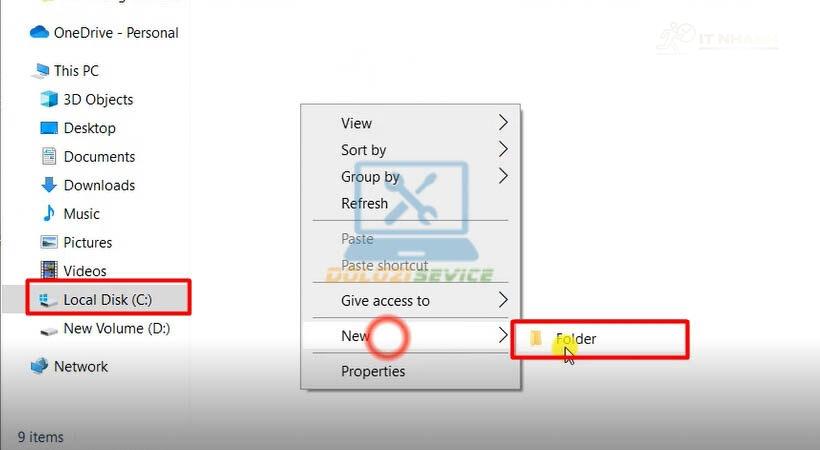
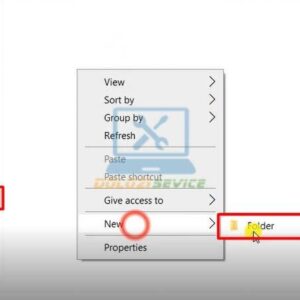
Bước 2 : Tạo một folder mới trên máy tính của bạn
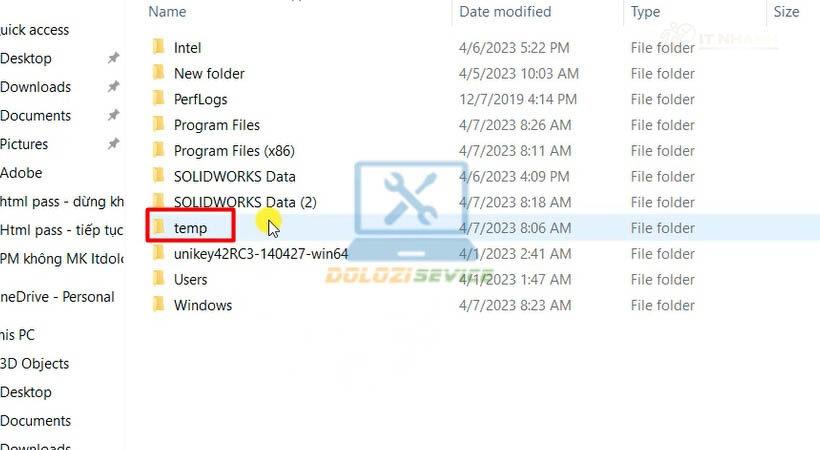
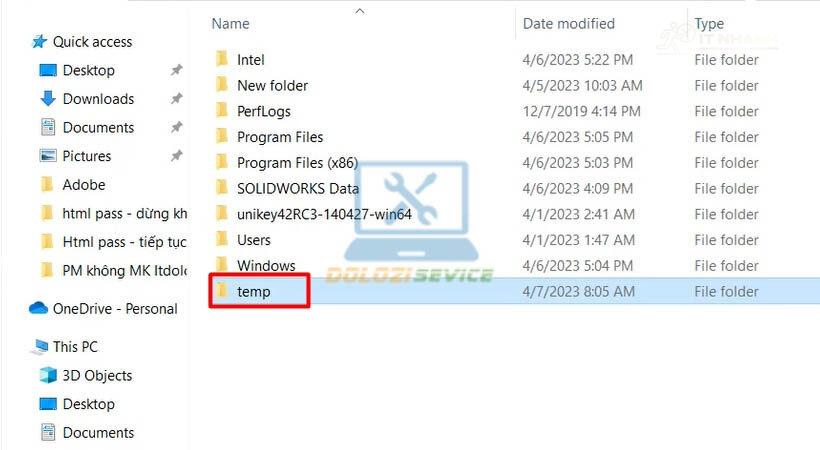
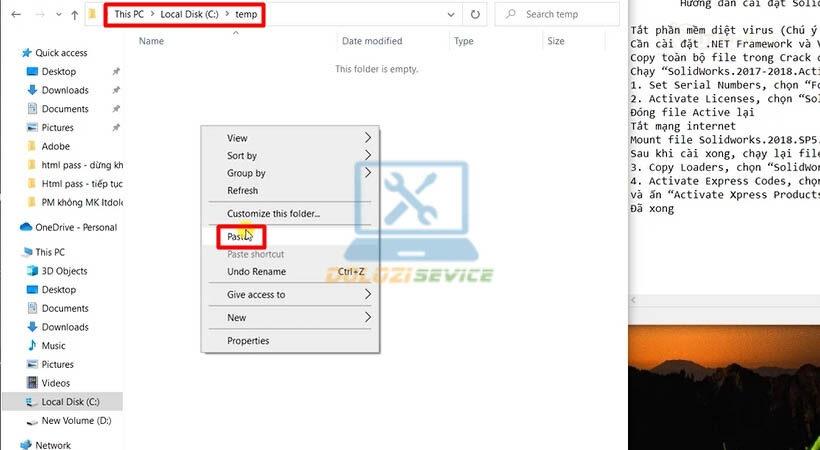
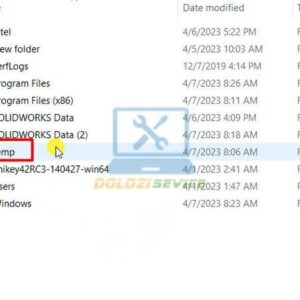
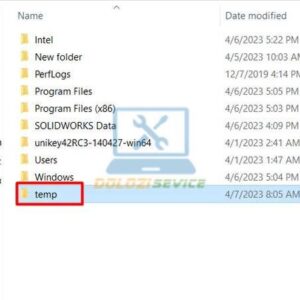
Bước 3: Tạo thư mục Temp theo hướng dẫn
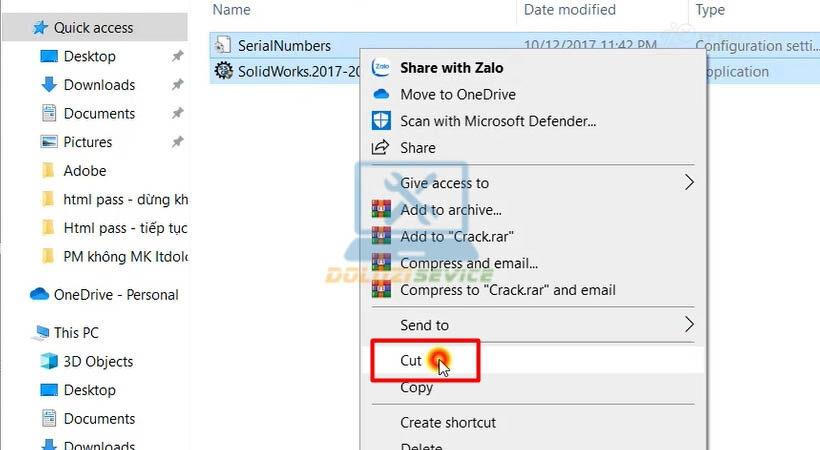
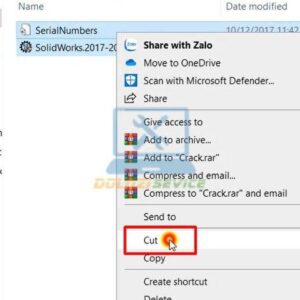
Bước 4: Copy file kích hoạt bản quyền
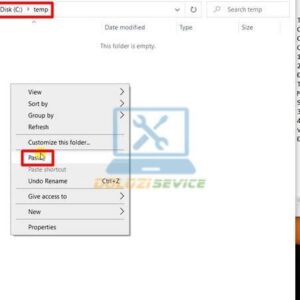
Bước 5: Dán file kích hoạt vào thư mục Temp
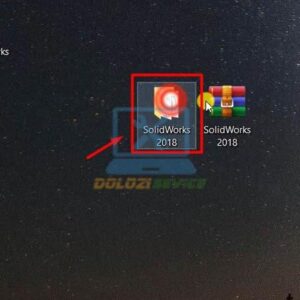
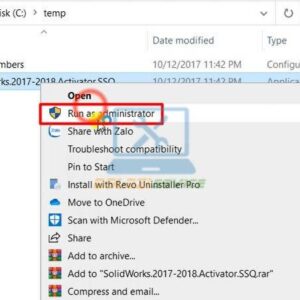
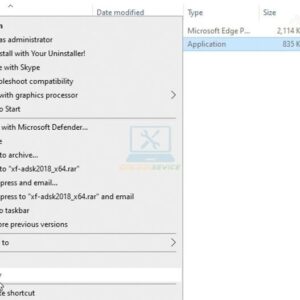
Bước 6: Chạy file Solidworks 2018 với quyền Admin
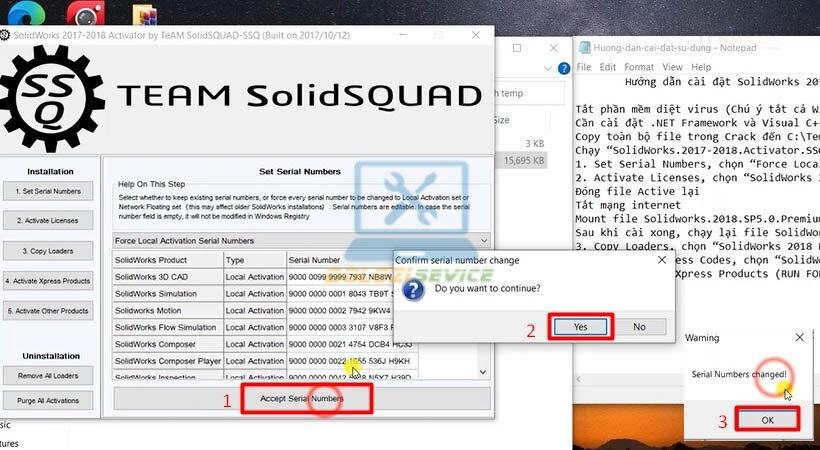
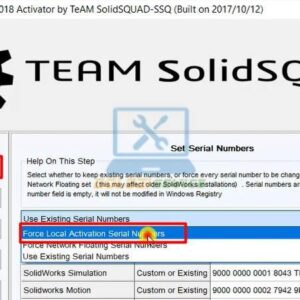
Bước 7: Thực hiện theo hướng dẫn trên hình ảnh
Bước 8: Chọn tùy chọn như hình minh họa
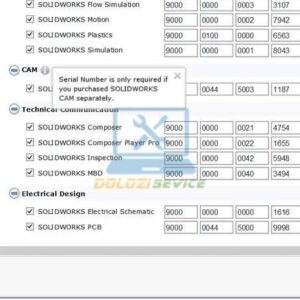
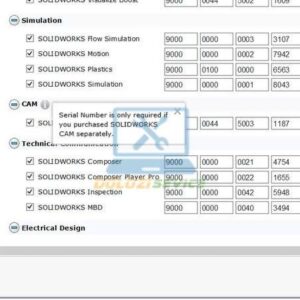
Bước 9: Tích chọn các tùy chọn như hình
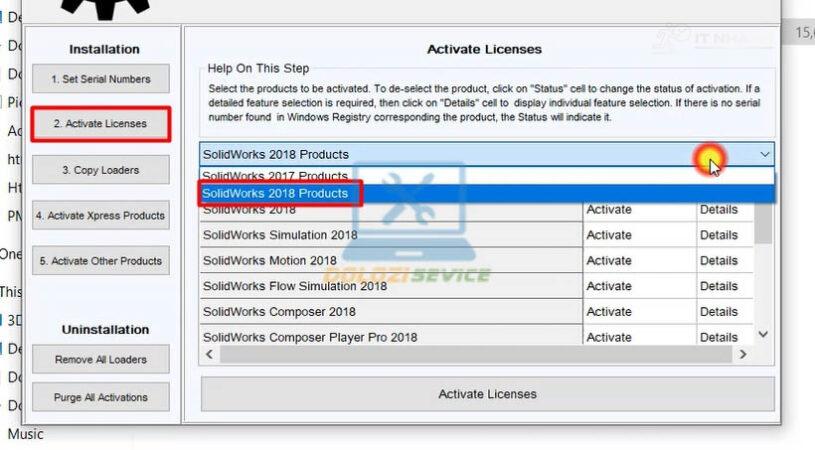
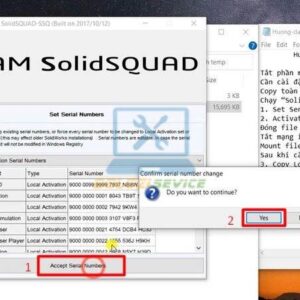
Bước 10: Thực hiện tuần tự theo hình ảnh
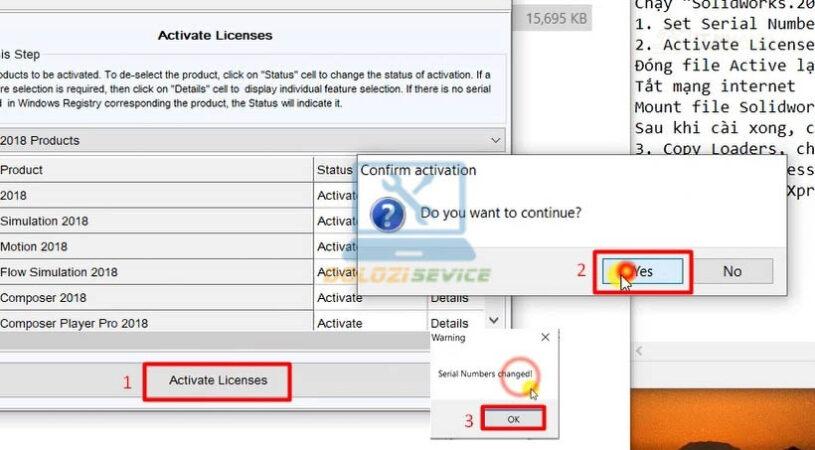
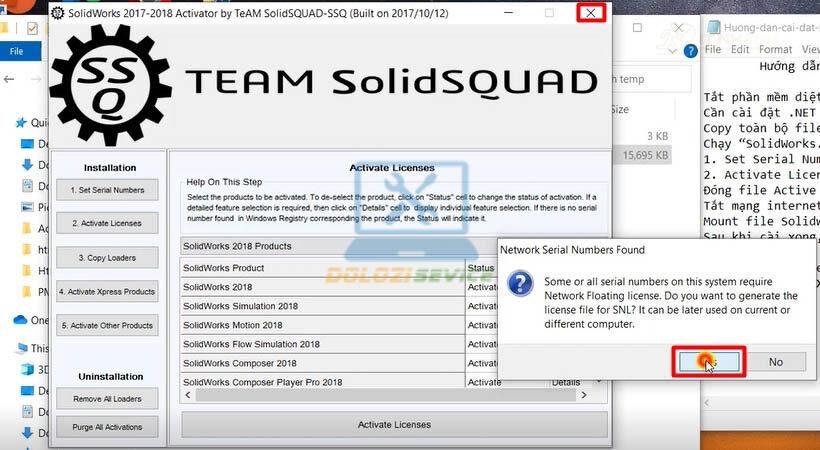
Bước 11: Chọn Yes để tiếp tục
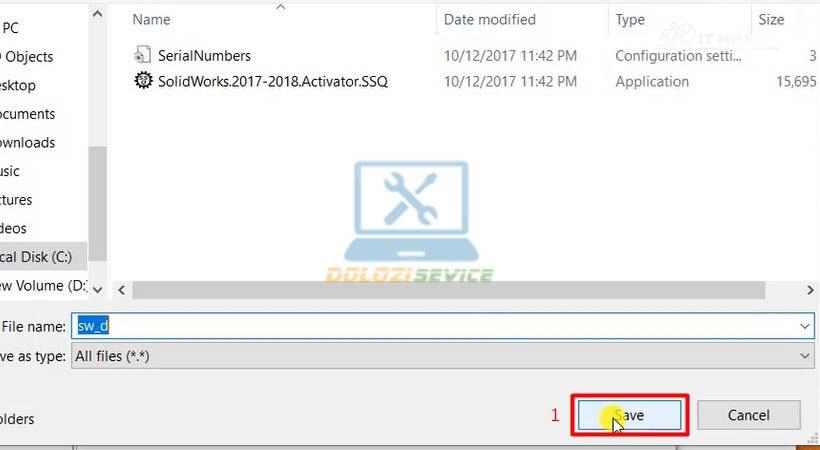
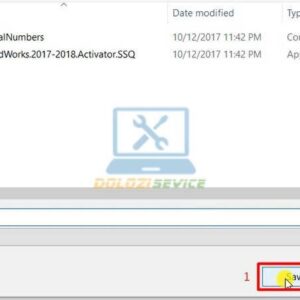
Bước 12: Chọn Save để lưu lại
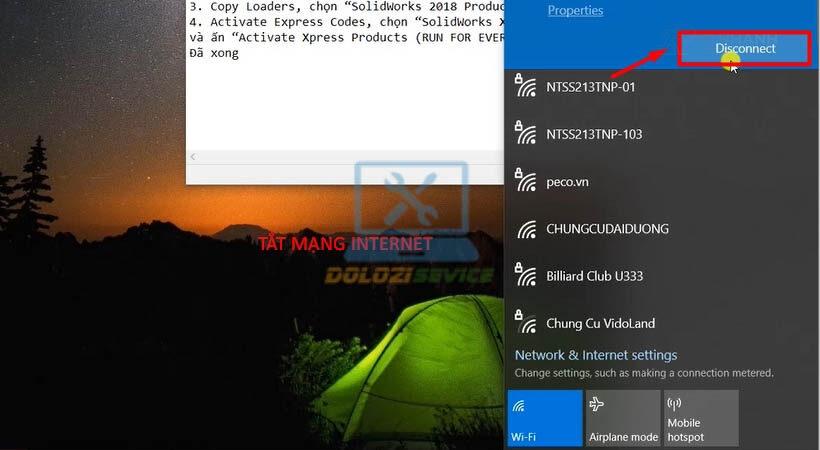
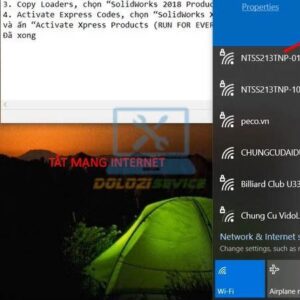
Bước 13 : Tắt kết nối mạng Wifi trước khi cài đặt Solidworks 2018
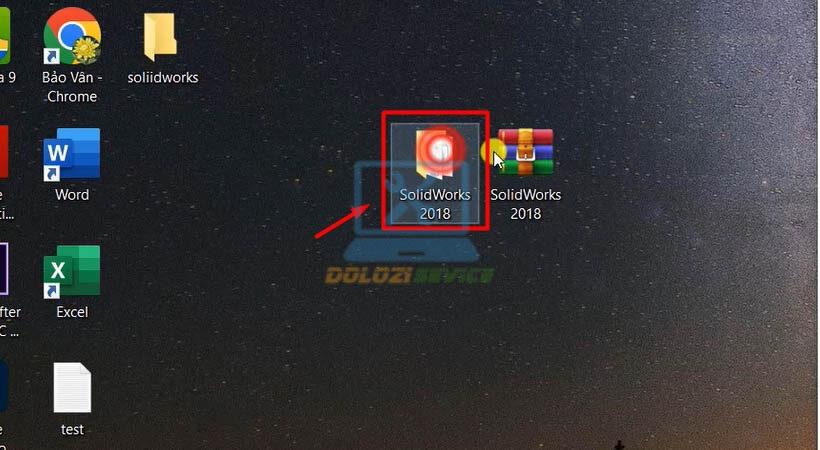
Bước 14: Mở thư mục chứa bộ cài Solidworks 2018
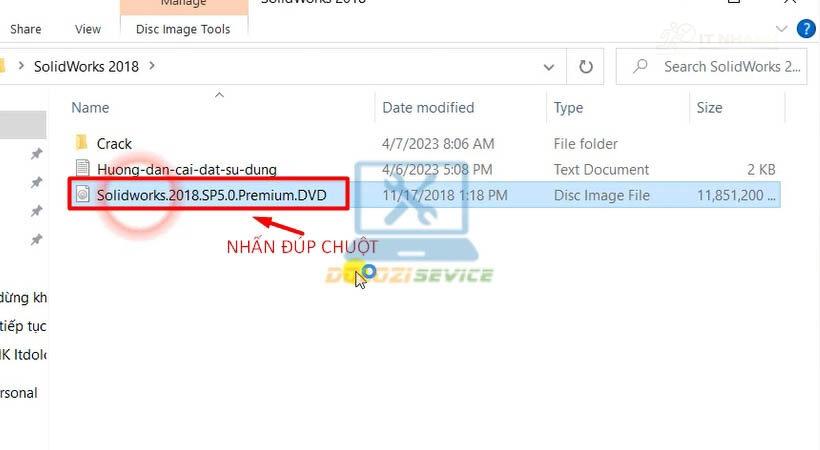
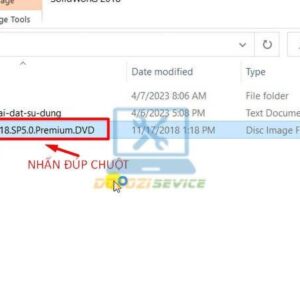
Bước 15: Nhấn đúp chuột vào file để bắt đầu
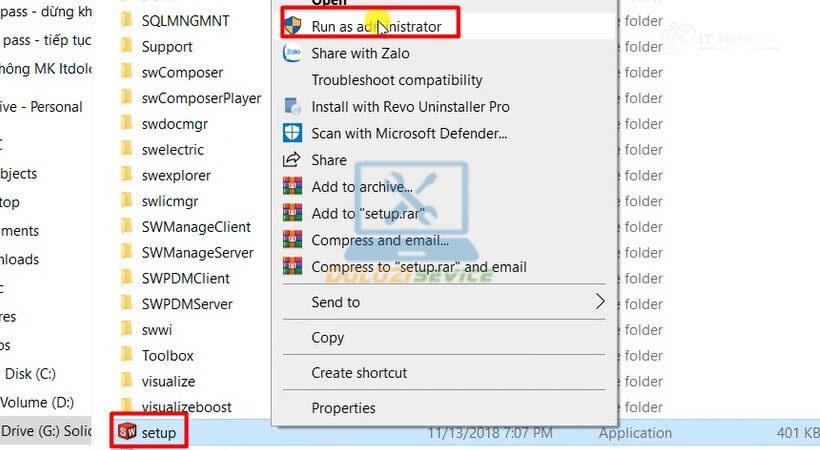
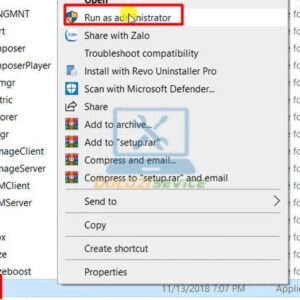
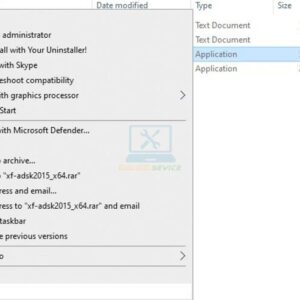
Bước 16: Chạy file setup với quyền Administrator
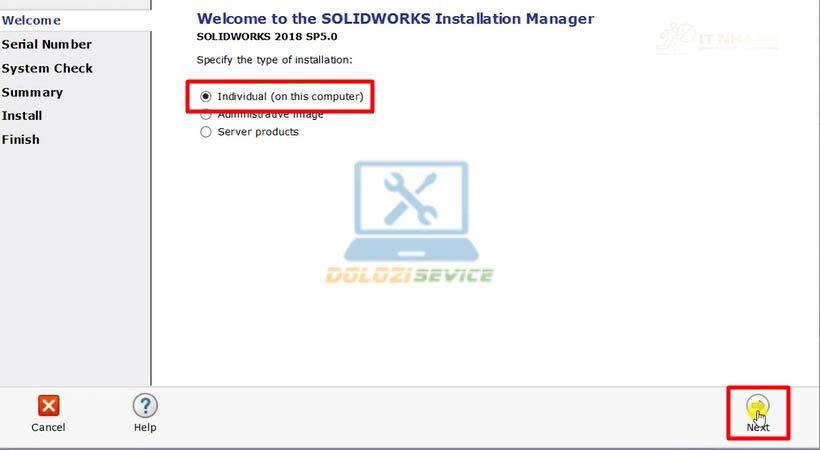
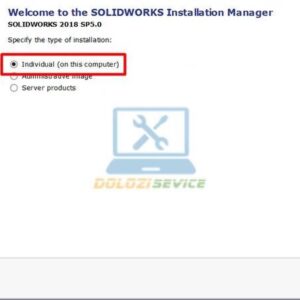
Bước 17: Tích chọn như hình rồi chọn Next
Bước 18: Nhấn Next để tiếp tục
Bước 19: Tiếp tục chọn Next
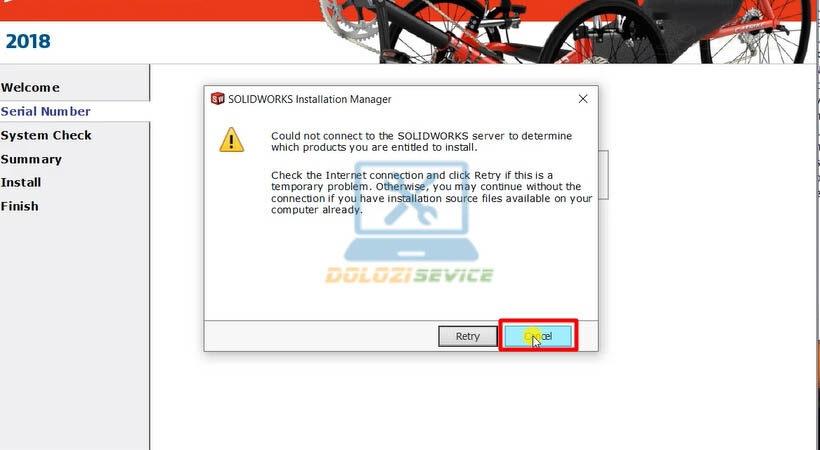
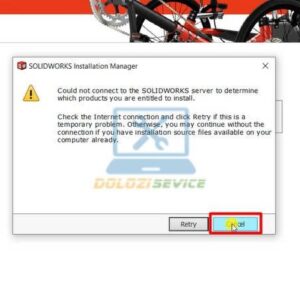
Bước 20: Chọn Cancel để bỏ qua
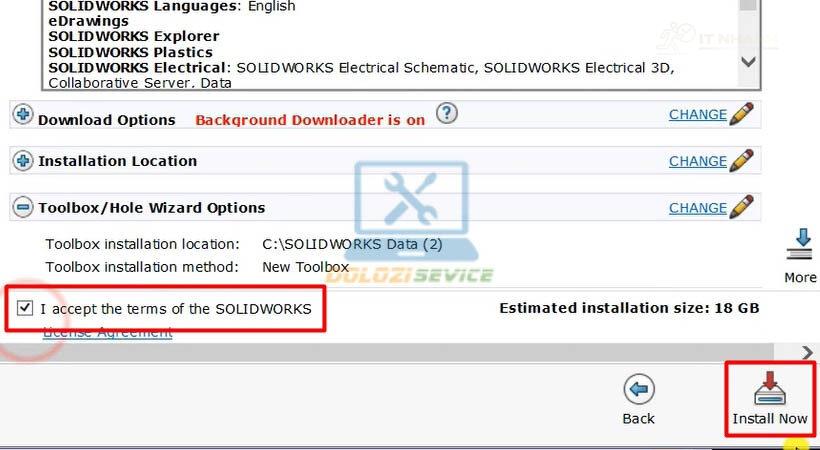
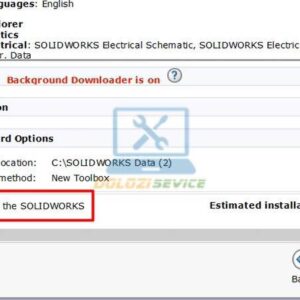
Bước 21: Tích chọn như hình rồi chọn Install Now
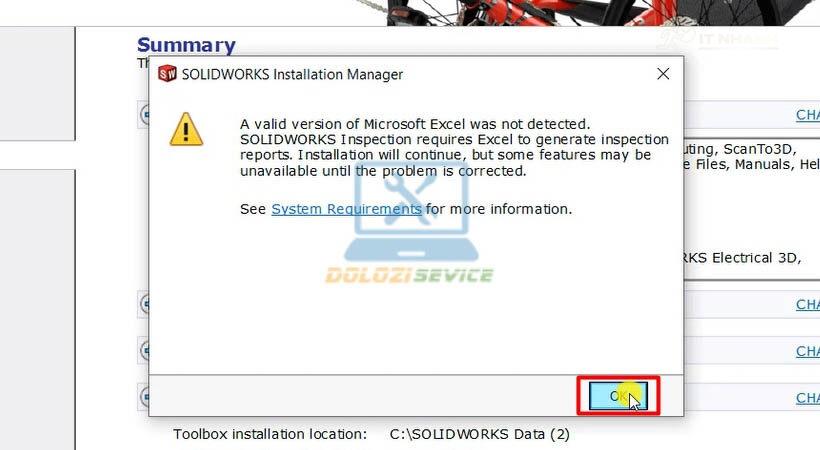
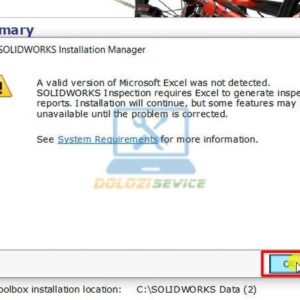
Bước 22: Chọn OK để xác nhận
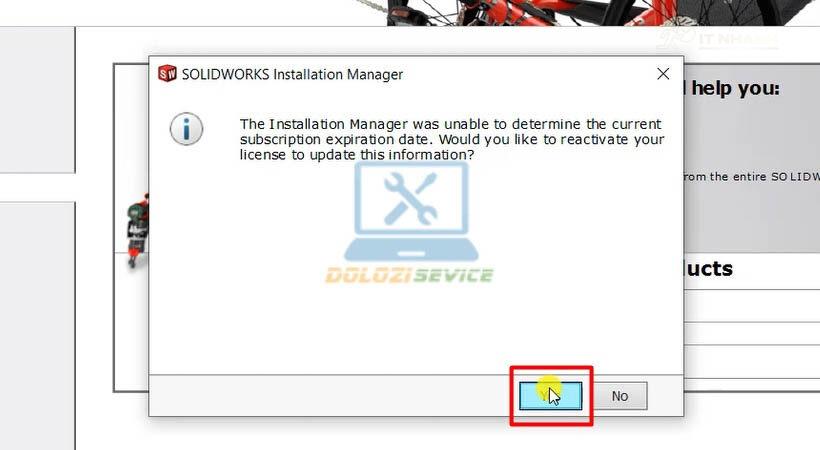
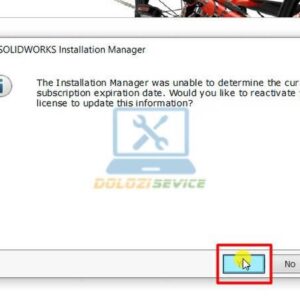
Bước 23: Chọn Yes để bắt đầu cài Solidworks 2018
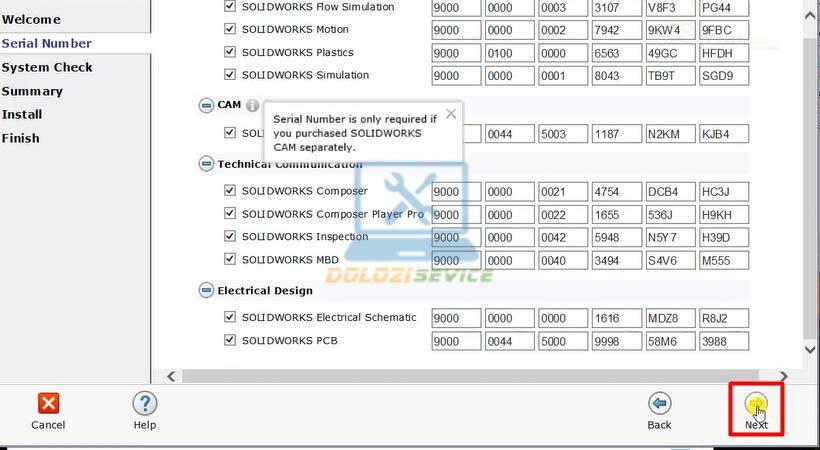
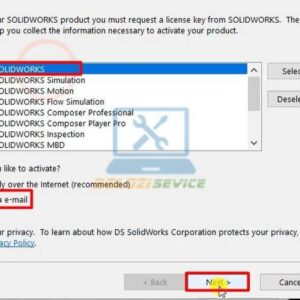
Bước 24: Tích chọn như hình rồi chọn Next
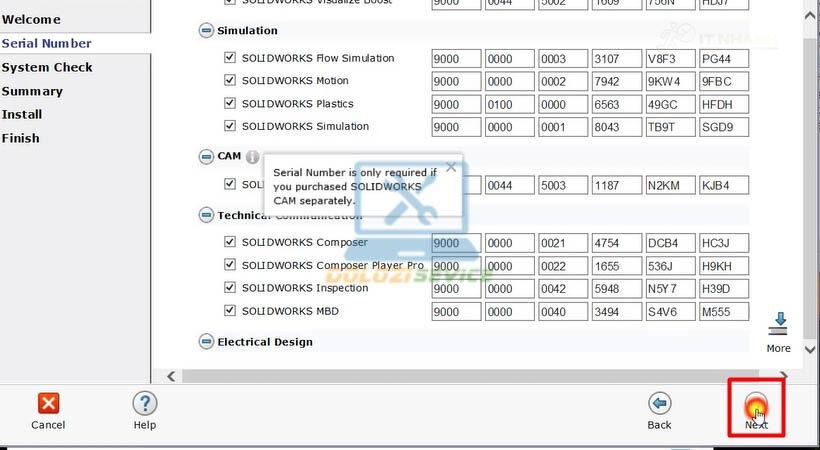
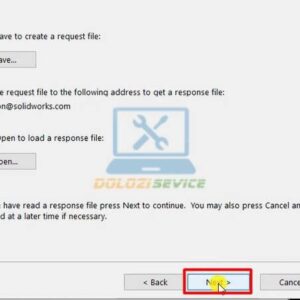
Bước 25: Tiếp tục chọn Next
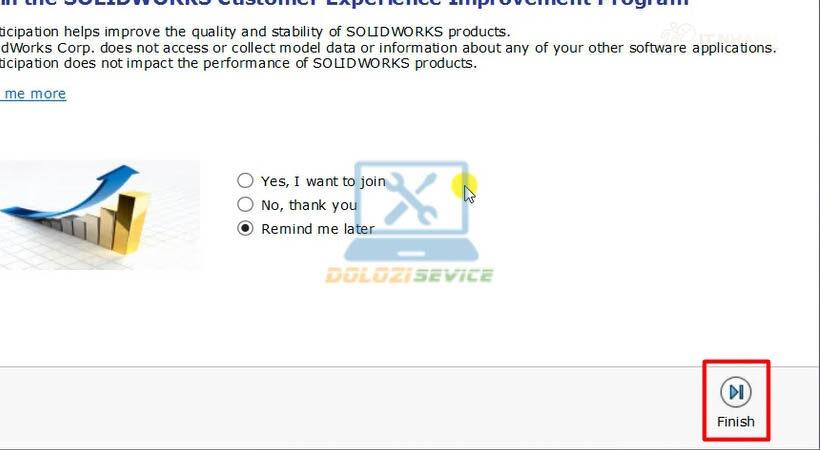
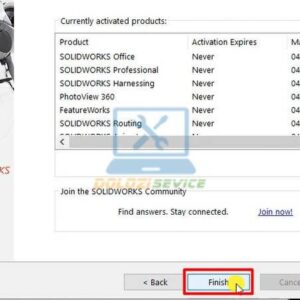
Bước 26: Chọn Finish để hoàn tất
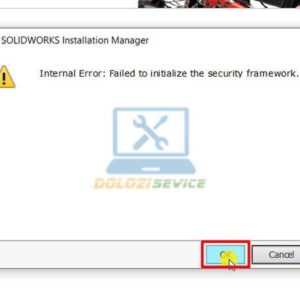
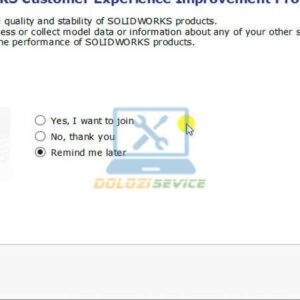
Bước 27: Chọn OK để đóng hộp thoại
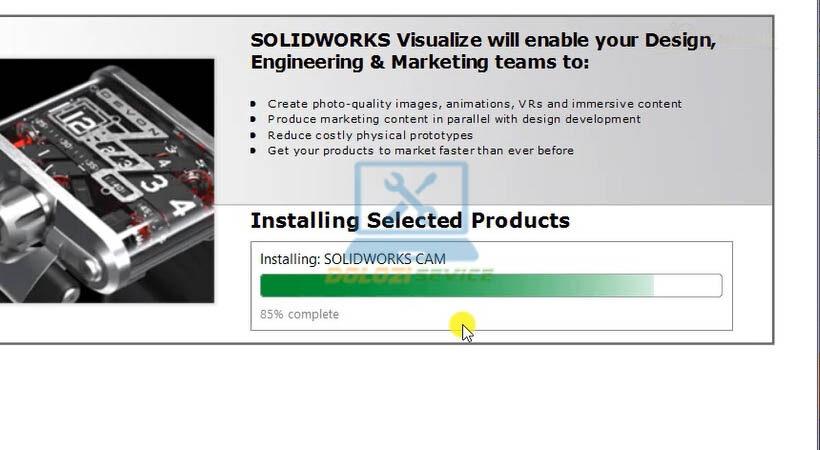
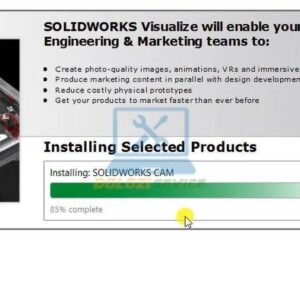
Bước 28: Chờ đợi quá trình cài đặt Solidworks 2018 hoàn tất
Bước 29: Chọn Finish để kết thúc
Bước 30: Mở thư mục temp đã tạo trước đó để cài Solidworks 2018
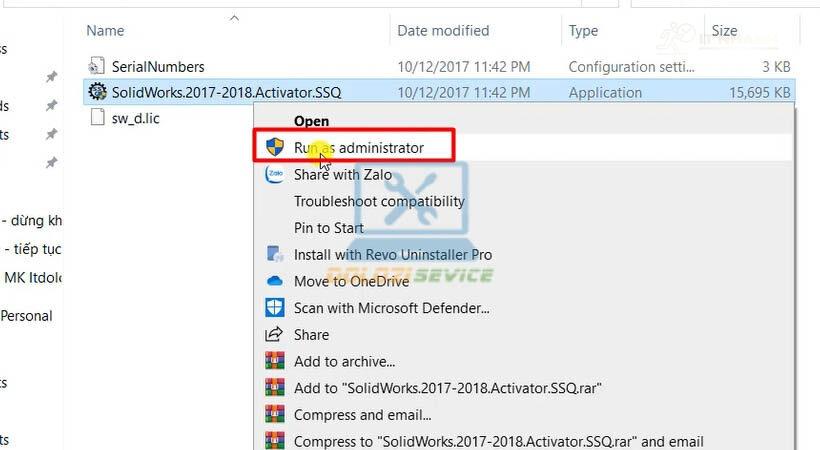
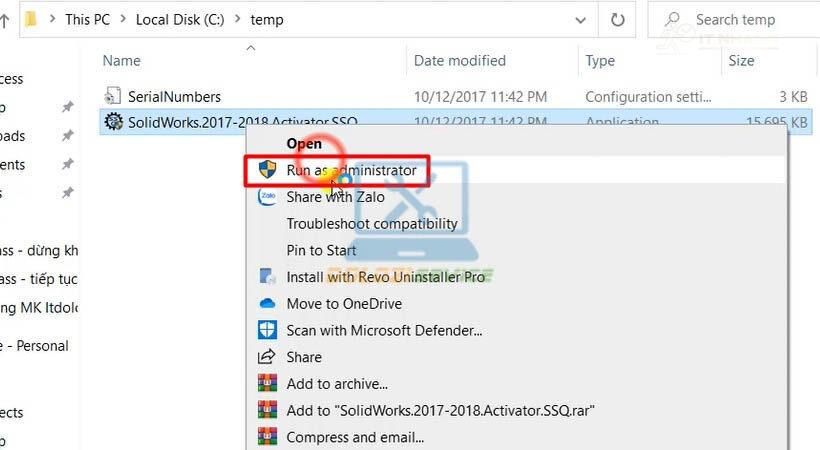
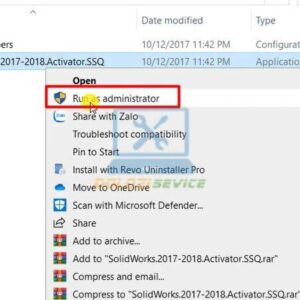
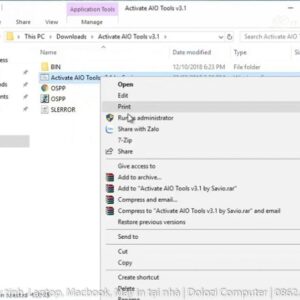
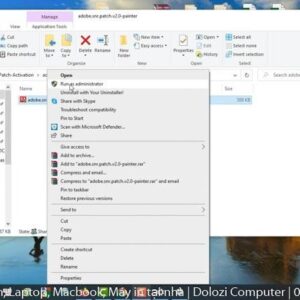
Bước 31: Chạy file kích hoạt bằng quyền Admin
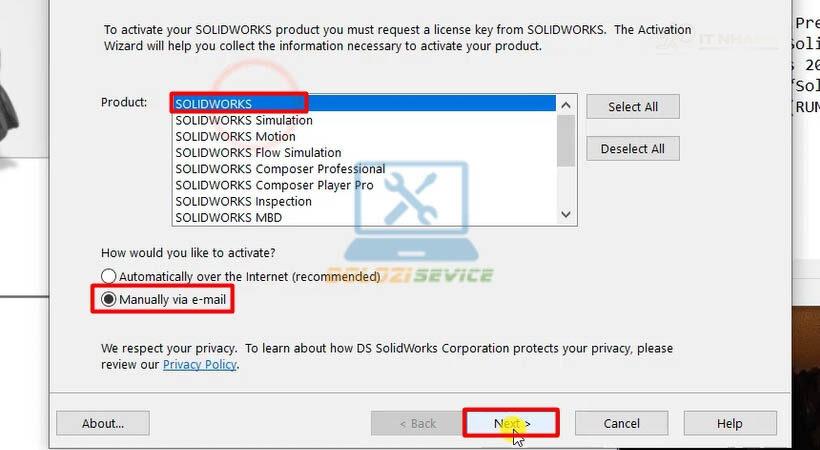
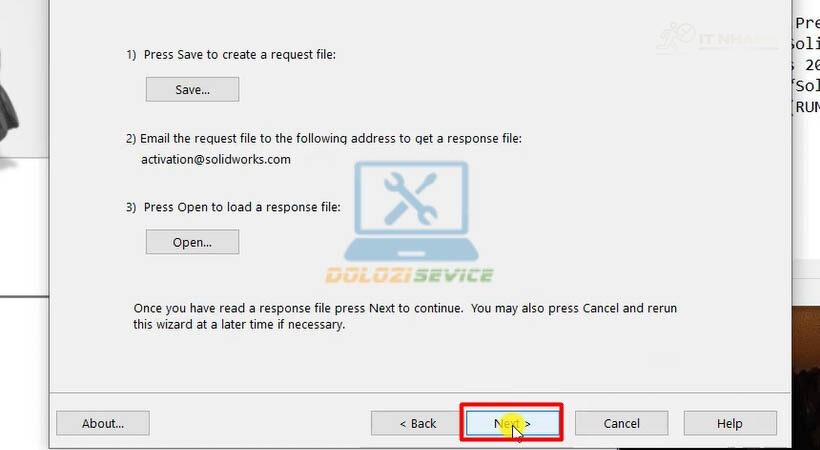
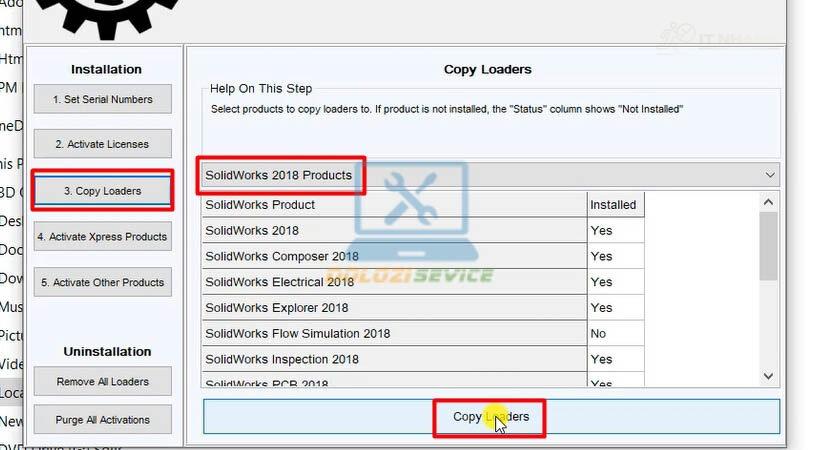
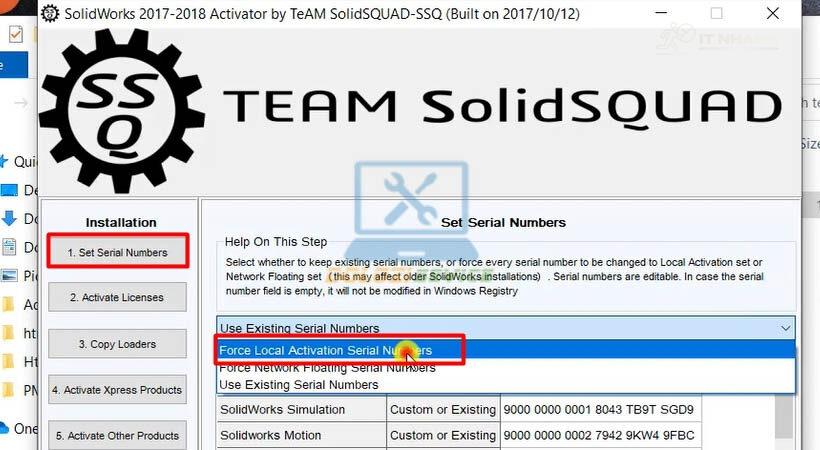
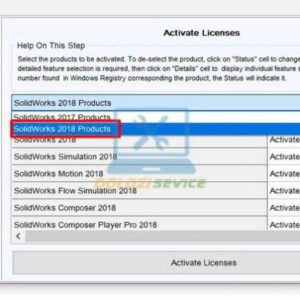
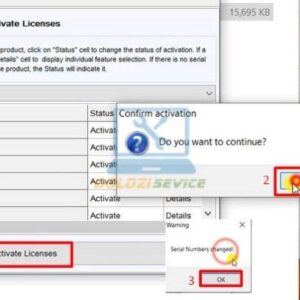
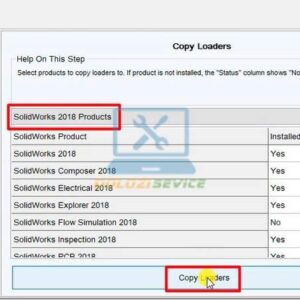
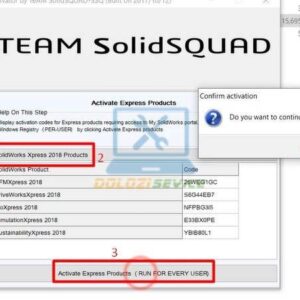
Bước 32: Chọn các bước như hình hướng dẫn
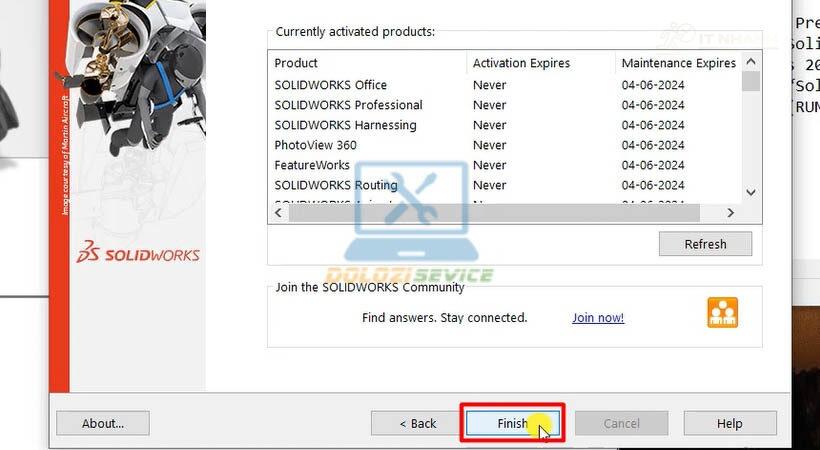
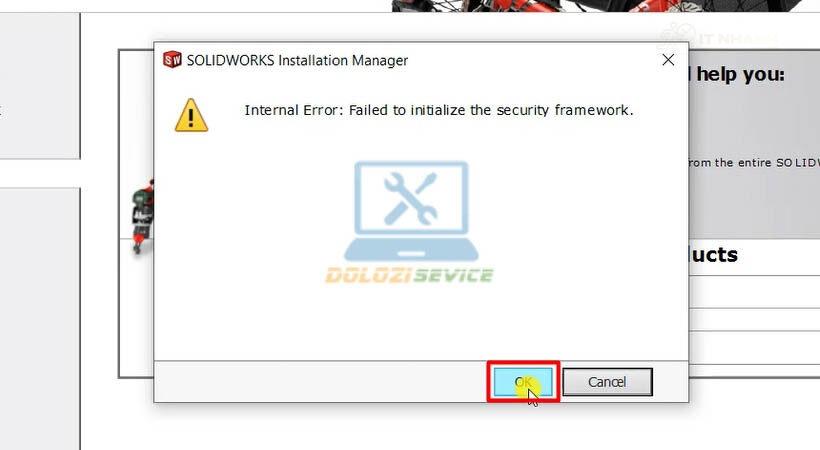
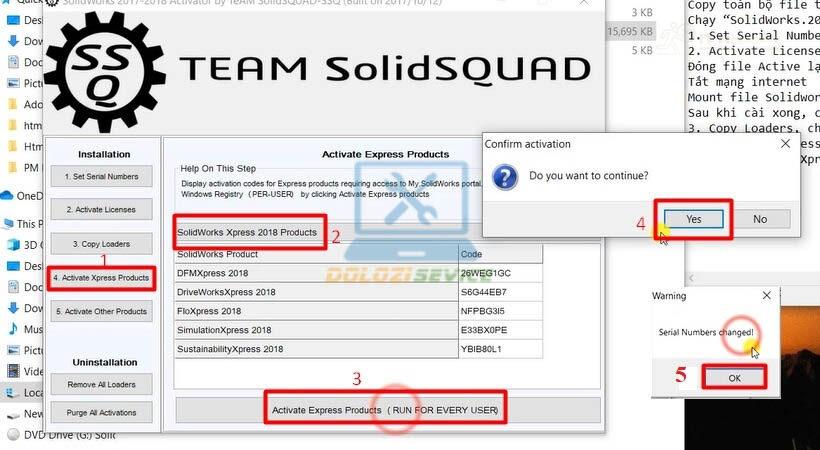
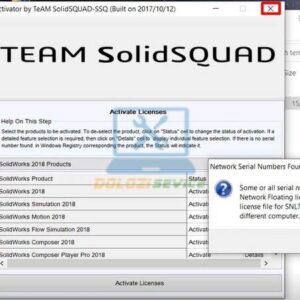
Bước 33: Chọn như hình để hoàn tất cài đặt Solidworks 2018
Tổng kết
IT Nhanh vừa hướng dẫn chi tiết các bạn từng bước cài đặt phần mềm Solidworks 2018. Hãy đảm bảo bạn đọc kỹ hướng dẫn và làm theo video để cài đặt thành công nhé. Chúc các bạn thành công!
Xem hướng dẫn chặn internet tới phần mềm: TẠI ĐÂY
Thông tin liên hệ IT Nhanh
Bạn đang gặp khó khăn trong quá trình cài đặt Solidworks 2018? Đừng lo lắng, IT Nhanh luôn sẵn sàng hỗ trợ bạn!
➡️ Hotline: 0963 564 778
➡️ Đặt lịch ngay: Liên hệ IT Nhanh để được hỗ trợ nhanh chóng và chuyên nghiệp.
➡️ Facebook: Nhấn Chat Ngay
➡️ Website: Nhấn Xem Ngay

Adobe Bridge 2024: Tải Nhanh, Dùng Ngay!
3DS Max 2022: Tải & Cài Full Bản Quyền!

Acrobat 11: Tải Ngay Bản Chuẩn Mới Nhất!

Adobe Audition 2025: Tải NGAY bản Full!
3ds Max 2023: Chinh Phục Thiết Kế 3D Đỉnh Cao!

Active Office 2019: Bản Quyền Vĩnh Viễn, Giá Tốt!
Acrobat 2022: Tải NGAY bản chuẩn [Mới Nhất]!
3Ds Max 2025: Cài Đặt Nhanh Chóng, Dễ Dàng!

3DS Max 2013: Tải & Dùng Thử Miễn Phí!
3DS Max 2018: Tải Miễn Phí - Dùng Ngay! 


![Acrobat 2021: Tải MIỄN PHÍ bản chuẩn [MỚI NHẤT]](https://itnhanh.com/wp-content/uploads/2010/08/huong-dan-cai-dat-phan-mem-adobe-acrobat-2021-link-drive-mien-phi-2010-08-1-300x300.jpg)


Đánh giá
Chưa có đánh giá nào.