Revit 2017 là một công cụ đắc lực, cho phép bạn kiến tạo những mô hình 2D và 3D sống động cho các công trình. Phiên bản này mang đến nhiều cải tiến, hứa hẹn nâng cao hiệu quả công việc cho người dùng.
-

Hướng dẫn cài đặt phần mềm Autodesk Revit 2017.
Giới thiệu về phần mềm Autodesk Revit 2017
Hãy cùng IT Nhanh khám phá chi tiết về phần mềm thiết kế xây dựng hàng đầu này:
Tổng quan Revit 2017
Phần mềm Autodesk Revit 2017 là một giải pháp mạnh mẽ, được thiết kế chuyên biệt cho việc thiết kế và quản lý các dự án xây dựng. Đây là trợ thủ đắc lực giúp kỹ sư, kiến trúc sư và các chuyên gia trong ngành xây dựng tạo ra những mô hình 3D chính xác và đồng bộ, xuyên suốt từ giai đoạn thiết kế đến khi công trình hoàn thiện.
Giao diện trực quan, dễ sử dụng là một điểm cộng lớn của Revit 2017. Phần mềm cung cấp đầy đủ các công cụ để bạn tạo và chỉnh sửa các yếu tố thiết kế một cách dễ dàng. Không chỉ vậy, Công nghệ HVAC tiên tiến cũng được tích hợp, cho phép bạn thiết kế hệ thống thông gió, sưởi ấm và điều hòa không khí một cách chuyên nghiệp. Khả năng thiết kế hệ thống đường ống nước và điện cũng là một ưu điểm nổi bật, biến Revit 2017 trở thành một công cụ toàn diện cho mọi dự án xây dựng, cho phép tạo ra các thiết kế 2D và 3D một cách chuyên nghiệp.
Tính năng chính trong Autodesk Revit 2017
- Mô hình 3D Chính Xác: Tạo ra các mô hình 3D chi tiết với độ chính xác cao, giúp bạn hình dung rõ ràng về công trình.
- Tích hợp Dữ liệu: Tối ưu hóa sự phối hợp giữa các bên liên quan bằng cách tích hợp dữ liệu từ các phần mềm khác của Autodesk, như AutoCAD. Điều này giúp tăng cường hiệu quả quy trình làm việc.
- Quản lý Dự án Hiệu Quả: Các công cụ quản lý dự án mạnh mẽ giúp bạn theo dõi tiến độ, quản lý tài nguyên và tối ưu hóa hiệu suất làm việc.
- Hỗ trợ Đa Ngôn Ngữ: Ứng dụng hỗ trợ nhiều ngôn ngữ, giúp người dùng trên toàn thế giới làm việc hiệu quả hơn.
- Phân Loại Vật liệu và Thiết Bị: Dễ dàng phân loại và quản lý vật liệu, thiết bị trong dự án, giúp bạn theo dõi và cập nhật thông tin liên quan một cách dễ dàng.
Tải phần mềm Autodesk Revit 2017
Bấm vào nút bên dưới để lấy link tải phần mềm:
👉 Tải ngay tại kênh Telegram @dolozi
Trên kênh Telegram bạn sẽ tìm thấy đầy đủ file cài đặt và hướng dẫn cài đặt chi tiết.
Yêu cầu hệ thống khi cài Autodesk Revit 2017
Để đảm bảo quá trình cài đặt và sử dụng Revit 2017 diễn ra suôn sẻ, hãy kiểm tra xem máy tính của bạn có đáp ứng các yêu cầu tối thiểu sau đây hay không:
Xem thêm:
>> Revit 2015
- Hệ điều hành: Windows 7, Windows 8, Windows 10
- Bộ nhớ (RAM): Nên có ít nhất 4GB RAM
- Ổ đĩa cứng (HDD): Tối thiểu 6GB dung lượng trống
- Bộ xử lý (CPU): Intel Pentium hoặc bộ xử lý đa lõi trở lên
- Màn hình (LCD): Độ phân giải từ 1280 × 1024 trở lên
Video hướng dẫn cài đặt Revit 2017
Hướng dẫn cài đặt phần mềm Autodesk Revit 2017
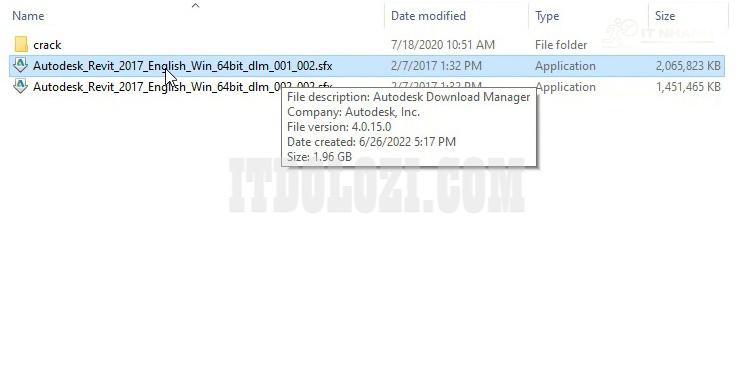
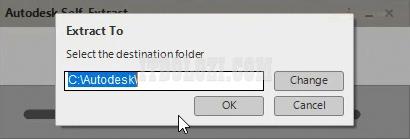
Bước 1: Giải nén phần mềm sau đó chạy File Setup
-

Giải nén phần mềm sau đó chạy File Setup.
Bước 2: Nhấn OK để giải nén phần mềm
-

Nhấn OK để giải nén phần mềm.
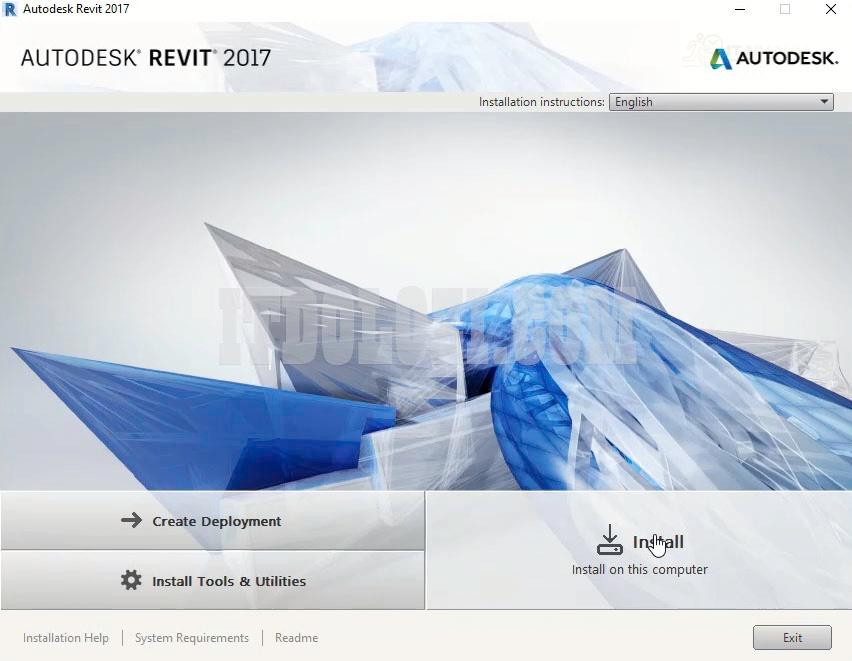
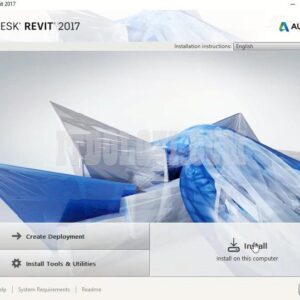
Bước 3: Ta nhấn Install để bắt đầu cài đặt Autodesk Revit 2017
-

Ta nhấn Install.
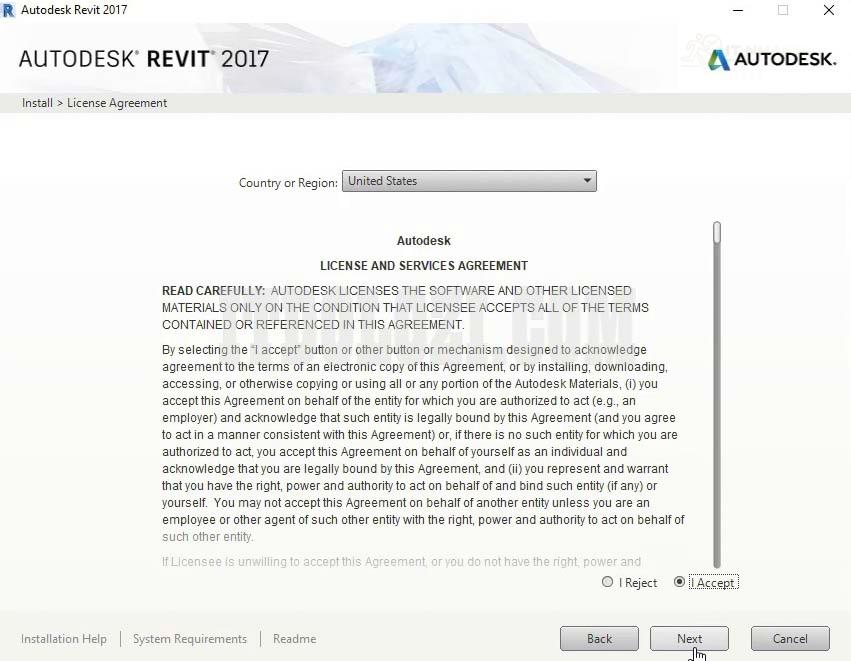
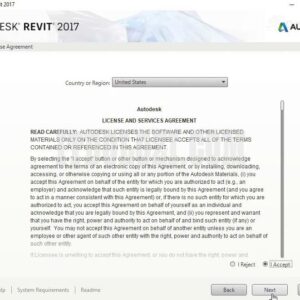
Bước 4: Tiếp theo ta chọn I Accept rồi nhấn Next
-

Tiếp theo ta chọn I Accept rồi nhấn Next.
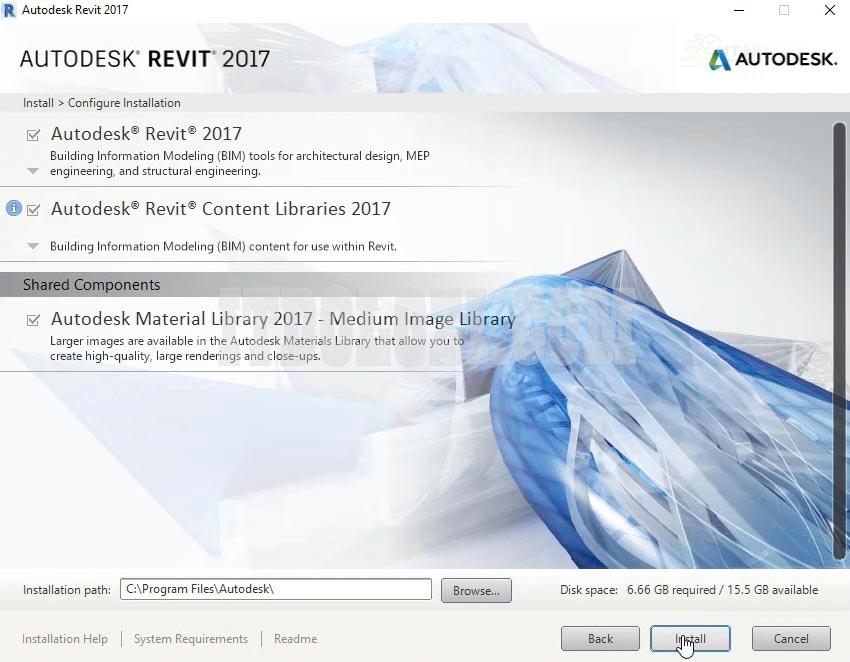
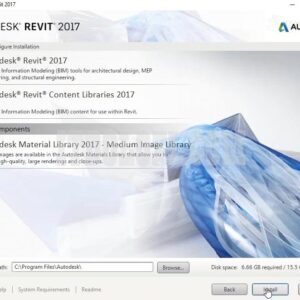
Bước 5: Để mặc định sau đó nhấn Install
-

Để mặc định sau đó nhấn Install.
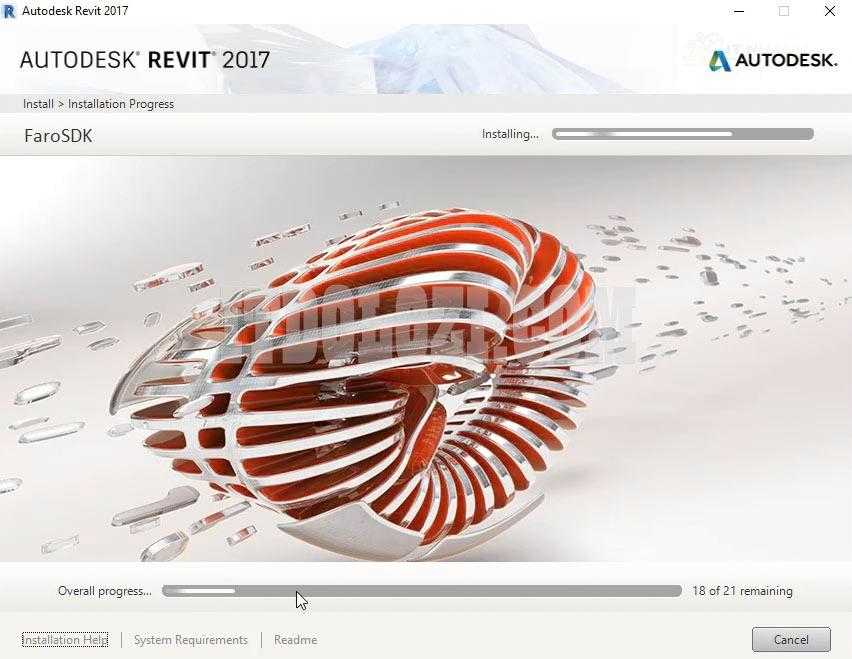
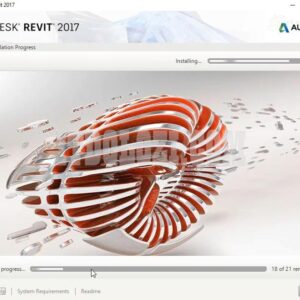
Bước 6: Đợi cài đặt phần mềm Autodesk Revit 2017
-

Đợi cài đặt phần mềm.
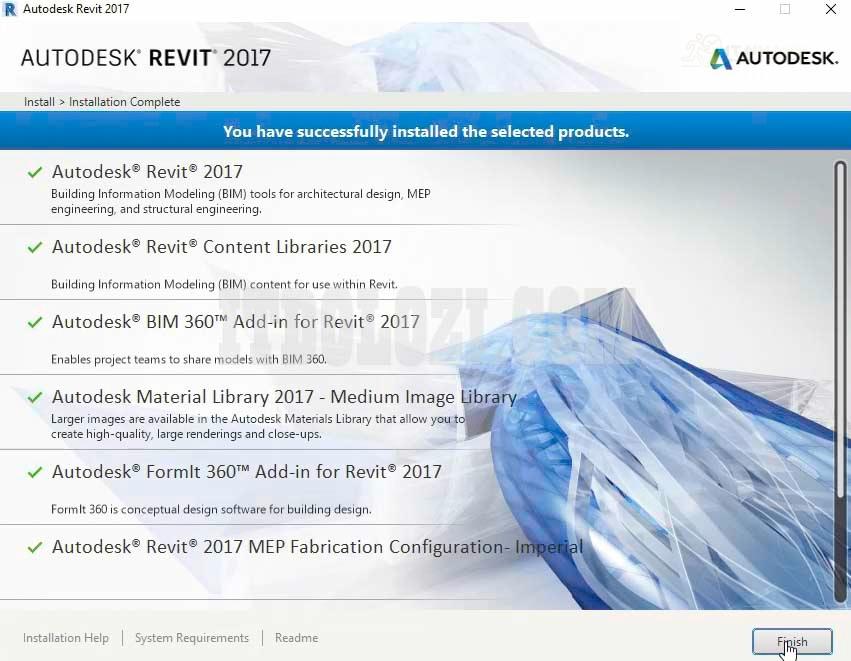
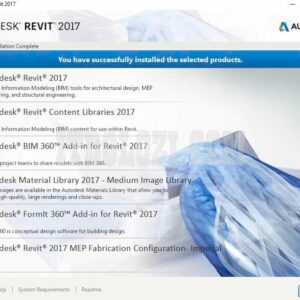
Bước 7: Hoàn tất cài đặt ta nhấn Finish
-

Hoàn tất cài đặt ta nhấn Finish.
Hướng dẫn kích hoạt bản quyền Autodesk Revit 2017
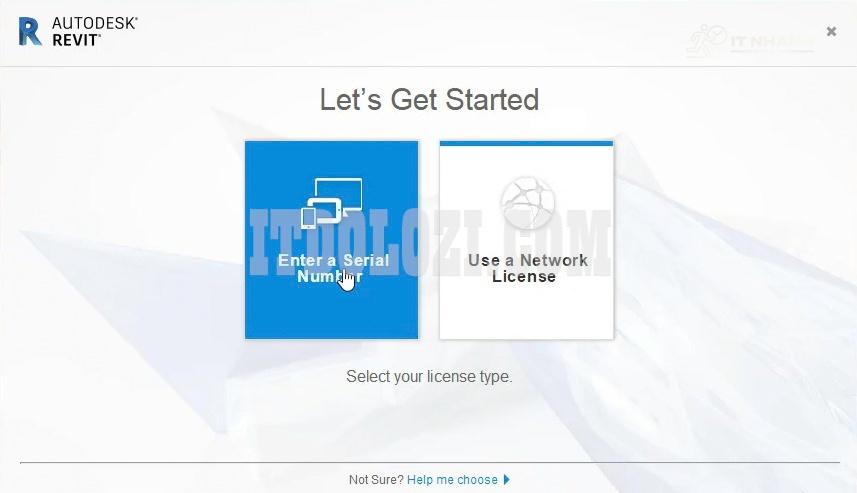
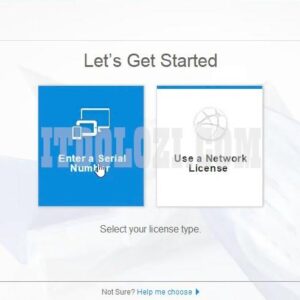
Bước 1: Nhấn Enter a Serial Number
-

Nhấn Enter a Serial Number.
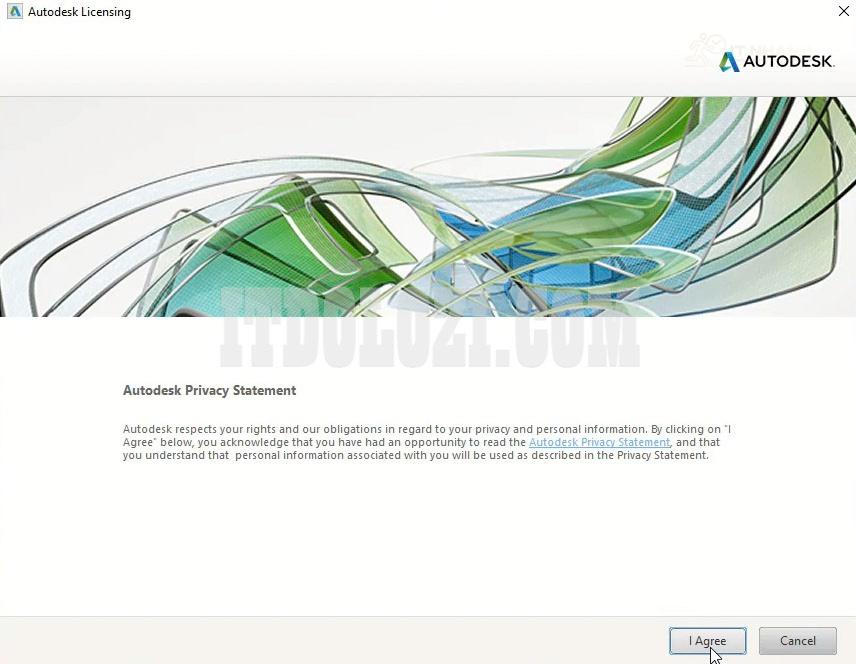
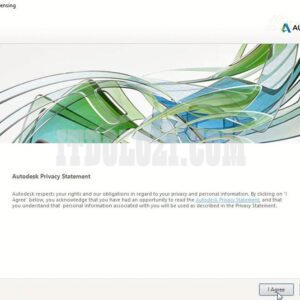
Bước 2: Tiếp theo ta nhấn I Agree
-

Nhấn I Agree.
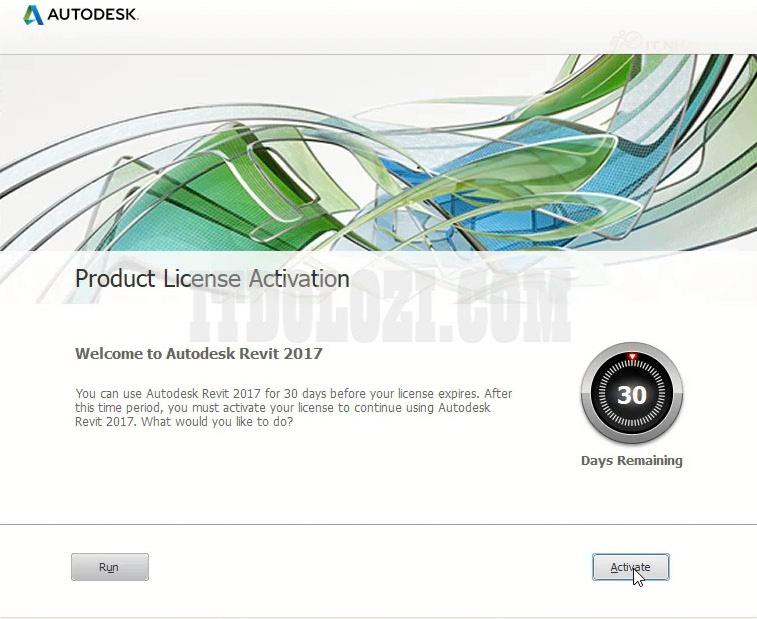
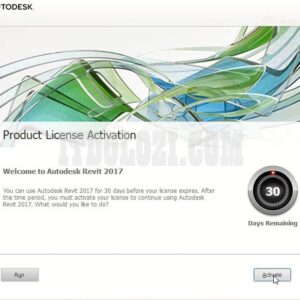
Bước 3: Tiếp tục nhấn Activate
-

Nhấn Activate.
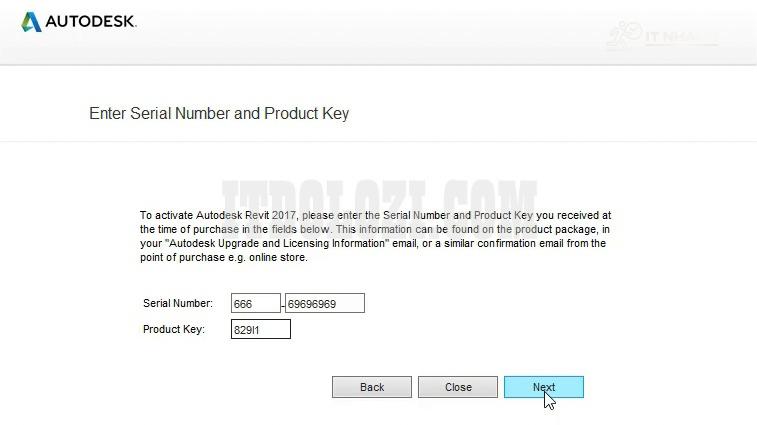
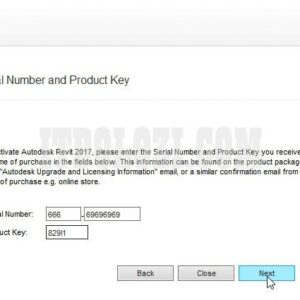
Bước 4: Ta nhập số Serial Number: 666_69696969 và Product Key: 829I1 rồi ta nhấn Next
-

Nhập số Serial Number: 666_69696969 và Product Key: 829I1 rồi ta nhấn Next.
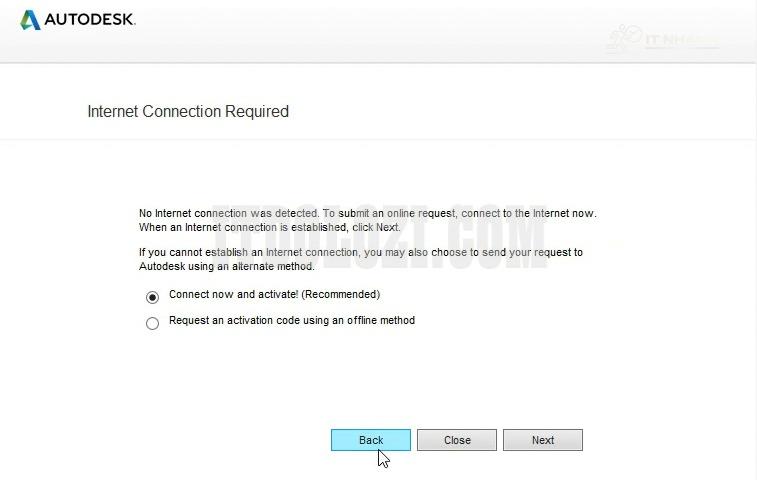
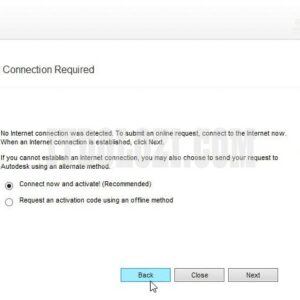
Bước 5: Tiếp theo ta chọn Back để quay lại
-

Ta chọn Back để quay lại.
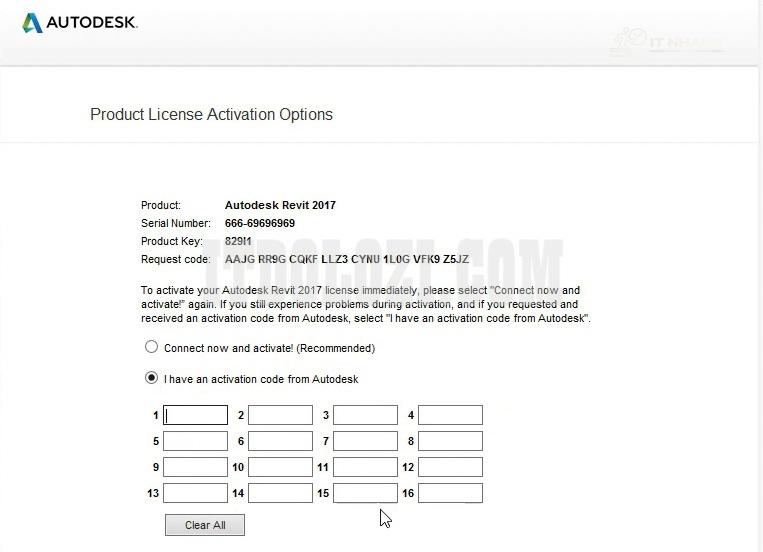
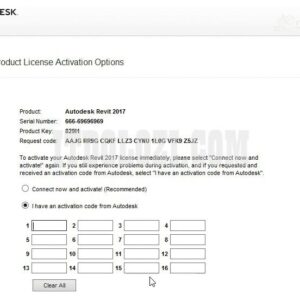
Bước 6: Ta chọn I have an activation code from Autodesk
-

Chọn I have an activation code from Autodesk.
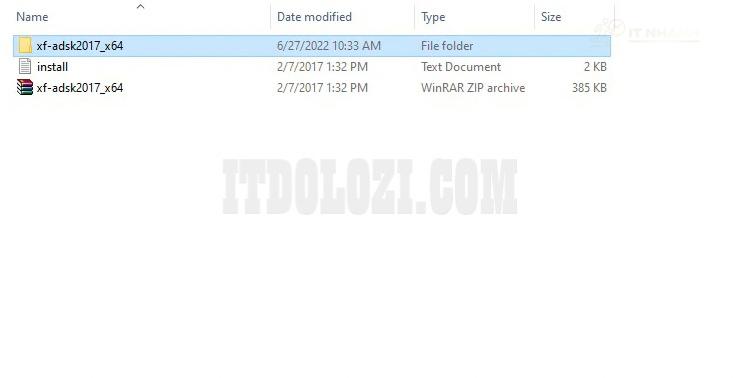
Bước 7: Giải nén phần mềm kích hoạt
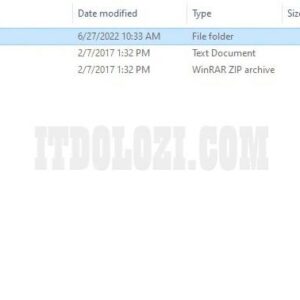
-

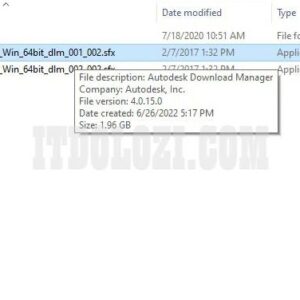
Giải nén phần mềm kích hoạt.
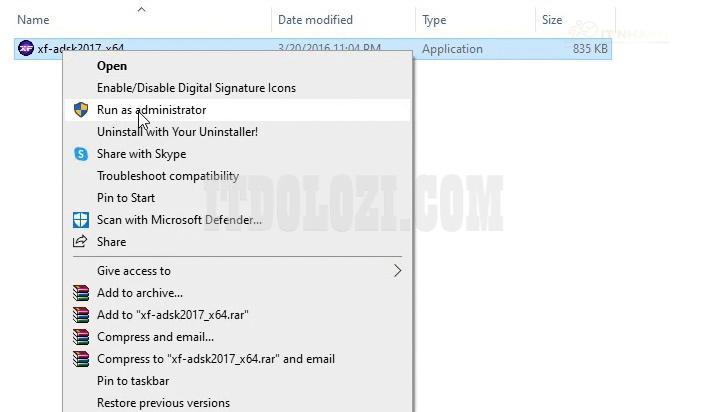
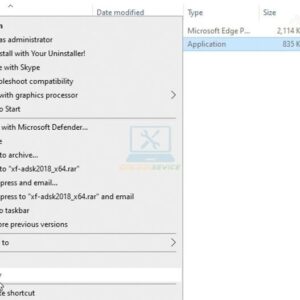
Bước 8: Chạy phần mềm kích hoạt với quyền Admin
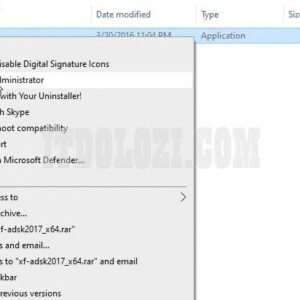
-

Chạy phần mềm kích hoạt với quyền Admin.
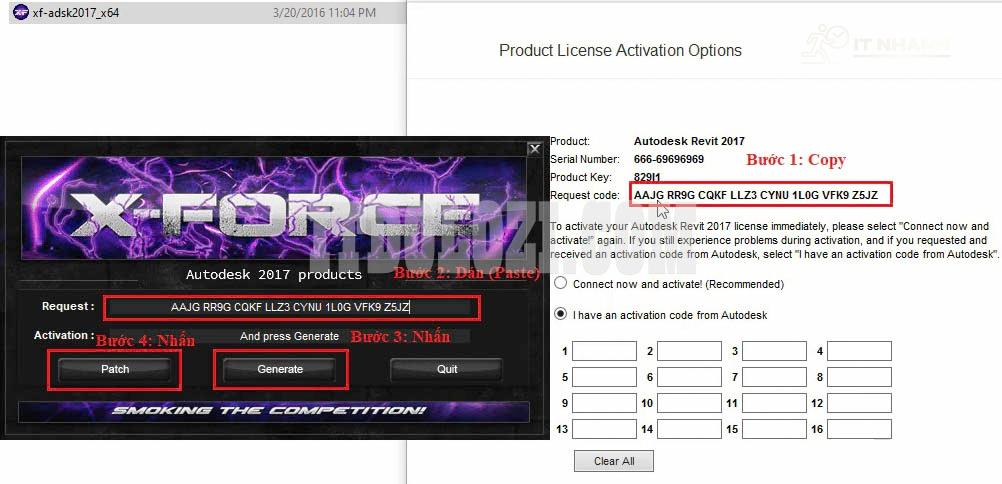
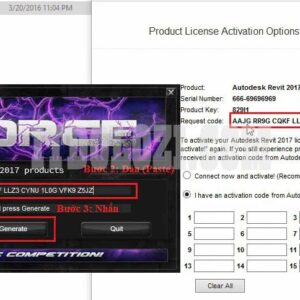
Bước 9: Làm theo các bước như hình
-

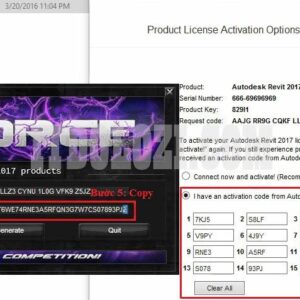
Copy Request Code trong phần mềm và dán như hình.
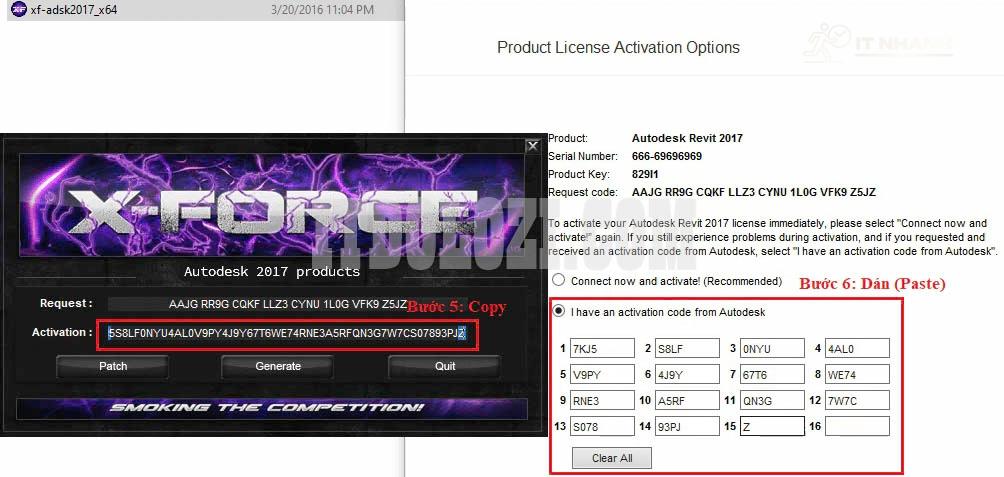
Bước 10: Copy đoạn Code ở phần Activation sau đó dán vào phần mềm Revit 2017
-

Làm theo hướng dẫn.
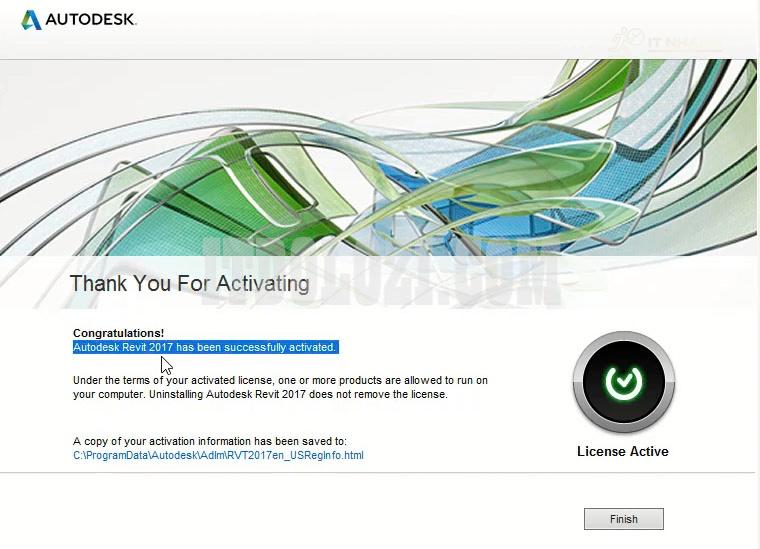
Bước 11: Thành công
-

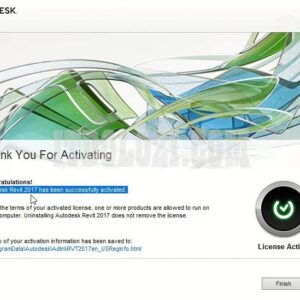
Thành công.
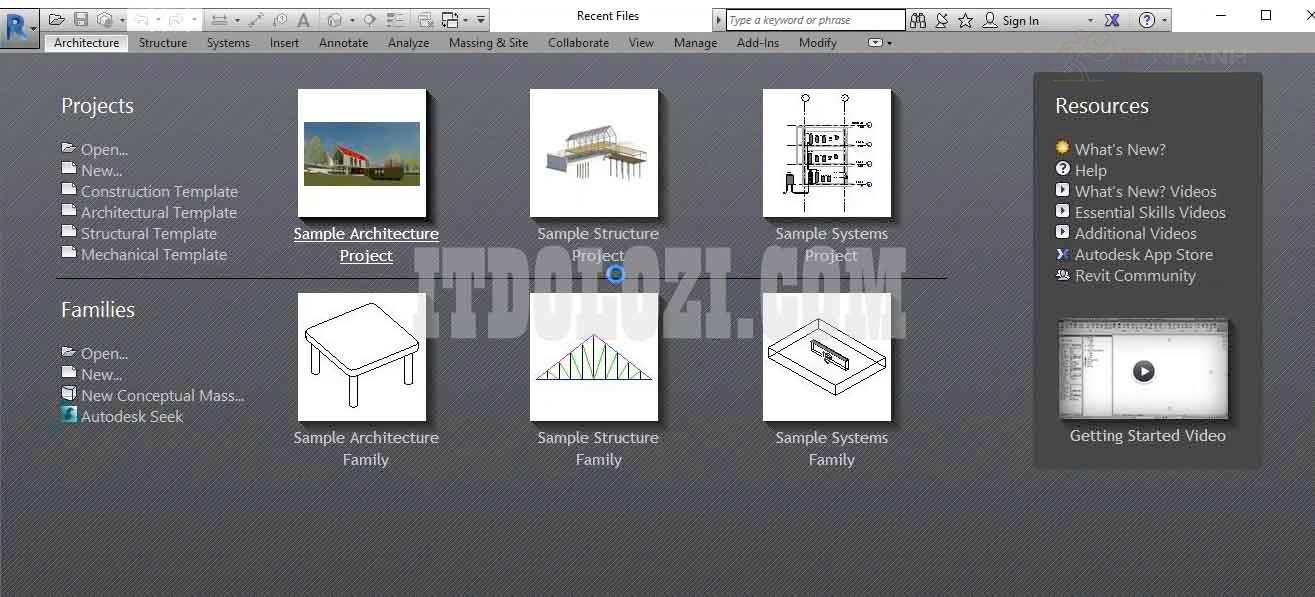
Bước 12: Giao diện phần mềm
-

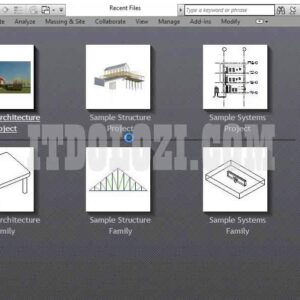
Giao diện phần mềm.
Trên đây, IT Nhanh đã hướng dẫn chi tiết cách tải và cài đặt phần mềm Autodesk Revit 2017. Hy vọng bạn sẽ thực hiện thành công theo các bước hướng dẫn để có trải nghiệm tốt nhất.
Chúc bạn thành công!
Thông tin liên hệ IT Nhanh – Dịch Vụ Máy Tính – Máy in Tại Khu Vực Miền Nam
➡️ Điện thoại: 0963 564 778
➡️ Facebook: Nhấn Chat Ngay
➡️ Website: Nhấn Xem Ngay

3ds Max 2023: Chinh Phục Thiết Kế 3D Đỉnh Cao!

3DS MAX 2024: Download Miễn Phí - Click Ngay!
3ds Max 2019: Tải Ngay Bản Quyền - Dùng Miễn Phí! 


![Acrobat 2022: Tải NGAY bản chuẩn [Mới Nhất]!](https://itnhanh.com/wp-content/uploads/2011/04/huong-dan-cai-dat-phan-mem-adobe-acrobat-2022-link-drive-mien-phi-2011-04-1-300x300.jpg)

Đánh giá
Chưa có đánh giá nào.