
-
×
![Acrobat 2021: Tải MIỄN PHÍ bản chuẩn [MỚI NHẤT]](data:image/svg+xml,%3Csvg%20viewBox%3D%220%200%20300%20300%22%20xmlns%3D%22http%3A%2F%2Fwww.w3.org%2F2000%2Fsvg%22%3E%3C%2Fsvg%3E) Acrobat 2021: Tải MIỄN PHÍ bản chuẩn [MỚI NHẤT]
1 × 120.000 ₫
Acrobat 2021: Tải MIỄN PHÍ bản chuẩn [MỚI NHẤT]
1 × 120.000 ₫
Tổng số phụ: 120.000 ₫

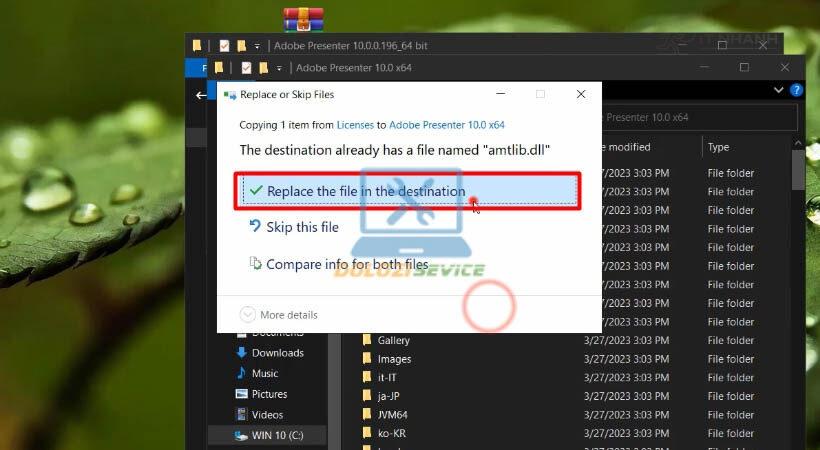
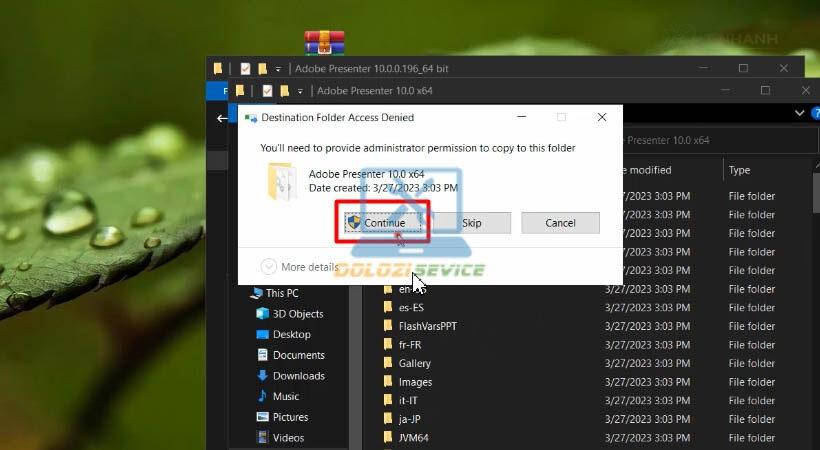

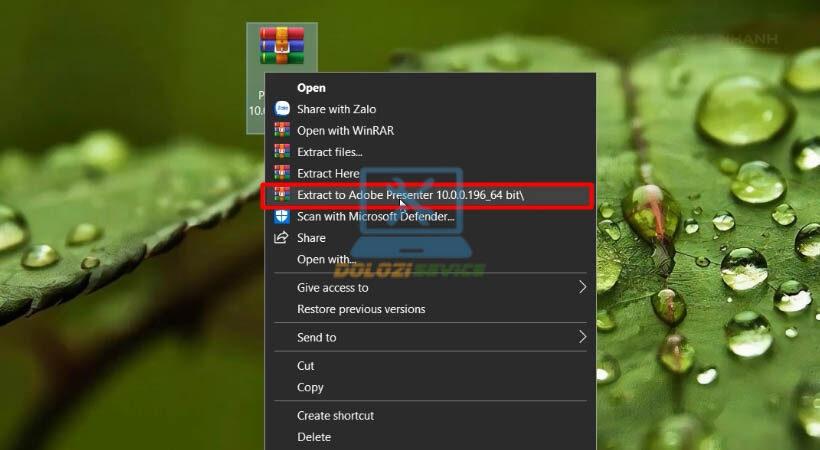
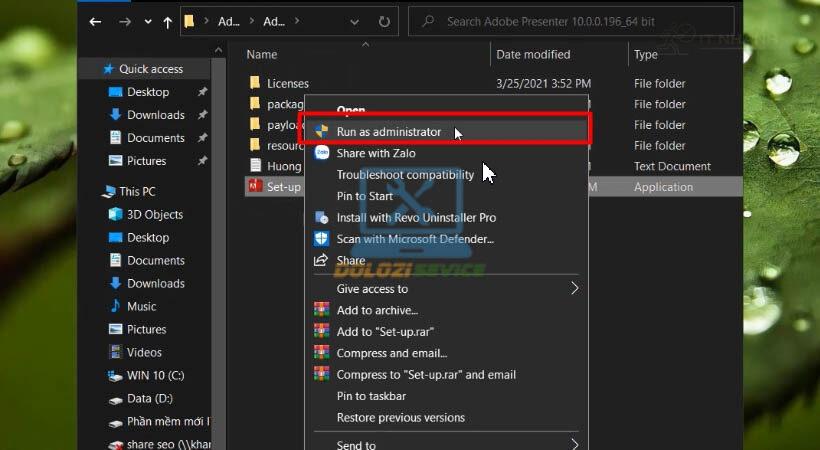
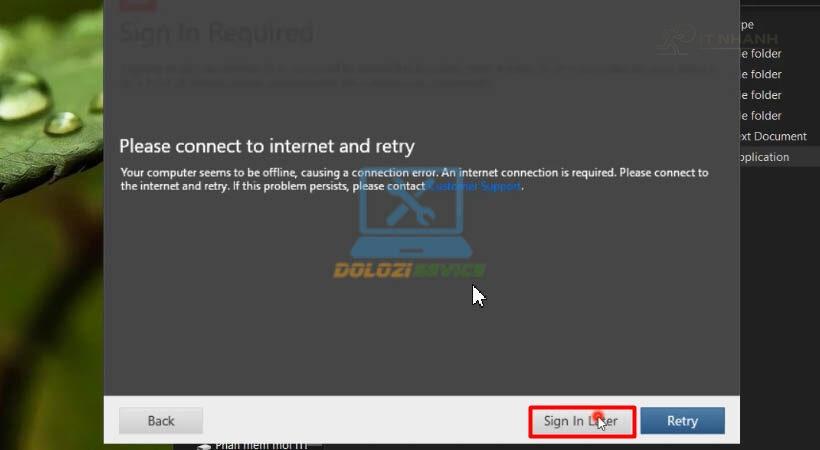
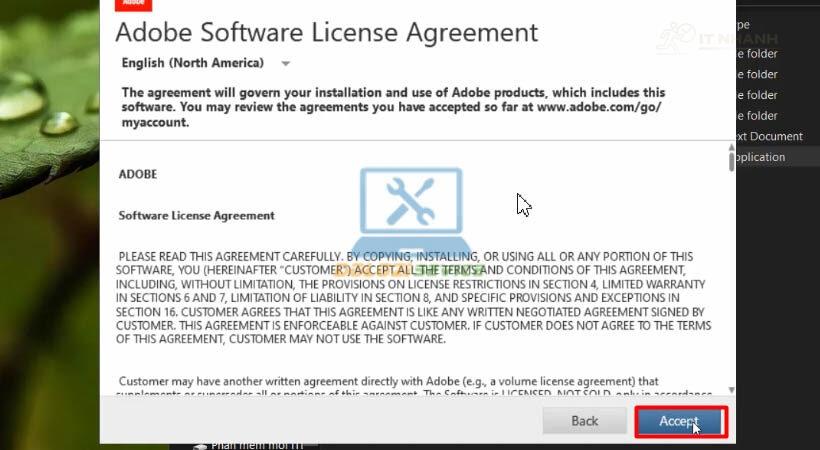


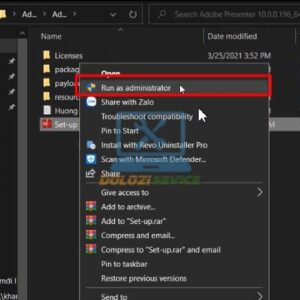
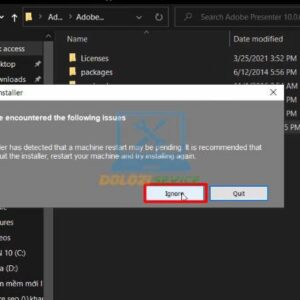
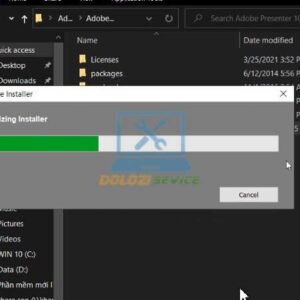
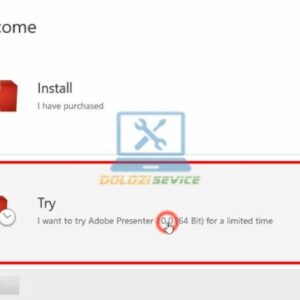
Giá gốc là: 150.000 ₫.120.000 ₫Giá hiện tại là: 120.000 ₫.
Presenter 10: Tạo bài giảng e-Learning chuyên nghiệp! Tải ngay bản dùng thử Adobe Presenter 10 và trải nghiệm khả năng tương tác vượt trội.

Adobe Presenter 10, giải pháp hoàn hảo cho việc tạo bài thuyết trình chuyên nghiệp và đào tạo trực tuyến, đã được phát triển bởi Adobe. Đây là công cụ đắc lực cho các giảng viên và người dùng muốn truyền tải thông tin một cách hiệu quả.
Presenter 10 sở hữu hàng loạt tính năng mạnh mẽ, giúp bạn tạo ra những bài thuyết trình không chỉ chuyên nghiệp mà còn vô cùng ấn tượng. Đặc biệt, tính năng tạo video demo cho phép bạn dễ dàng giới thiệu sản phẩm hoặc dịch vụ một cách trực quan, sinh động. Video demo có thể được tích hợp trực tiếp vào bài thuyết trình hoặc xuất ra dưới định dạng video phổ biến. Bên cạnh đó, khả năng tạo bài thuyết trình đa phương tiện cho phép bạn thỏa sức sáng tạo, kết hợp hình ảnh, âm thanh, video và nhiều loại nội dung đa dạng khác, mang đến trải nghiệm tương tác cao cho người xem. Còn rất nhiều điều thú vị về Presenter 10 đang chờ bạn khám phá!
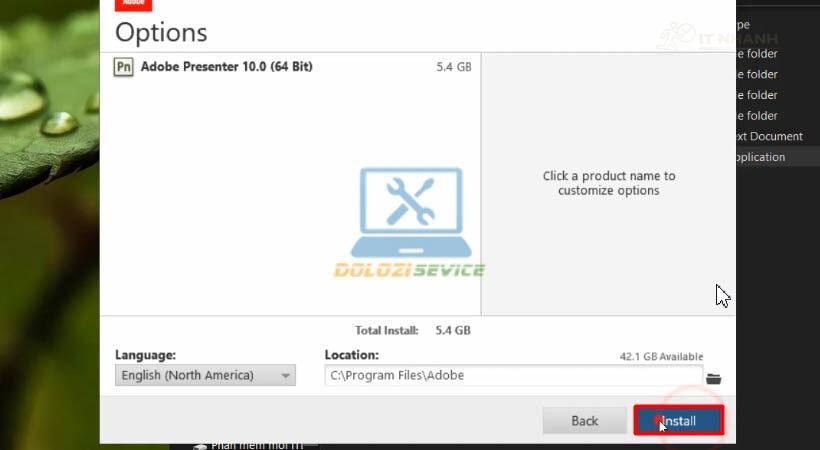
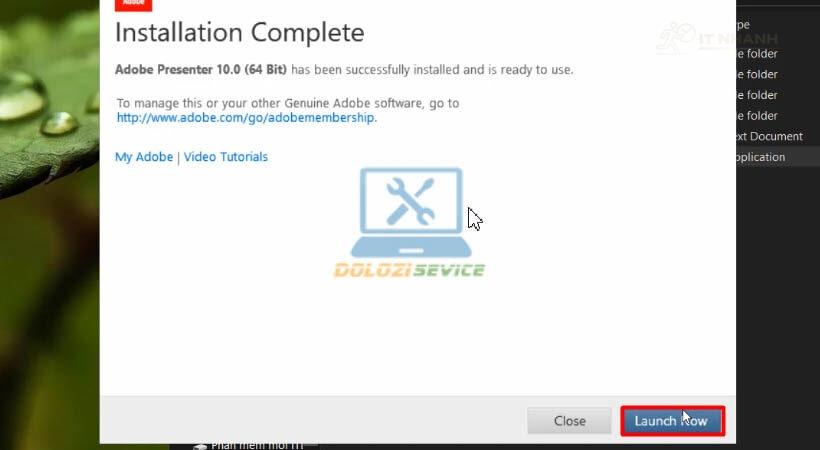
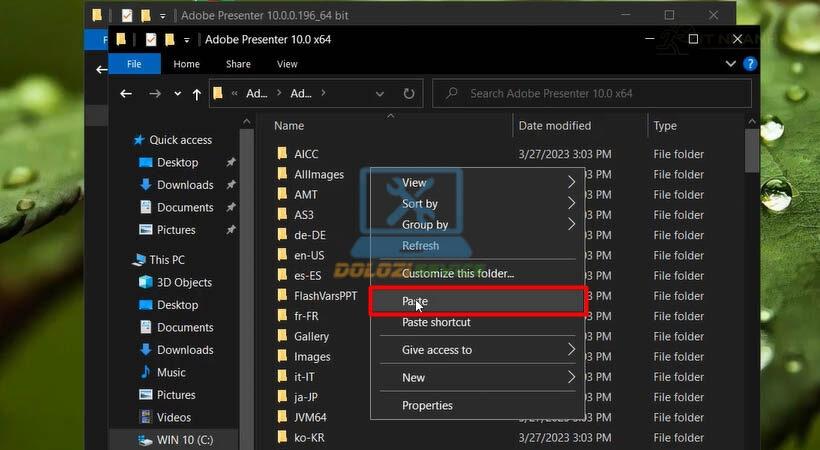
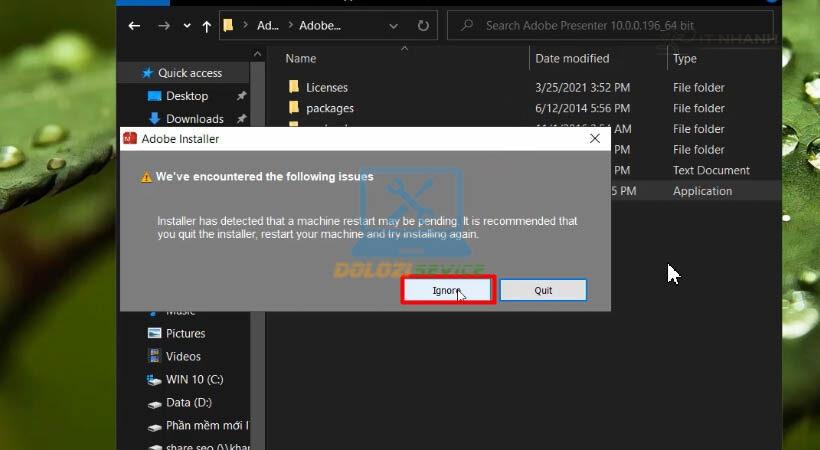
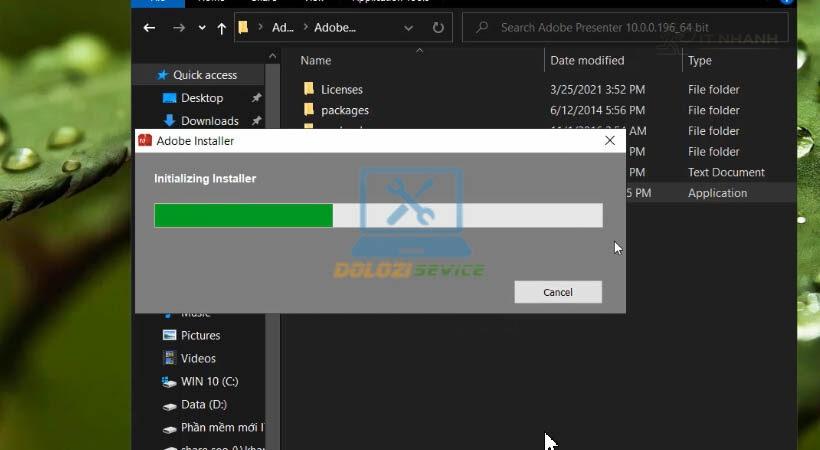
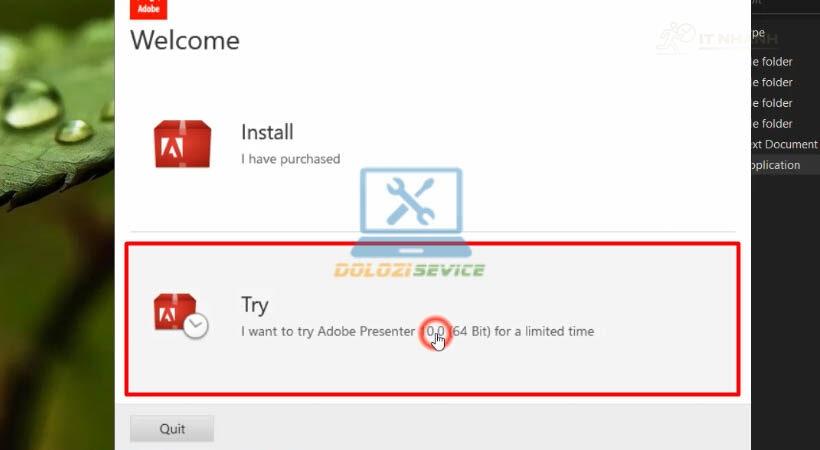
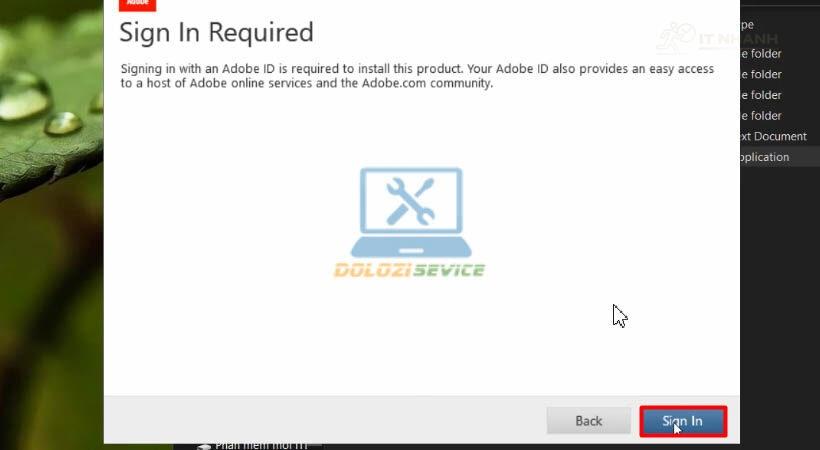
IT Nhanh sẽ đồng hành cùng bạn, hướng dẫn chi tiết cách sở hữu phần mềm Adobe Presenter 10 một cách dễ dàng và hoàn toàn miễn phí. Hãy theo dõi kỹ các bước hướng dẫn dưới đây để đảm bảo quá trình tải và cài đặt diễn ra suôn sẻ, không gặp bất kỳ lỗi nào.
Trước khi bắt đầu tải Presenter 10, hãy đảm bảo rằng cấu hình máy tính hoặc laptop của bạn đáp ứng các yêu cầu hệ thống tối thiểu sau:
Bấm vào nút bên dưới để lấy link tải phần mềm:
👉 Tải ngay tại kênh Telegram @dolozi
Trên kênh Telegram bạn sẽ tìm thấy đầy đủ file cài đặt và hướng dẫn cài đặt chi tiết.
IT Nhanh vừa hướng dẫn chi tiết cách cài đặt phần mềm Adobe Presenter 10. Hy vọng bạn sẽ thực hiện thành công theo các bước hướng dẫn này để có thể khai thác tối đa sức mạnh của phần mềm.
Để được hỗ trợ nhanh chóng và chuyên nghiệp, hãy liên hệ với IT Nhanh:
➡️ Điện thoại: 0963 564 778
➡️ Facebook: Nhắn Tin Ngay
➡️ Website: Truy Cập Ngay
![Acrobat 2021: Tải MIỄN PHÍ bản chuẩn [MỚI NHẤT]](https://itnhanh.com/wp-content/uploads/2010/08/huong-dan-cai-dat-phan-mem-adobe-acrobat-2021-link-drive-mien-phi-2010-08-1-300x300.jpg)





 Chat với tư vấn viên
 Gọi ngay
Đánh giá
Chưa có đánh giá nào.