
-
×
 Acrobat 8: Tải Miễn Phí Ngay!
1 × 120.000 ₫
Acrobat 8: Tải Miễn Phí Ngay!
1 × 120.000 ₫
 Acrobat 8: Tải Miễn Phí Ngay!
 Tổng số phụ: 120.000 ₫

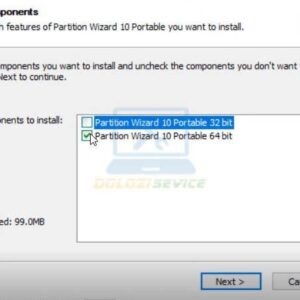
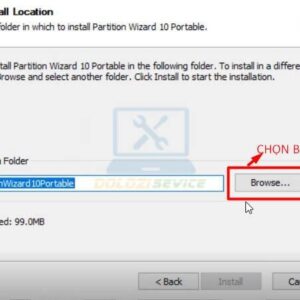
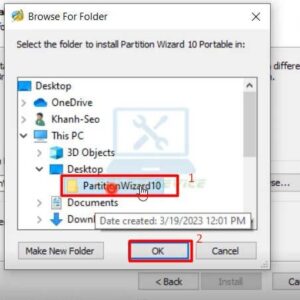
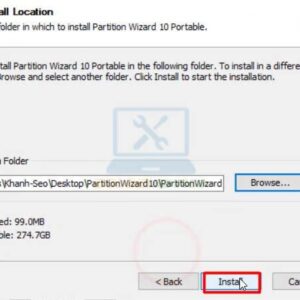
Giá gốc là: 150.000 ₫.120.000 ₫Giá hiện tại là: 120.000 ₫.
Partition Wizard 10: Tải miễn phí, quản lý phân vùng ổ đĩa dễ dàng! Cài đặt nhanh chóng, giao diện trực quan. Click ngay!

Partition Wizard 10 là công cụ không thể thiếu cho việc quản lý phân vùng ổ đĩa, giúp bạn dễ dàng tạo, xóa, di chuyển và thay đổi kích thước các phân vùng một cách an toàn và hiệu quả.
Phần mềm này mang đến các tính năng mạnh mẽ như sao lưu và khôi phục phân vùng, chuyển đổi định dạng phân vùng, và kiểm tra tình trạng “sức khỏe” của ổ đĩa. Partition Wizard 10 được tin dùng rộng rãi trên cả máy tính cá nhân và máy chủ, nhờ khả năng quản lý ổ đĩa vượt trội.
Với giao diện trực quan và dễ sử dụng, Partition Wizard 10 giúp người dùng thực hiện các thao tác phân vùng một cách nhanh chóng và thuận tiện. Bạn có thể quản lý ổ đĩa của mình một cách chuyên nghiệp, đồng thời bảo vệ dữ liệu an toàn trong suốt quá trình thao tác.
Bấm vào nút bên dưới để lấy link tải phần mềm:
👉 Tải ngay tại kênh Telegram @dolozi
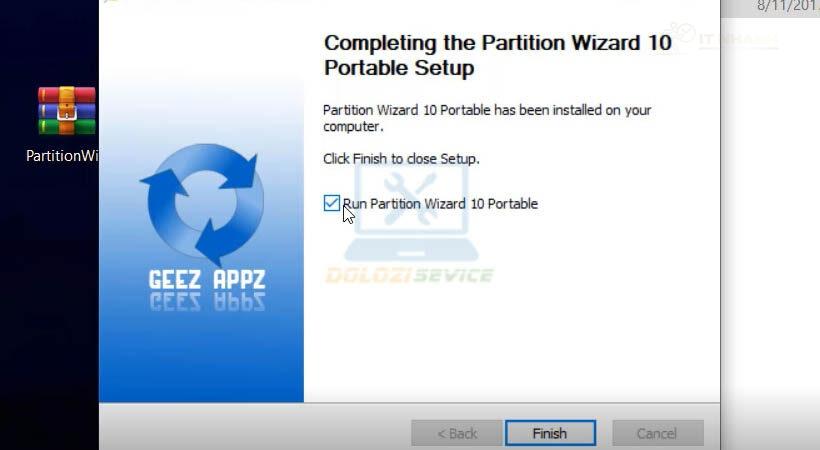
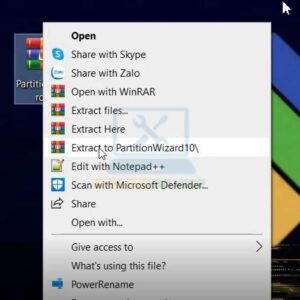
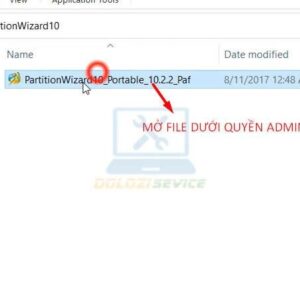
Trên kênh Telegram bạn sẽ tìm thấy đầy đủ file cài đặt và hướng dẫn cài đặt chi tiết.
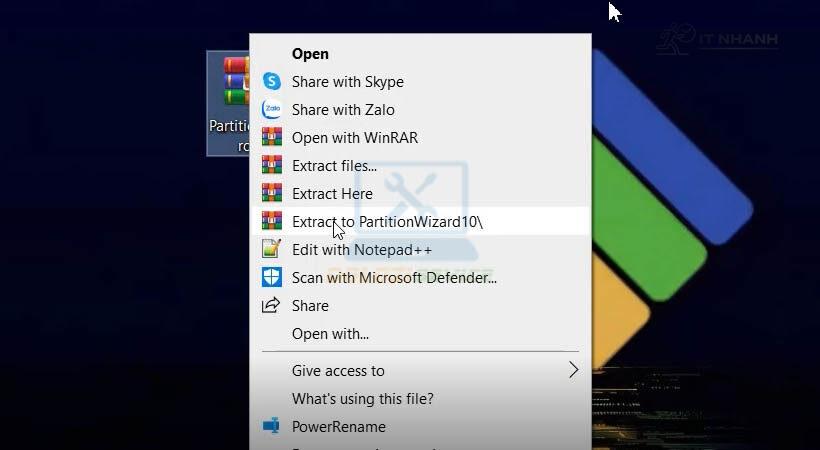
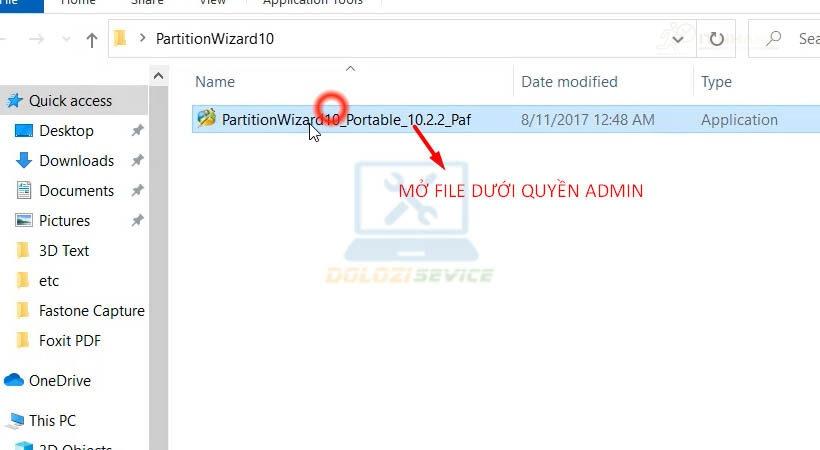
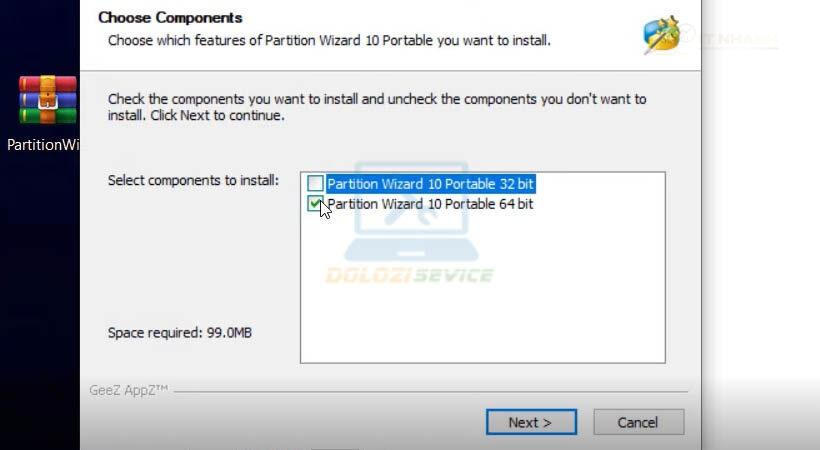
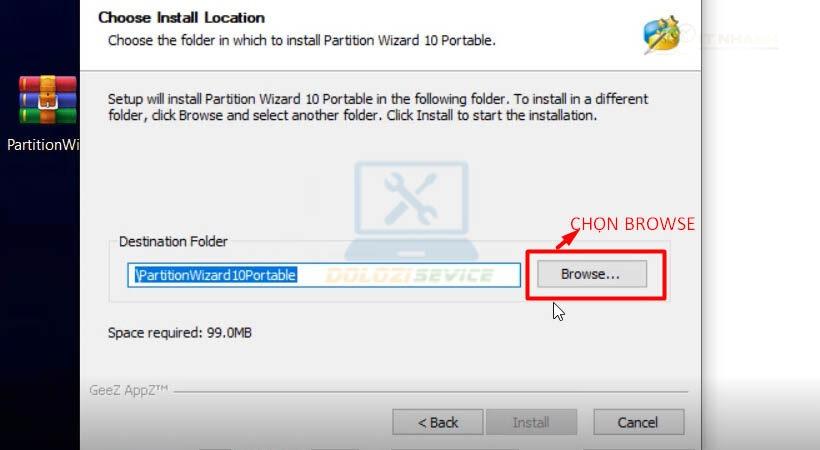
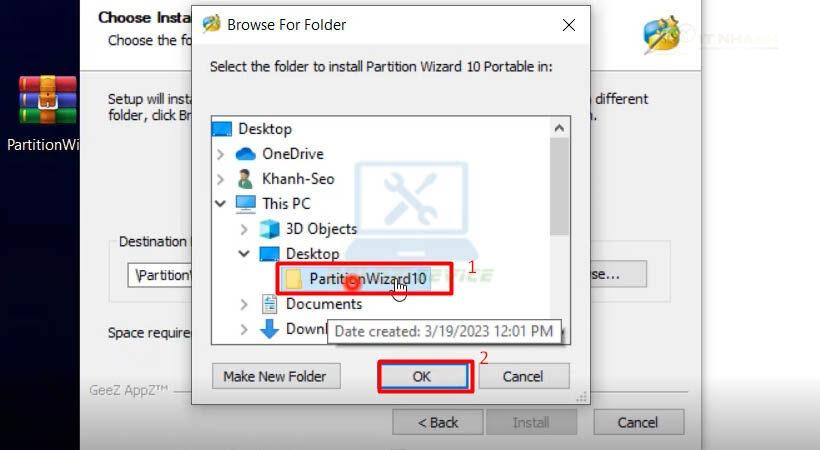
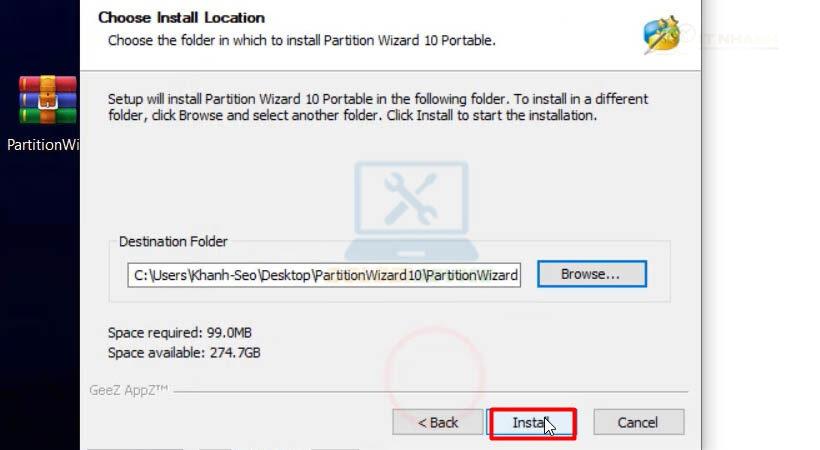
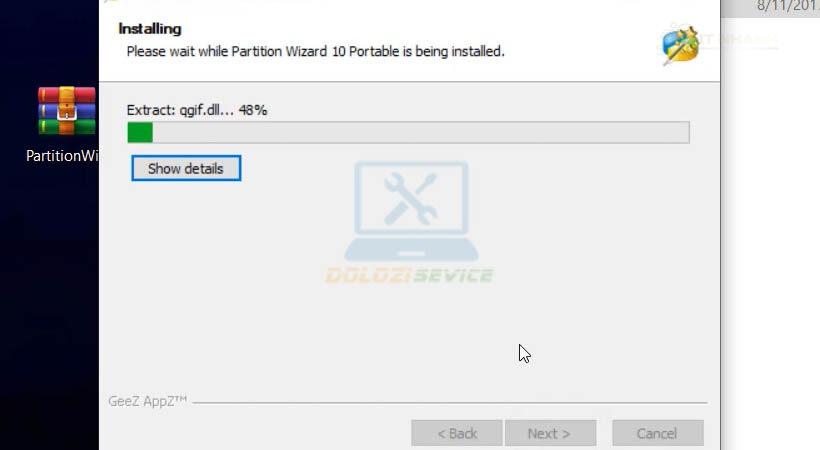
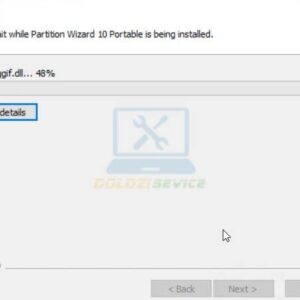
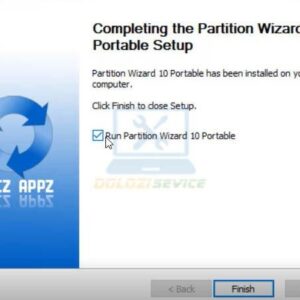
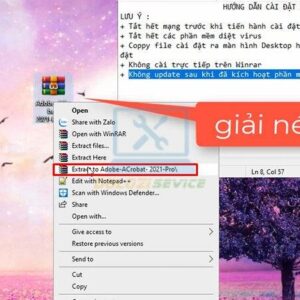
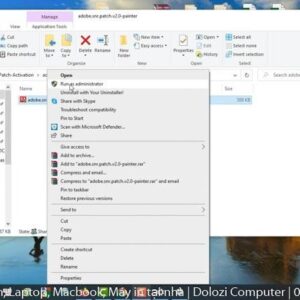
IT Nhanh vừa hướng dẫn chi tiết cách cài đặt phần mềm Partition Wizard 10. Hãy đọc kỹ hướng dẫn và xem video để cài đặt thành công. Chúc bạn thành công!
Liên hệ với IT Nhanh để được hỗ trợ cài đặt và sử dụng Partition Wizard 10 một cách tốt nhất:
➡️ Điện thoại: 0963 564 778
➡️ Facebook: Nhấn Chat Ngay
➡️ Website: Nhấn Xem Ngay



![Acrobat 2021: Tải MIỄN PHÍ bản chuẩn [MỚI NHẤT]](https://itnhanh.com/wp-content/uploads/2010/08/huong-dan-cai-dat-phan-mem-adobe-acrobat-2021-link-drive-mien-phi-2010-08-1-300x300.jpg)


 Chat với tư vấn viên
 Gọi ngay
Đánh giá
Chưa có đánh giá nào.