
-
×
 Acrobat 2018: Tải Ngay Bản Chuẩn Mới Nhất!
1 × 120.000 ₫
Acrobat 2018: Tải Ngay Bản Chuẩn Mới Nhất!
1 × 120.000 ₫
 Acrobat 2018: Tải Ngay Bản Chuẩn Mới Nhất!
 Tổng số phụ: 120.000 ₫

Giá gốc là: 150.000 ₫.120.000 ₫Giá hiện tại là: 120.000 ₫.
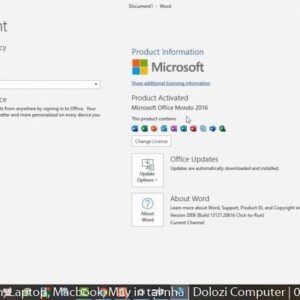
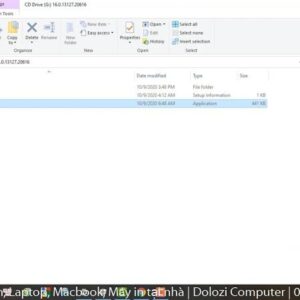
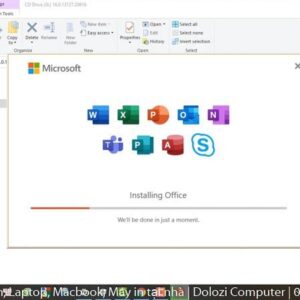
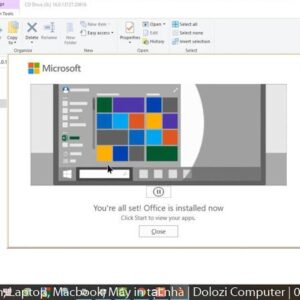
Tải Office 365 miễn phí, dùng vĩnh viễn! Hướng dẫn cài đặt chi tiết, dễ thực hiện. Link tải tốc độ cao, đảm bảo thành công 100%!

Chào mừng bạn đến với IT Nhanh! Hôm nay, chúng tôi sẽ hướng dẫn bạn cách tải và cài đặt phần mềm Office 365 một cách chi tiết từ A đến Z. Hãy cùng IT Nhanh khám phá quy trình đăng ký và sử dụng bản quyền vĩnh viễn nhé!
Office 365, giờ đây được biết đến với tên gọi Microsoft 365, là
bộ ứng dụng và dịch vụ mạnh mẽ, giúp bạn làm việc hiệu quả trên mọi thiết
bị, ở bất kỳ đâu. Với Office 365, bạn có đầy đủ các giải pháp cần thiết cho
cá nhân và tổ chức, từ email, họp trực tuyến, đồng bộ tài liệu đến chia sẻ
dữ liệu và xây dựng mạng xã hội nội bộ để trao đổi kiến thức và ý tưởng.
Microsoft 365 (trước đây là Office 365) liên tục được cập nhật
và cải tiến. Đây là giải pháp ứng dụng văn phòng trên nền điện toán đám mây,
bao gồm các ứng dụng quen thuộc như Outlook, SharePoint, OneDrive, Word và
Excel phiên bản thu gọn, cùng nhiều ưu điểm vượt trội khác.
Xem thêm:
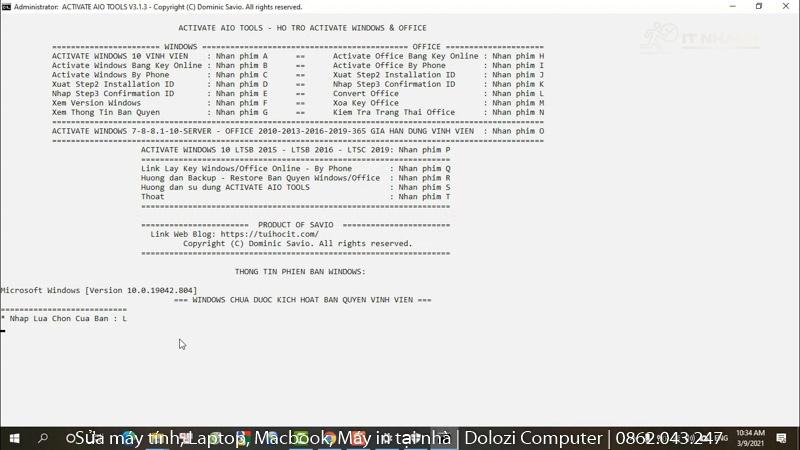
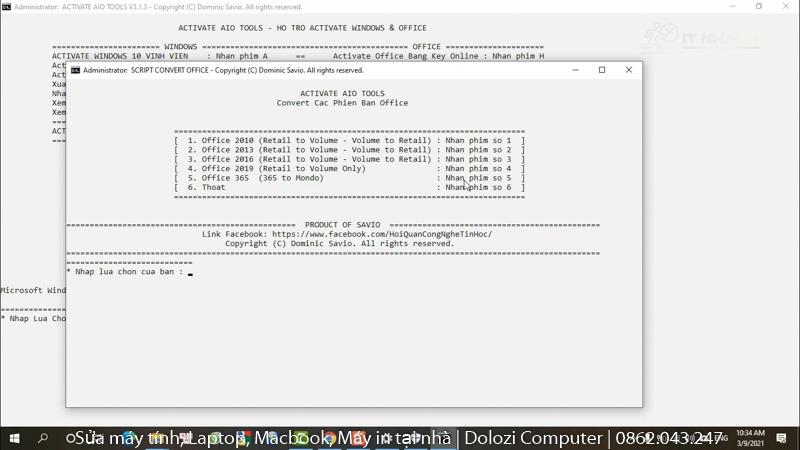
Bấm vào nút bên dưới để lấy link tải phần mềm:
👉 Tải ngay tại kênh Telegram @dolozi
Trên kênh Telegram bạn sẽ tìm thấy đầy đủ file cài đặt và hướng dẫn cài đặt chi tiết.
Lưu ý quan trọng:
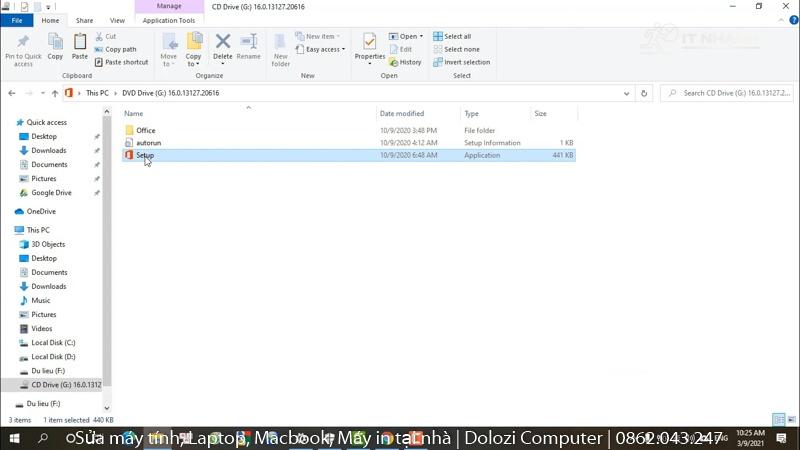
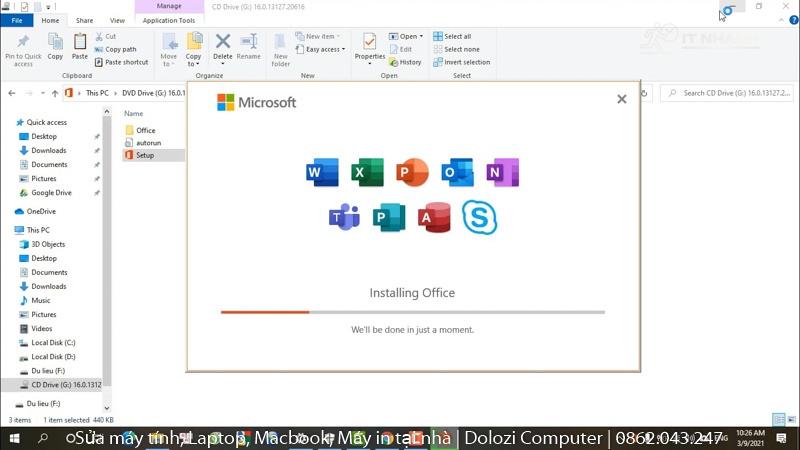
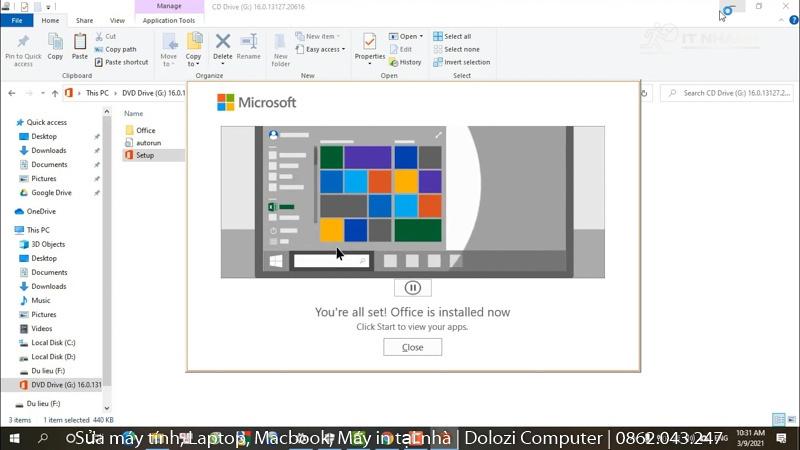
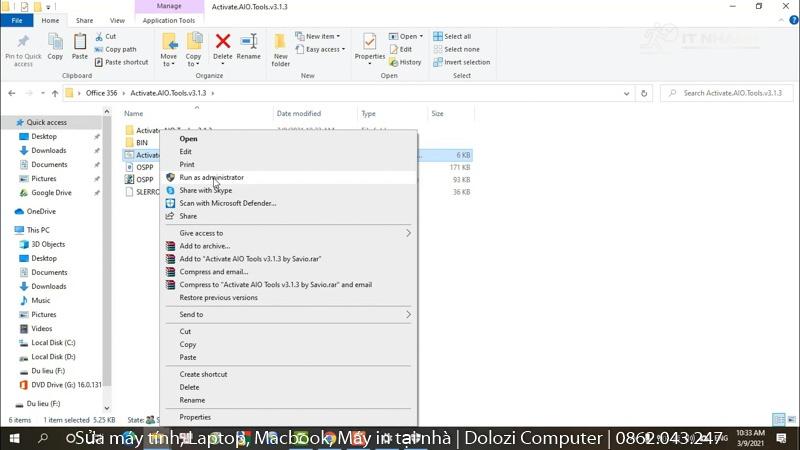
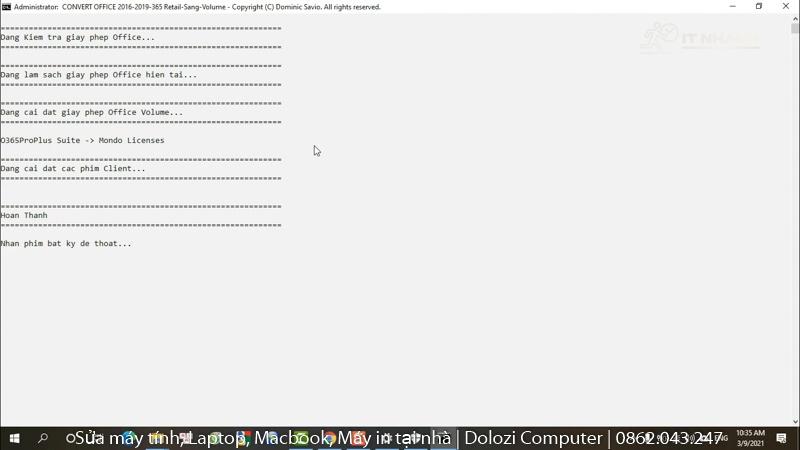
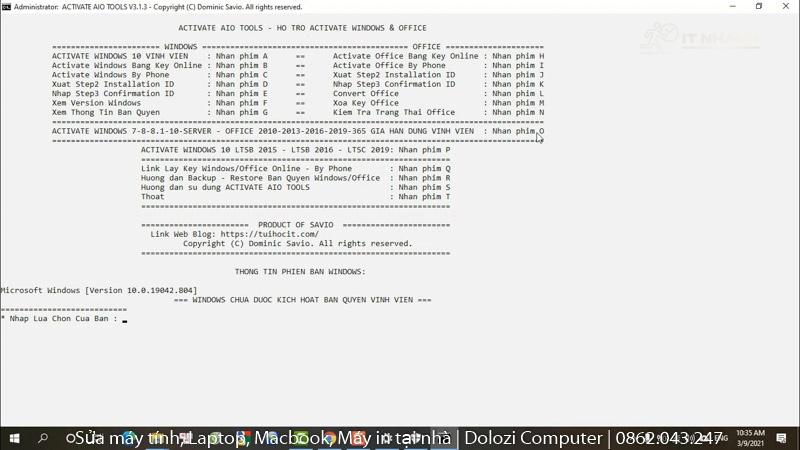
Để cài đặt thành công Office 365, hãy theo dõi video hướng dẫn chi tiết dưới đây của IT Nhanh:
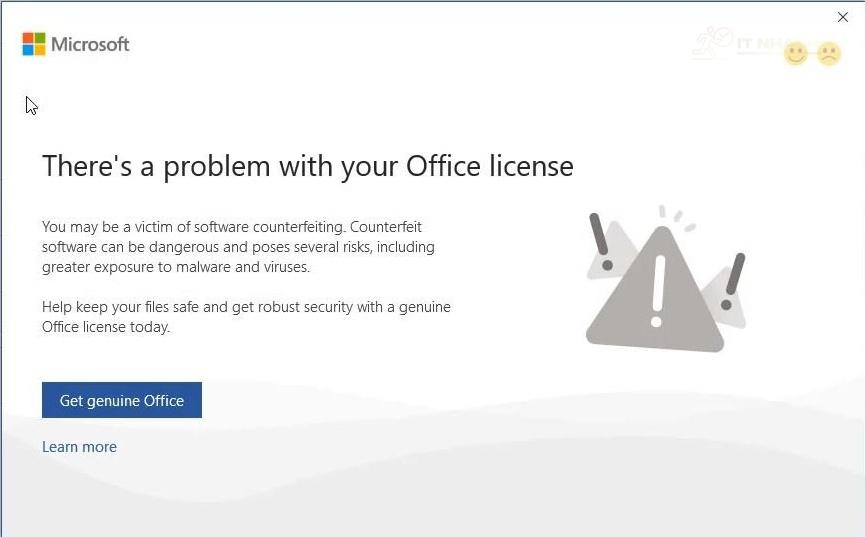
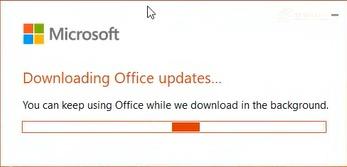
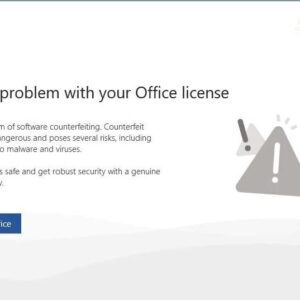
Trong quá trình cài đặt và sử dụng Office 365, một số bạn có
thể gặp lỗi “Get Genuine Office”. Mặc dù thông báo này không ảnh hưởng đến
tính năng của phần mềm, nhưng có thể gây khó chịu. IT Nhanh sẽ chia sẻ cách
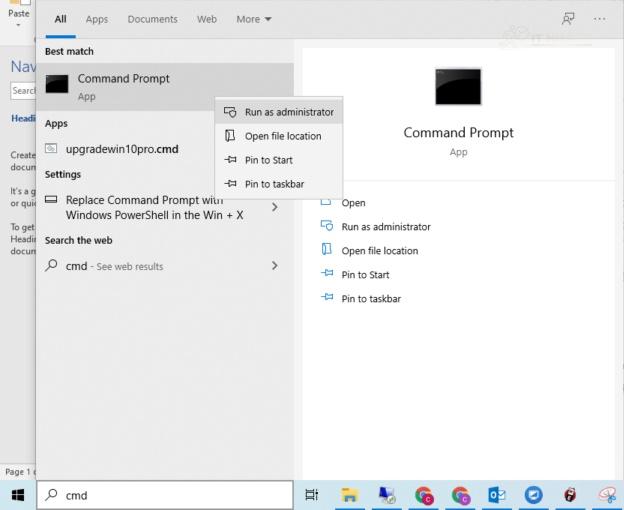
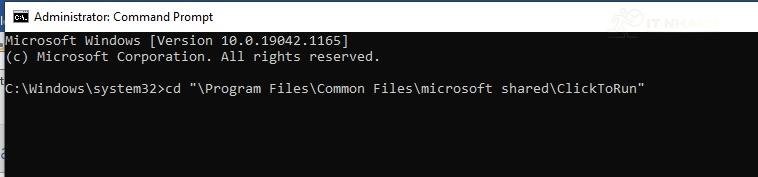
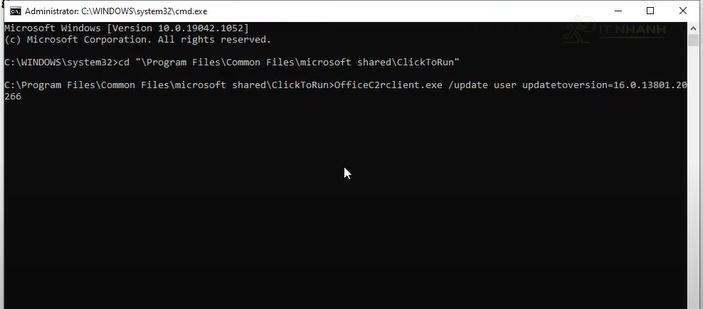
khắc phục sự cố này.


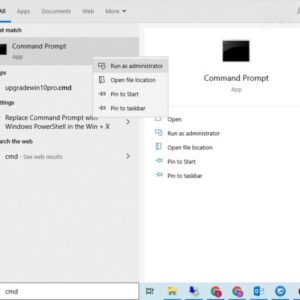
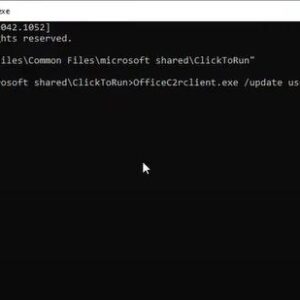
cd "Program FilesCommon Filesmicrosoft sharedClickToRun"

OfficeC2rclient.exe /update user updatetoversion=16.0.13801.20266


Trên đây là toàn bộ quy trình tải và cài đặt phần mềm Office 365
từ IT Nhanh. Bạn có thể tham khảo thêm video hướng dẫn chi tiết trên kênh
Youtube của chúng tôi.
Chúc bạn thành công!
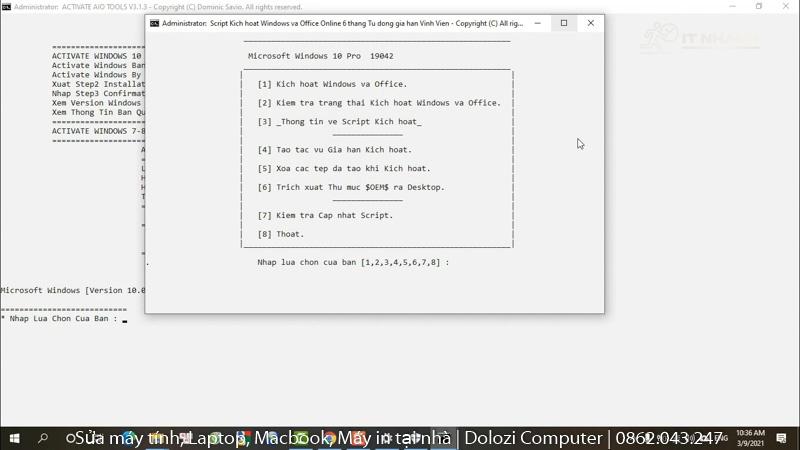
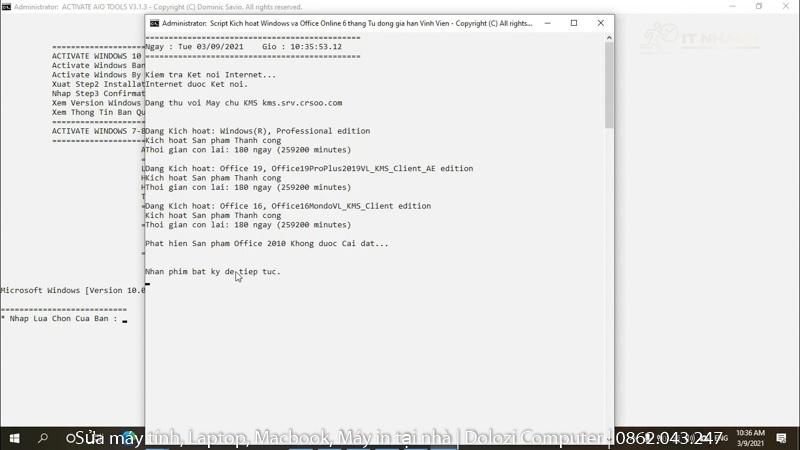
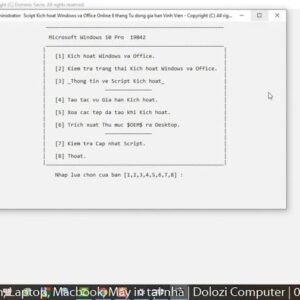
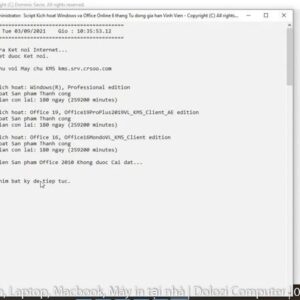
IT Nhanh đã tích hợp file kích hoạt trong thư mục cài đặt. Bạn chỉ cần
tải theo link trong bài viết là có đầy đủ file cài đặt và file kích
hoạt bản quyền.
Phần mềm Office 365 có dung lượng khoảng 3GB, được lưu trữ trên Google
Drive với tốc độ tải cực nhanh từ IT Nhanh.
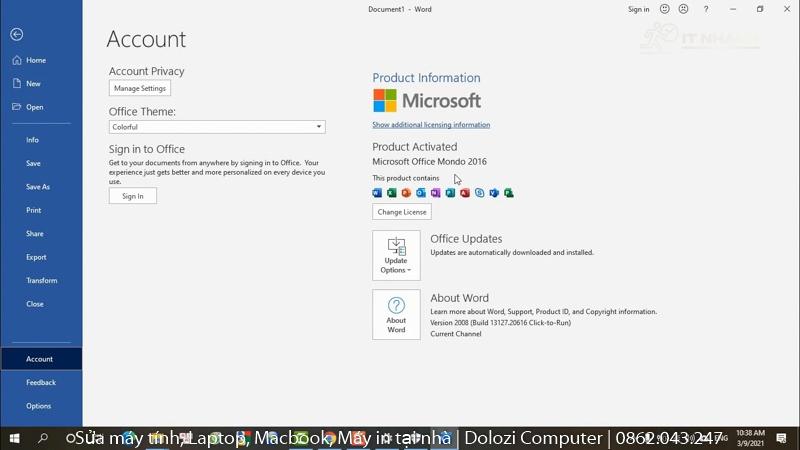
Cài Office 365 rất dễ dàng! IT Nhanh đã cung cấp bài viết hướng dẫn chi
tiết kèm video hướng dẫn cài đặt và đăng ký bản quyền. Bạn hoàn toàn có
thể tự tin tải về và cài đặt.
Thông tin liên hệ IT Nhanh
➡️ Hotline:
0963 564 778
➡️ Website:
Nhấn Xem Ngay
➡️ Facebook:
Nhấn Chat Ngay
➡️ Địa chỉ: IT Nhanh cung cấp dịch vụ tận nơi tại TPHCM,
Bình Dương, Đồng Nai.




![Acrobat 2021: Tải MIỄN PHÍ bản chuẩn [MỚI NHẤT]](https://itnhanh.com/wp-content/uploads/2010/08/huong-dan-cai-dat-phan-mem-adobe-acrobat-2021-link-drive-mien-phi-2010-08-1-300x300.jpg)


 Chat với tư vấn viên
 Gọi ngay
Đánh giá
Chưa có đánh giá nào.