
-
×
 Adobe Illustrator 2024: Tải Miễn Phí - Nhanh!
1 × 120.000 ₫
Adobe Illustrator 2024: Tải Miễn Phí - Nhanh!
1 × 120.000 ₫
 Adobe Illustrator 2024: Tải Miễn Phí - Nhanh!
 Tổng số phụ: 120.000 ₫



Giá gốc là: 150.000 ₫.120.000 ₫Giá hiện tại là: 120.000 ₫.
Tải Office 2019 miễn phí, cài đặt dễ dàng! Link download tốc độ cao Google Drive, hướng dẫn chi tiết từ A-Z. Click ngay!

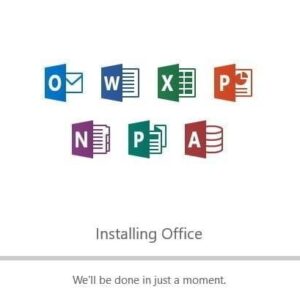
Hôm nay, IT Nhanh sẽ đồng hành cùng bạn trên hành trình tải và cài đặt phần mềm Office 2019 một cách chi tiết từ A đến Z. Quá trình này không hề phức tạp như bạn nghĩ, chỉ với vài bước đơn giản, bạn sẽ sở hữu ngay bộ công cụ văn phòng mạnh mẽ này. Tuy nhiên, trước khi bắt đầu, hãy kiểm tra xem cấu hình máy tính của bạn có đáp ứng được yêu cầu tối thiểu để cài đặt phần mềm Office 2019 hay không nhé!
Xem thêm:
Hướng dẫn tải và cài đặt Office 2019Cấu hình tối thiểu để tải và cài Office 2019
– Cấu Hình Tối Thiểu:
CPU: Intel Pentium Processor 2.2 Ghz.
RAM: 2 GB RAM.
VGA: Intel HD 505
HDD: Trống ít nhất 10 GB
Hệ điều hành: Windows 10 32 bit & 64 bit.
– Cấu Hình Đề Nghị:
CPU: Intel Core i3/i5/i7 2.2 Ghz.
RAM: 4 GB RAM.
VGA: Intel HD 5000.
HDD: Trống ít nhất 10 GB
Hệ điều hành: Windows 10 32 bit & 64 bit.
Bấm vào nút bên dưới để lấy link tải phần mềm:
👉 Tải ngay tại kênh Telegram @dolozi
Trên kênh Telegram bạn sẽ tìm thấy đầy đủ file cài đặt và hướng dẫn cài đặt chi tiết.
Lưu ý quan trọng khi tải và cài đặt:
+ Trong File tải về có Hình + Video hướng dẫn lấy Pass giải nén chi tiết.
+ Tắt phần mềm diệt Virus trên Windows 10 trước khi cài.
+ Đảm bảo kết nối Internet ổn định trong suốt quá trình cài đặt.
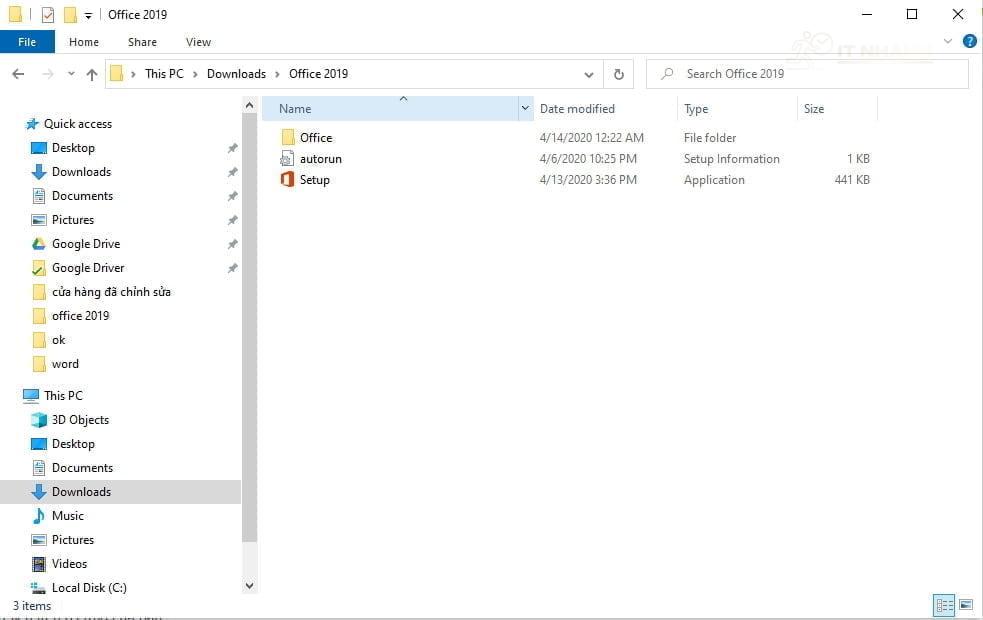
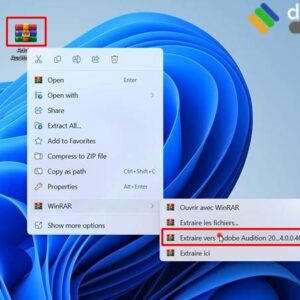
+ Giải nén hoàn toàn trước khi cài đặt; không cài trực tiếp từ file Winrar.
+ Tuyệt đối không Update sau khi đã kích hoạt bản quyền thành công.
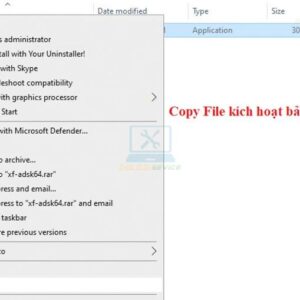
+ Nên Copy File ra ổ C hoặc Desktop để quá trình cài đặt diễn ra suôn sẻ nhất.
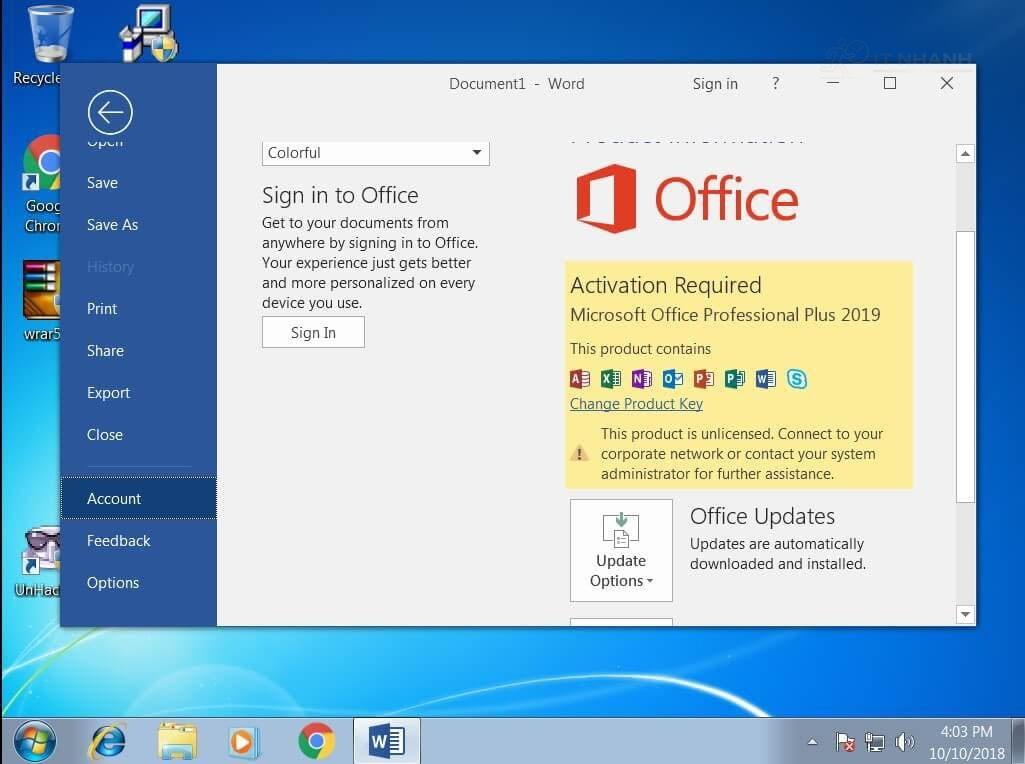
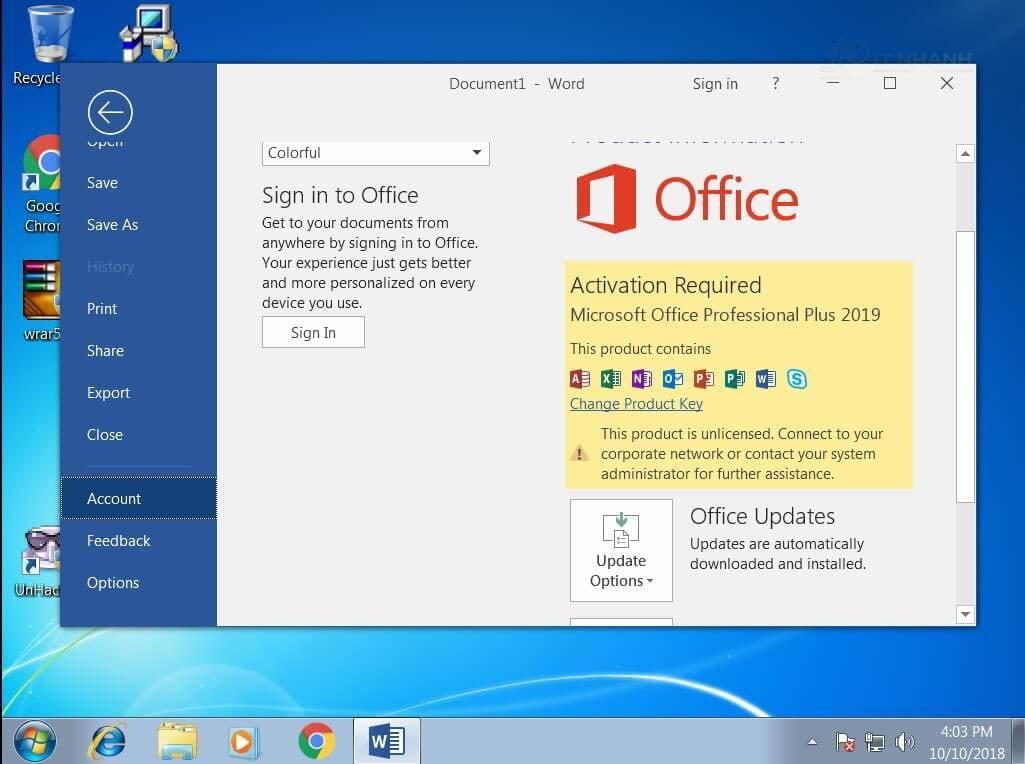
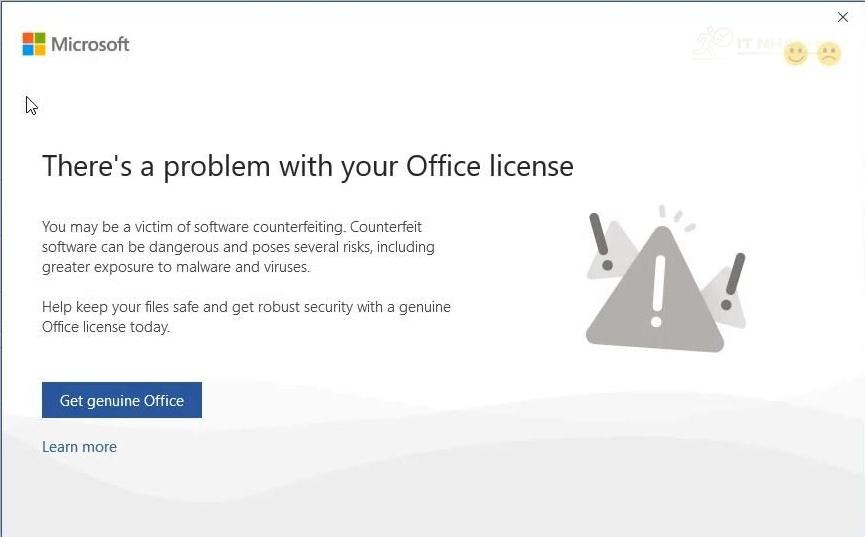
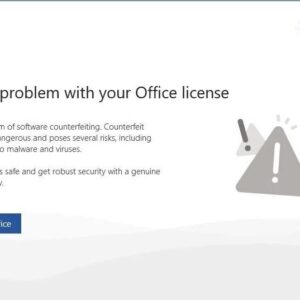
Trong quá trình cài đặt và sử dụng Office 2019, một số bạn có thể gặp phải thông báo lỗi “Get Genuine Office”. Mặc dù thông báo này không ảnh hưởng đến chức năng của phần mềm, nhưng lại gây khó chịu cho người dùng. IT Nhanh sẽ chia sẻ cách khắc phục lỗi này một cách đơn giản.
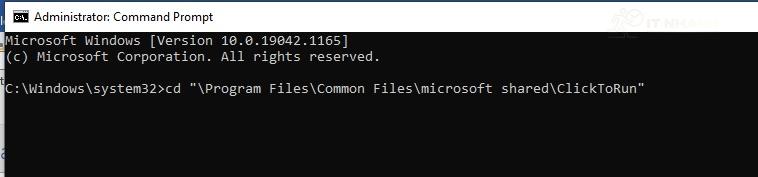
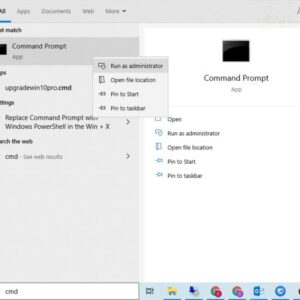
Bước 1: Mở Command Prompt với quyền Administrator. Gõ “Command Prompt” vào ô tìm kiếm, sau đó chuột phải và chọn “Run as administrator”.
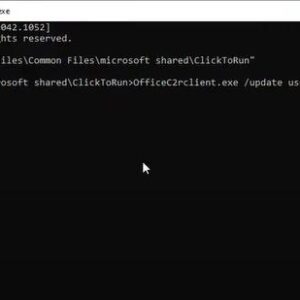
Bước 2: Sao chép và dán đường dẫn sau vào cửa sổ Command Prompt: cd "Program FilesCommon Filesmicrosoft sharedClickToRun"
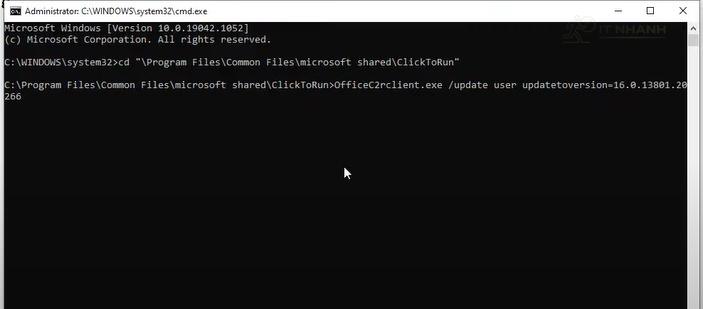
Bước 3: Tiếp tục dán dòng lệnh sau: OfficeC2rclient.exe /update user updatetoversion=16.0.13801.20266
Bước 4: Chờ quá trình chạy hoàn tất, sau đó khởi động lại phần mềm Office của bạn.
Xem thêm:
Xem hướng dẫn kích hoạt chi tiết tại đây: Kích hoạt bản quyền Office 2019
IT Nhanh đã tích hợp sẵn File kích hoạt bản quyền trong thư mục cài đặt. Bạn chỉ cần tải theo Link trong bài viết này là sẽ có đầy đủ file cài đặt và file kích hoạt bản quyền.
Phần mềm Office 2019 có dung lượng khoảng 3GB và được lưu trữ trên Google Drive, đảm bảo tốc độ tải nhanh chóng và ổn định.
Hoàn toàn không! IT Nhanh đã cung cấp hướng dẫn chi tiết bằng văn bản và video, giúp bạn dễ dàng cài đặt và kích hoạt bản quyền Office 2019 một cách nhanh chóng.
➡️ Hotline: 0963 564 778
➡️ Facebook: Nhấn Chat Ngay
➡️ Website: Nhấn Xem Ngay
![Acrobat 2022: Tải NGAY bản chuẩn [Mới Nhất]!](https://itnhanh.com/wp-content/uploads/2011/04/huong-dan-cai-dat-phan-mem-adobe-acrobat-2022-link-drive-mien-phi-2011-04-1-300x300.jpg)










 Chat với tư vấn viên
 Gọi ngay
Đánh giá
Chưa có đánh giá nào.