-
×
 Acrobat 11: Tải Ngay Bản Chuẩn Mới Nhất!
1 × 120.000 ₫
Acrobat 11: Tải Ngay Bản Chuẩn Mới Nhất!
1 × 120.000 ₫ -
×
Acrobat 2017: Tải Ngay Bản Chuẩn Mới Nhất!
1 × 120.000 ₫
Tổng số phụ: 240.000 ₫

 Acrobat 11: Tải Ngay Bản Chuẩn Mới Nhất!
1 × 120.000 ₫
Acrobat 11: Tải Ngay Bản Chuẩn Mới Nhất!
1 × 120.000 ₫  Acrobat 2017: Tải Ngay Bản Chuẩn Mới Nhất!
1 × 120.000 ₫
Acrobat 2017: Tải Ngay Bản Chuẩn Mới Nhất!
1 × 120.000 ₫ Tổng số phụ: 240.000 ₫

Giá gốc là: 150.000 ₫.120.000 ₫Giá hiện tại là: 120.000 ₫.
Tải OBS Studio miễn phí, bản cài đặt mới nhất! Quay phim, livestream dễ dàng. Link download an toàn, tốc độ cao, không virus.

Tải OBS Studio – Giải pháp hàng đầu cho quay phim màn hình và livestream trên YouTube, Twitch, Facebook. Được phát triển bởi OBS Project, phần mềm này tương thích hoàn hảo với nhiều hệ điều hành.
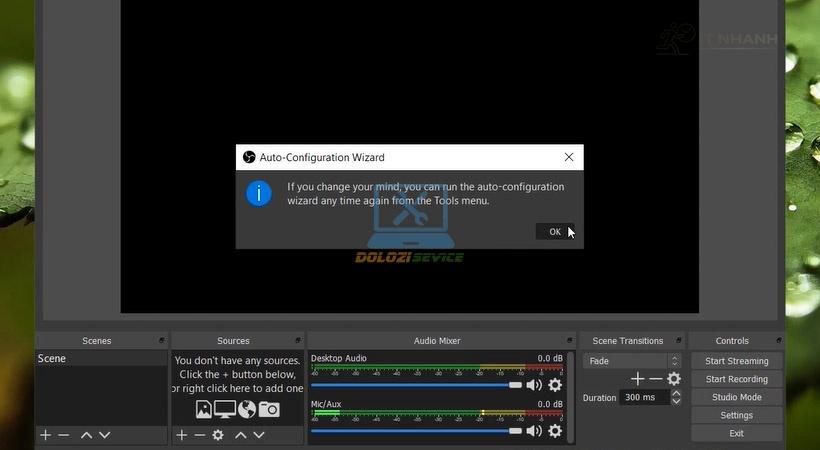
Với OBS Studio, việc tạo ra những video chất lượng cao trở nên đơn giản hơn bao giờ hết. Bạn có thể dễ dàng kết hợp nhiều nguồn video, âm thanh và hình ảnh để tạo nên những thước phim ấn tượng. Phần mềm cung cấp một loạt tính năng mạnh mẽ, bao gồm tạo và quản lý các scene, áp dụng hiệu ứng hình ảnh và âm thanh độc đáo, thêm văn bản, hình ảnh và video chèn, cũng như quản lý âm thanh đầu vào và đầu ra một cách chuyên nghiệp. Hơn nữa, bạn có thể tùy chỉnh các cài đặt của OBS Studio để đáp ứng mọi yêu cầu cụ thể của dự án.
OBS Studio hỗ trợ đa dạng các định dạng video và âm thanh, bao gồm cả định dạng video cao cấp như 4K, mang đến trải nghiệm hình ảnh sắc nét và sống động. Phần mềm cũng có khả năng mã hóa video và âm thanh với nhiều chuẩn khác nhau như x264, NVENC, và AMD, đảm bảo tính tương thích và hiệu suất tối ưu.
Bấm vào nút bên dưới để lấy link tải phần mềm:
👉 Tải ngay tại kênh Telegram @dolozi
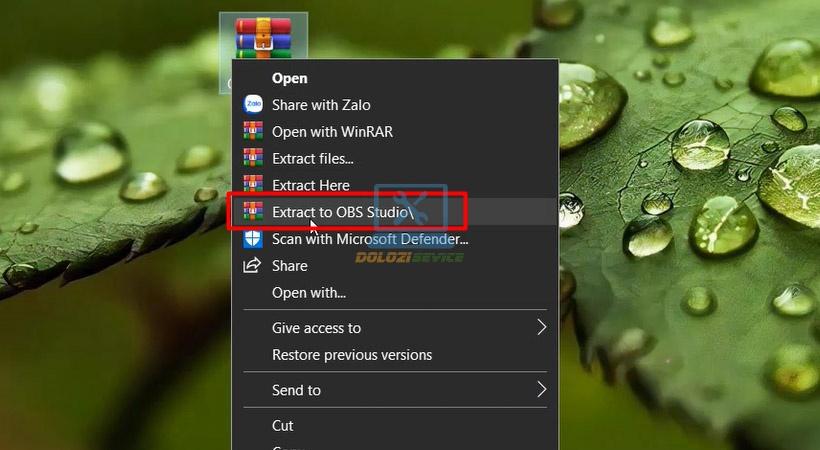
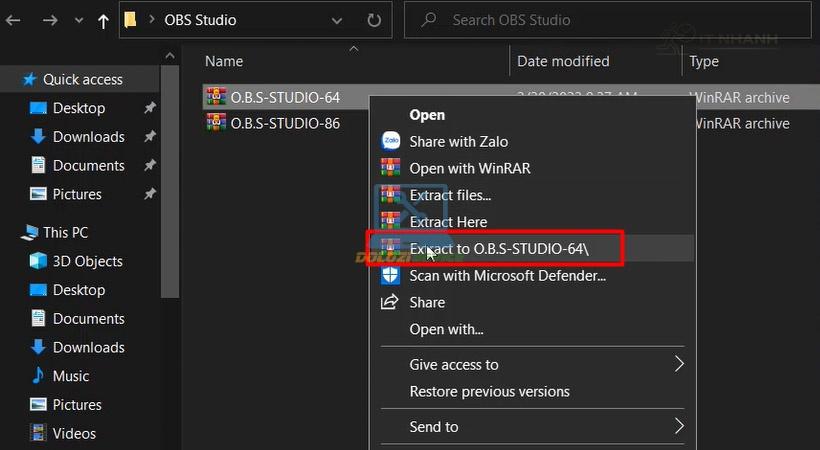
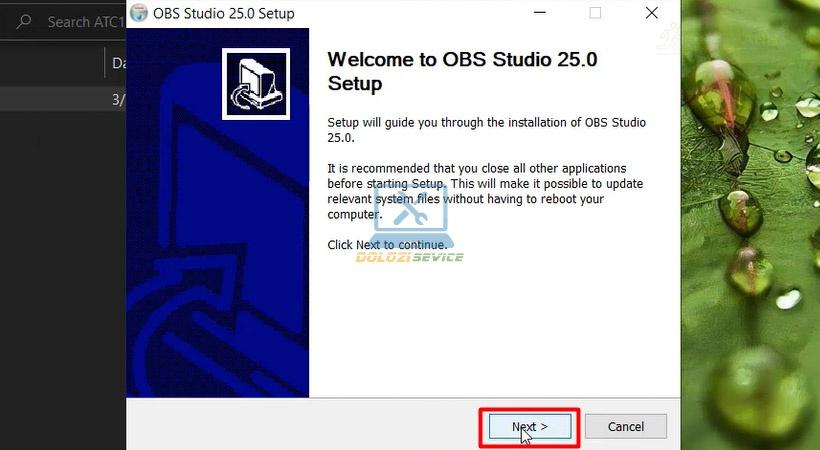
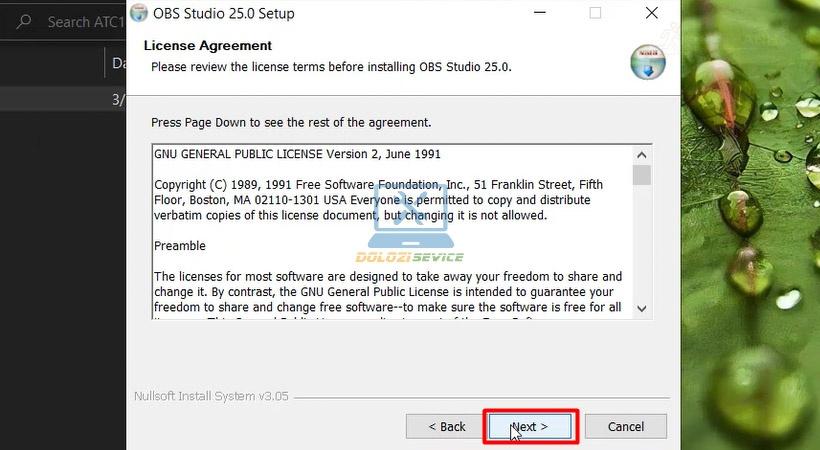
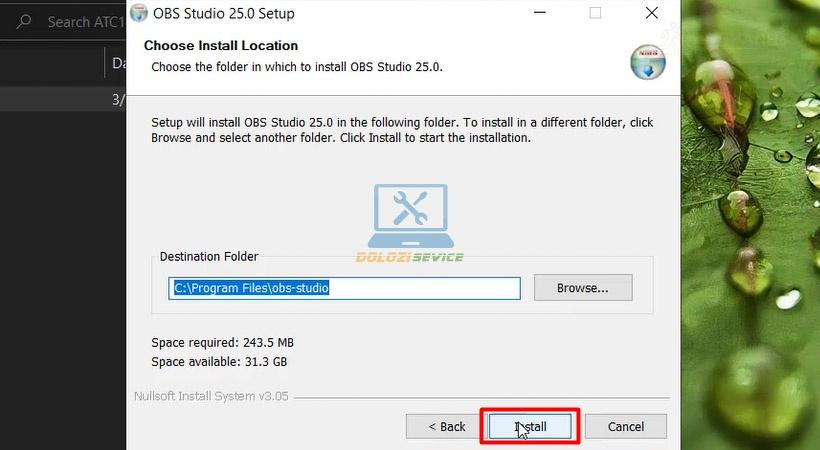
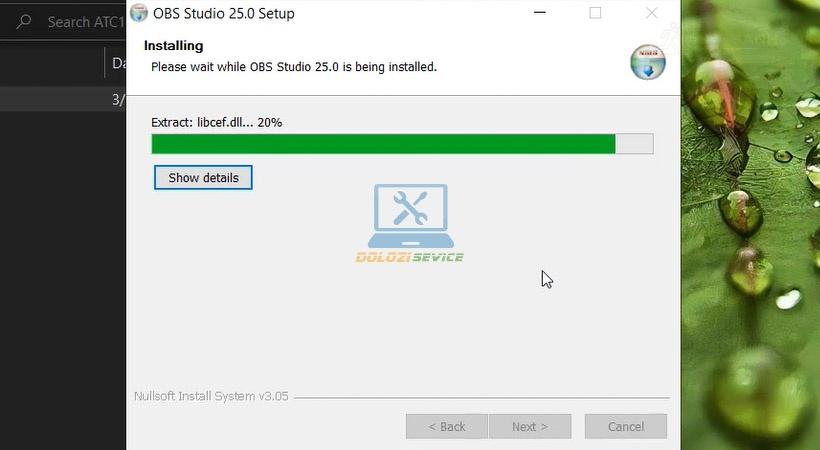
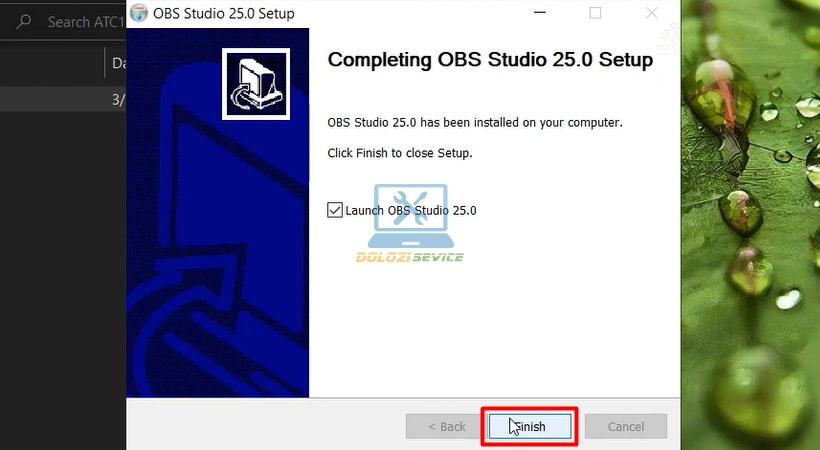
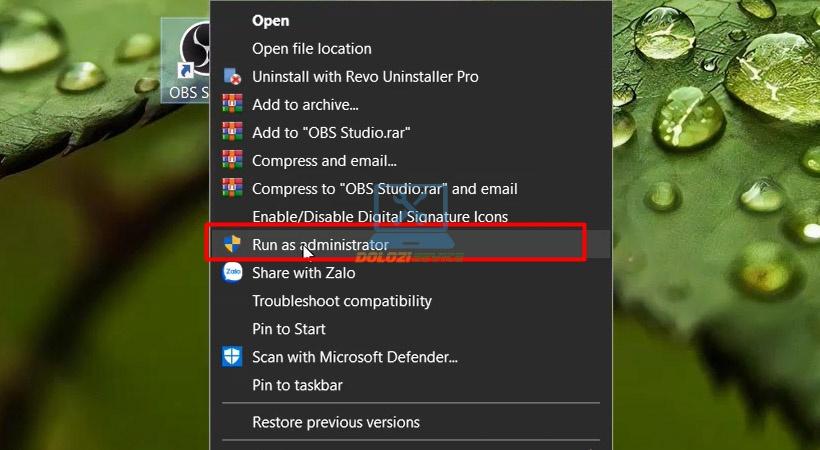
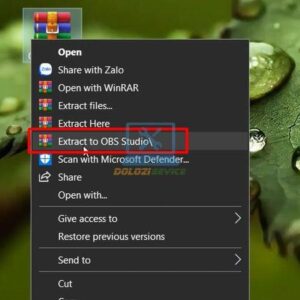
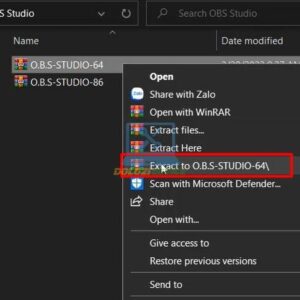
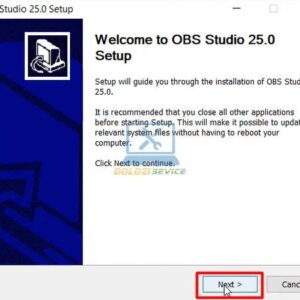
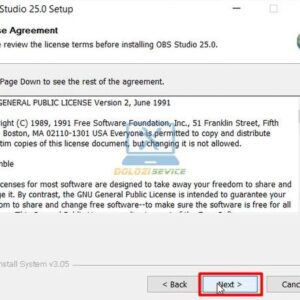
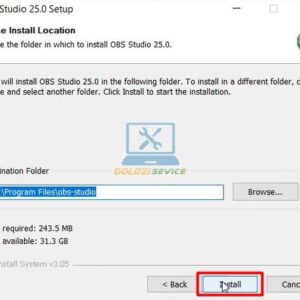
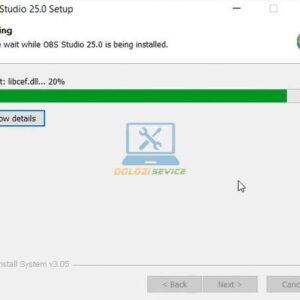
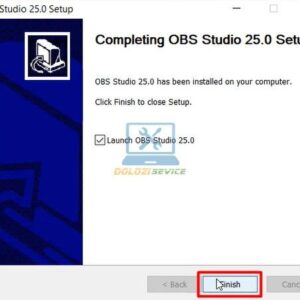
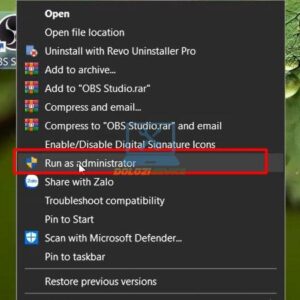
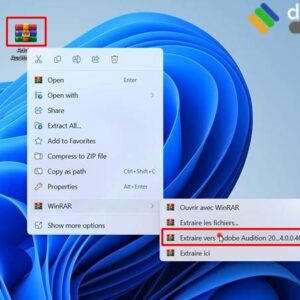
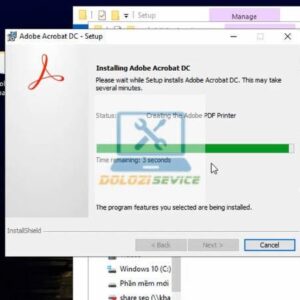
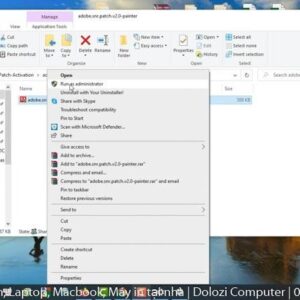
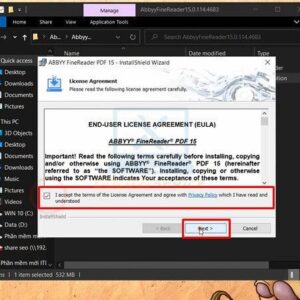
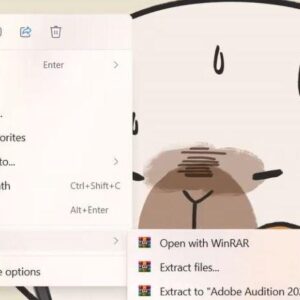
Trên kênh Telegram bạn sẽ tìm thấy đầy đủ file cài đặt và hướng dẫn cài đặt chi tiết.
Vậy là IT Nhanh vừa hướng dẫn chi tiết cách tải và cài đặt phần mềm OBS Studio một cách đơn giản và nhanh chóng. Hy vọng bạn sẽ cài đặt thành công và có những trải nghiệm tuyệt vời với phần mềm này. Nếu gặp bất kỳ khó khăn nào, đừng ngần ngại liên hệ với IT Nhanh để được hỗ trợ!
➡️ Điện thoại: 0963 564 778
➡️ Facebook: Nhấn Chat Ngay
➡️ Website: Nhấn Xem Ngay







 Chat với tư vấn viên
 Gọi ngay
Đánh giá
Chưa có đánh giá nào.