
-
×
![Acrobat 2022: Tải NGAY bản chuẩn [Mới Nhất]!](data:image/svg+xml,%3Csvg%20viewBox%3D%220%200%20300%20300%22%20xmlns%3D%22http%3A%2F%2Fwww.w3.org%2F2000%2Fsvg%22%3E%3C%2Fsvg%3E) Acrobat 2022: Tải NGAY bản chuẩn [Mới Nhất]!
1 × 120.000 ₫
Acrobat 2022: Tải NGAY bản chuẩn [Mới Nhất]!
1 × 120.000 ₫
![Acrobat 2022: Tải NGAY bản chuẩn [Mới Nhất]!](https://itnhanh.com/wp-content/uploads/2011/04/huong-dan-cai-dat-phan-mem-adobe-acrobat-2022-link-drive-mien-phi-2011-04-1-300x300.jpg) Acrobat 2022: Tải NGAY bản chuẩn [Mới Nhất]!
Acrobat 2022: Tải NGAY bản chuẩn [Mới Nhất]! Tổng số phụ: 120.000 ₫

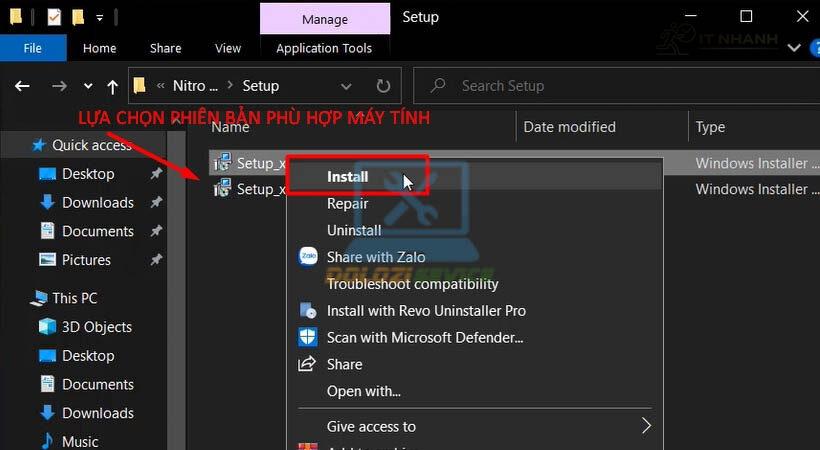
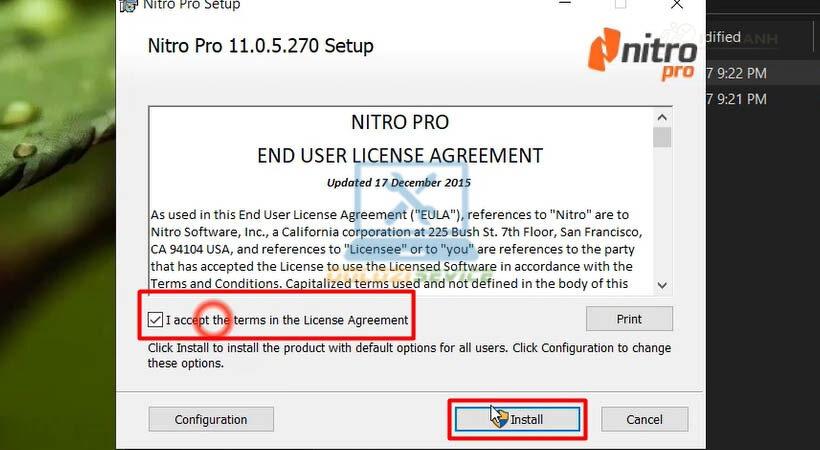
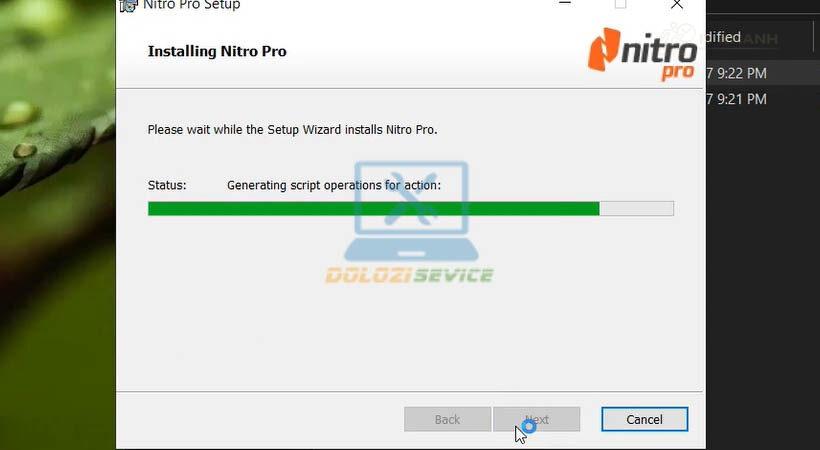
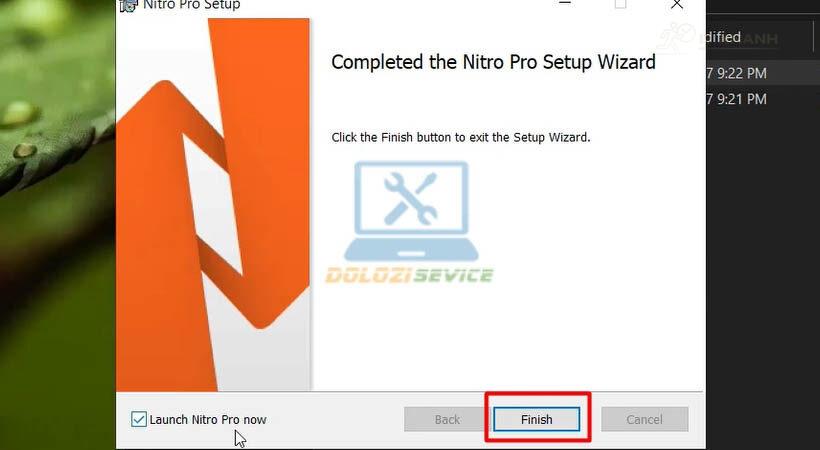
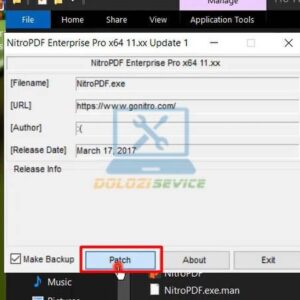
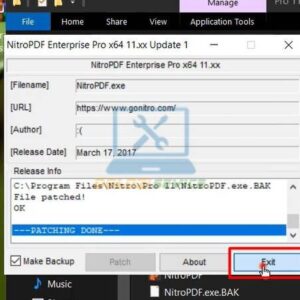
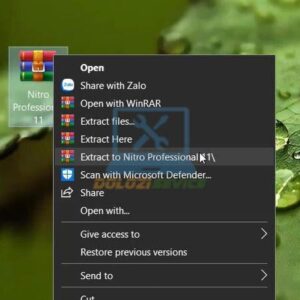
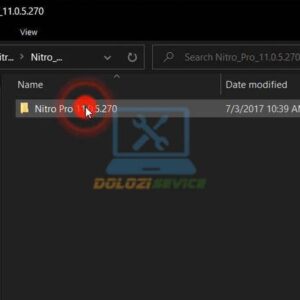
Giá gốc là: 150.000 ₫.120.000 ₫Giá hiện tại là: 120.000 ₫.
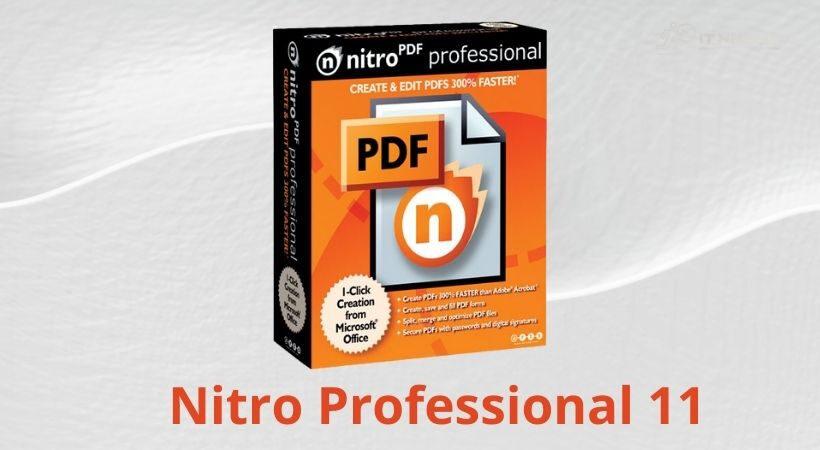
Tải ngay Nitro Professional 11 miễn phí! Xử lý PDF chuyên nghiệp, cài đặt dễ dàng với link Drive tốc độ cao.

Nitro Professional 11 là giải pháp toàn diện cho công việc xử lý tài liệu PDF, được phát triển bởi Nitro Software và phân phối bởi IT Nhanh. Phần mềm này mang đến cho người dùng một loạt các tính năng mạnh mẽ để tạo, chỉnh sửa, chuyển đổi, ký tên và chia sẻ tệp PDF một cách dễ dàng và hiệu quả.
Nitro Professional 11 nổi bật với giao diện trực quan, thân thiện với người dùng, giúp bạn nhanh chóng làm quen và khai thác tối đa các tính năng. Khả năng tương thích với nhiều định dạng tài liệu khác nhau và hỗ trợ ký, mã hóa tài liệu PDF giúp bảo vệ thông tin quan trọng của bạn. Đây là một trong những phần mềm PDF được ưa chuộng nhất trên thị trường, và được IT Nhanh phân phối và hỗ trợ cài đặt tận nơi.
Một ưu điểm vượt trội của Nitro Professional 11 là khả năng tối ưu hóa tài liệu PDF, giúp giảm đáng kể kích thước tệp mà không làm giảm chất lượng. Điều này giúp tăng tốc độ tải, chia sẻ và tiết kiệm chi phí lưu trữ, đặc biệt hữu ích cho các tài liệu lớn thường xuyên được trao đổi qua mạng.
Bấm vào nút bên dưới để lấy link tải phần mềm:
👉 Tải ngay tại kênh Telegram @dolozi
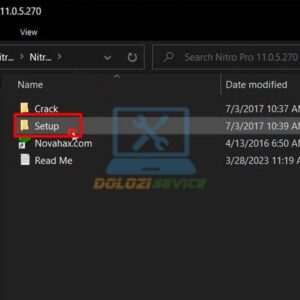
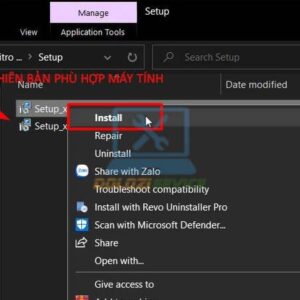
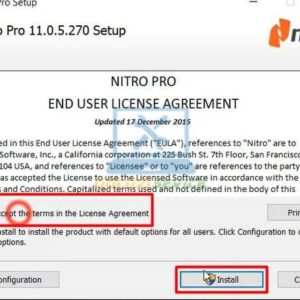
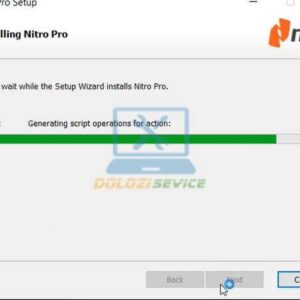
Trên kênh Telegram bạn sẽ tìm thấy đầy đủ file cài đặt và hướng dẫn cài đặt chi tiết.
Tham khảo thêm các phiên bản Nitro PDF khác:
>> Tải Nitro Pro Enterprise 13
>> Tải Nitro Pro Enterprise 2021
>> Tải Nitro Pro Enterprise 2023
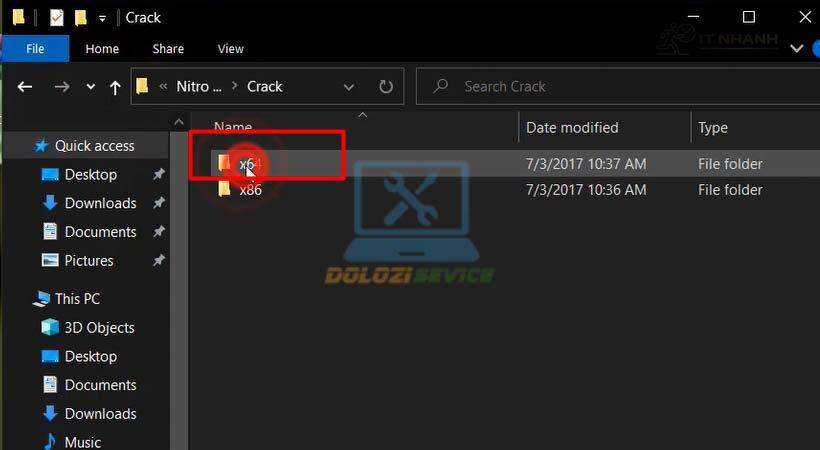
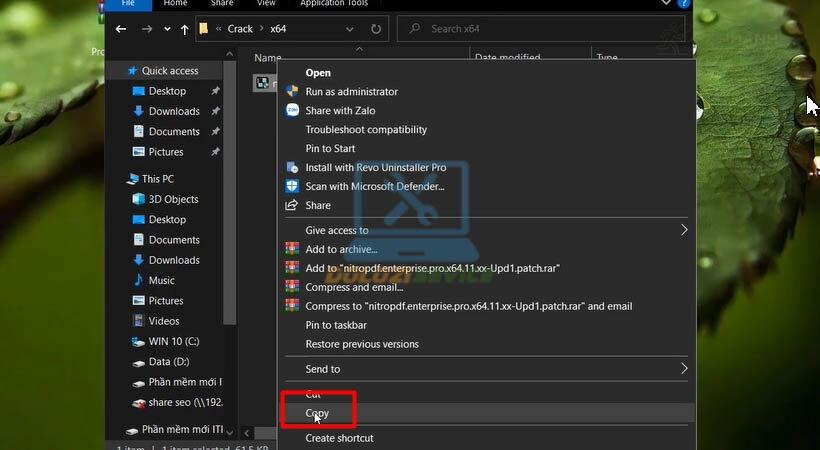
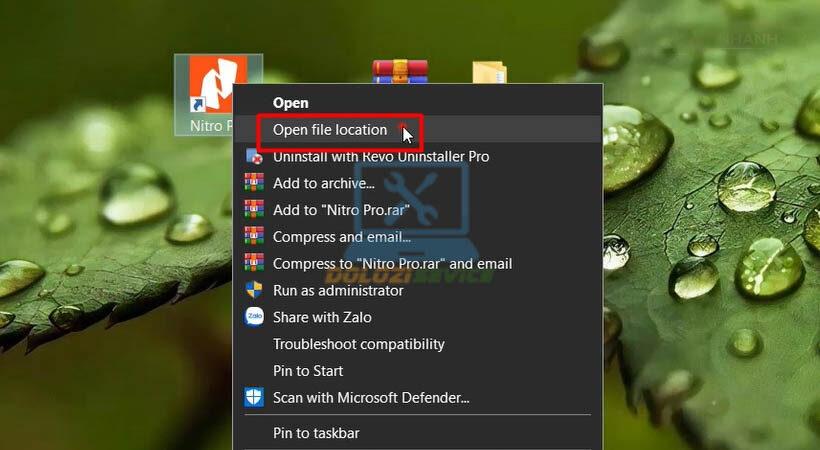
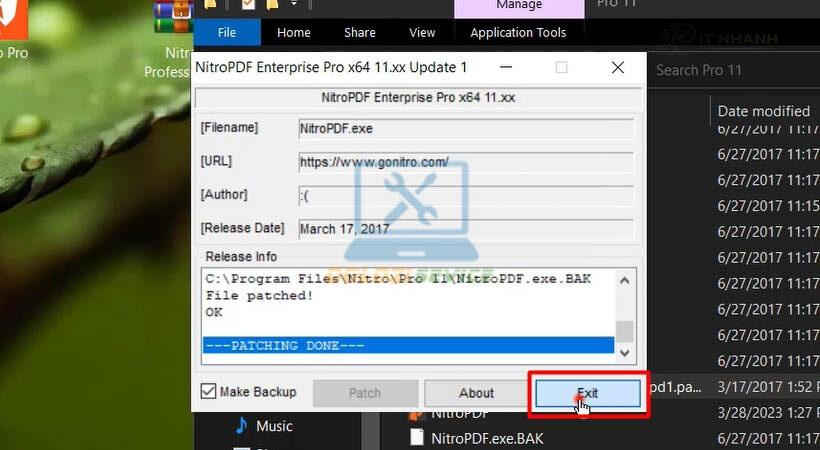
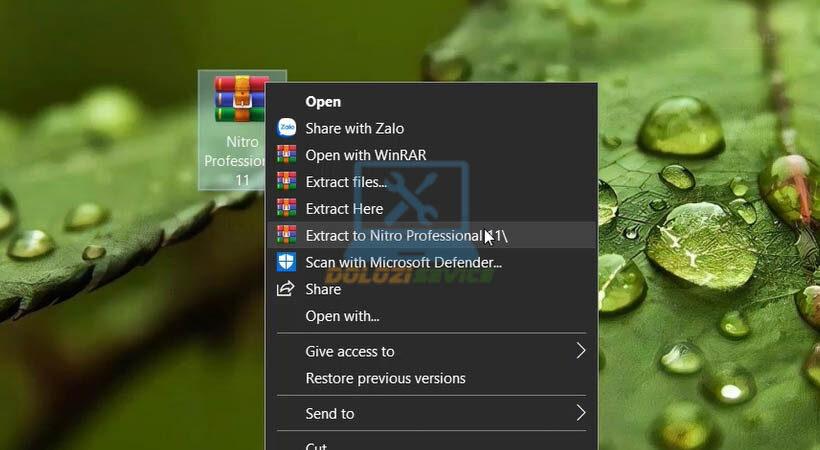
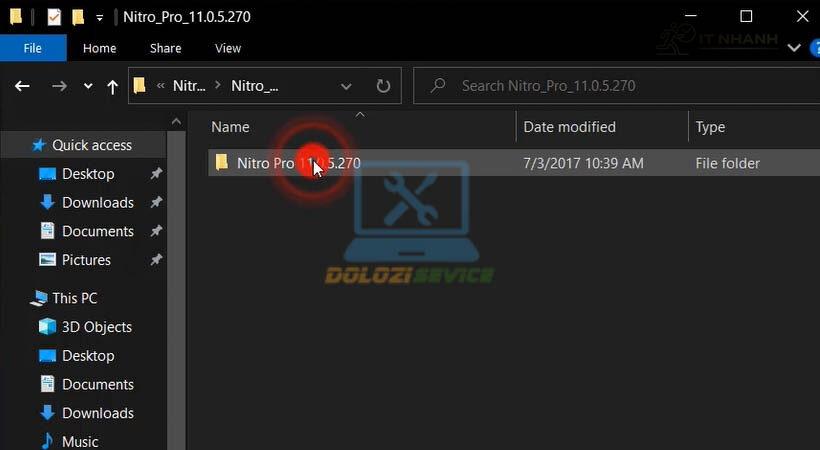
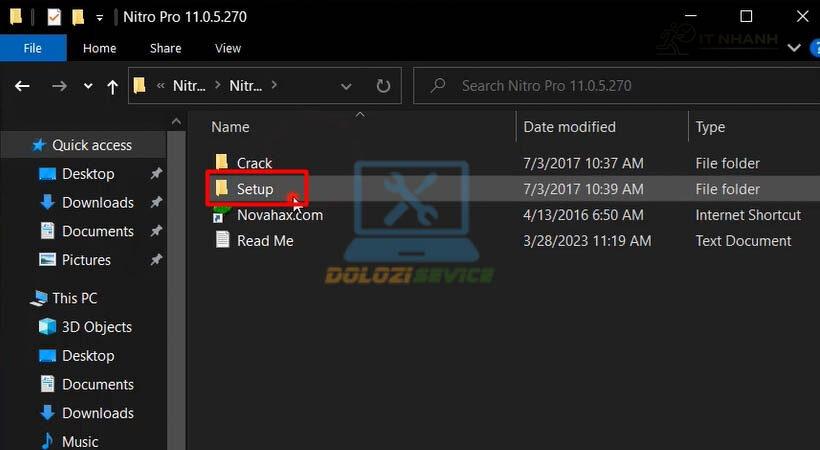
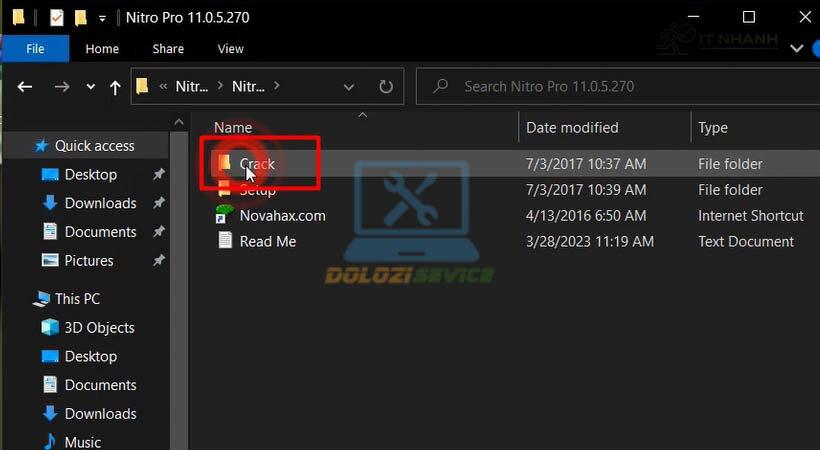
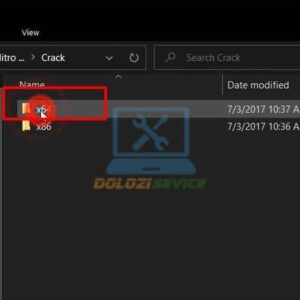
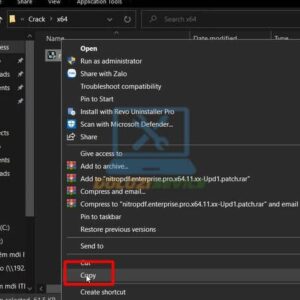
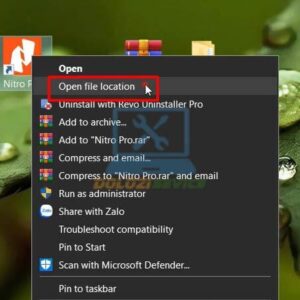
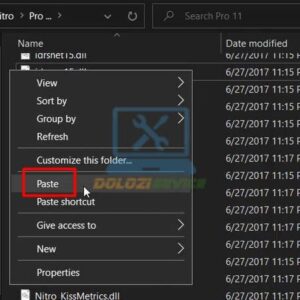
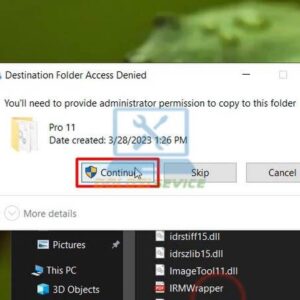
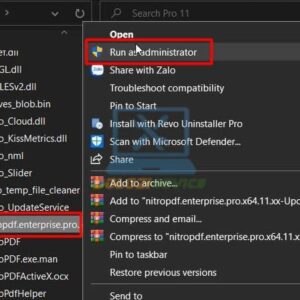
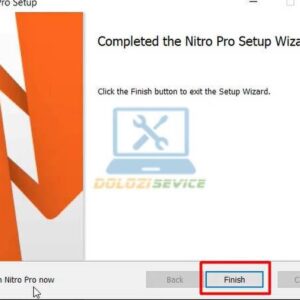
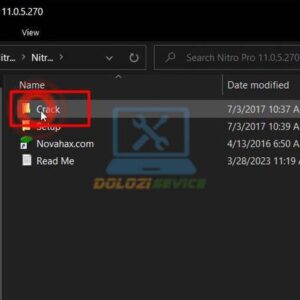
IT Nhanh vừa hướng dẫn chi tiết cách cài đặt và kích hoạt phần mềm Nitro Professional 11. Hy vọng với hướng dẫn này, bạn có thể tự cài đặt và sử dụng phần mềm một cách dễ dàng. Nếu gặp bất kỳ khó khăn nào, đừng ngần ngại liên hệ với IT Nhanh để được hỗ trợ nhanh chóng.
➡️ Điện thoại: 0963 564 778
➡️ Website: itnhanh.com



![Acrobat 2021: Tải MIỄN PHÍ bản chuẩn [MỚI NHẤT]](https://itnhanh.com/wp-content/uploads/2010/08/huong-dan-cai-dat-phan-mem-adobe-acrobat-2021-link-drive-mien-phi-2010-08-1-300x300.jpg)






 Chat với tư vấn viên
 Gọi ngay
Đánh giá
Chưa có đánh giá nào.