Nitro Pro Enterprise 2021 là công cụ không thể thiếu cho bất kỳ doanh nghiệp nào muốn nâng cao hiệu quả quản lý và xử lý tài liệu PDF. Đây không chỉ là một trình đọc PDF thông thường, mà còn là một giải pháp toàn diện với nhiều tính năng mạnh mẽ, giúp bạn hợp lý hóa quy trình làm việc với tài liệu PDF một cách tối ưu.
Với giao diện thân thiện, trực quan, Nitro Pro 2021 giúp người dùng dễ dàng tạo, chỉnh sửa, chuyển đổi và chia sẻ tài liệu PDF một cách nhanh chóng. Dù bạn cần chỉnh sửa nội dung, thêm hình ảnh, chú thích hay thậm chí là chuyển đổi PDF sang các định dạng khác, phần mềm này đều có thể đáp ứng một cách dễ dàng.
Đặc biệt, Nitro Pro Enterprise 2021 còn chú trọng đến vấn đề bảo mật tài liệu. Với các tính năng mã hóa và chữ ký điện tử, bạn có thể yên tâm bảo vệ các tài liệu quan trọng khỏi những truy cập trái phép. Cùng IT Nhanh khám phá cách cài đặt và sử dụng phần mềm hữu ích này ngay sau đây.

- Hướng dẫn cài đặt phần mềm Nitro Pro Enterprise 2021
Những lưu ý và cấu hình cần thiết để cài đặt Nitro Pro Enterprise 2021
Cấu hình tối thiểu để cài đặt Nitro Pro Enterprise 2021
- Hệ điều hành: Windows 7 / 8 / 10 (32-bit và 64-bit).
- Bộ xử lý: 1 GHz hoặc nhanh hơn.
- RAM: 512 MB trở lên.
- Dung lượng đĩa: 300 MB để cài đặt phần mềm.
- Độ phân giải màn hình: ít nhất 1024 x 768 pixel.
Những lưu ý quan trọng khi cài đặt Nitro Pro Enterprise 2021
- Tắt kết nối wifi và tạm ngưng các phần mềm diệt virus trên Windows 10 trước khi bắt đầu cài đặt.
- Sao chép (copy) file cài đặt ra màn hình desktop để tránh gặp lỗi trong quá trình cài đặt.
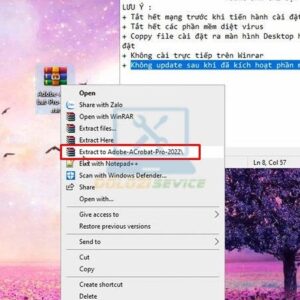
- Không cài đặt trực tiếp từ file nén WinRAR.
- Tuyệt đối không cập nhật (update) phần mềm sau khi đã kích hoạt bản quyền thành công.
Tải phần mềm Nitro Pro Enterprise 2021 ngay tại đây
Bấm vào nút bên dưới để lấy link tải phần mềm:
👉 Tải ngay tại kênh Telegram @dolozi
Trên kênh Telegram bạn sẽ tìm thấy đầy đủ file cài đặt và hướng dẫn cài đặt chi tiết.
Tham khảo thêm:
Hướng dẫn chi tiết cài đặt Nitro Pro Enterprise 2021
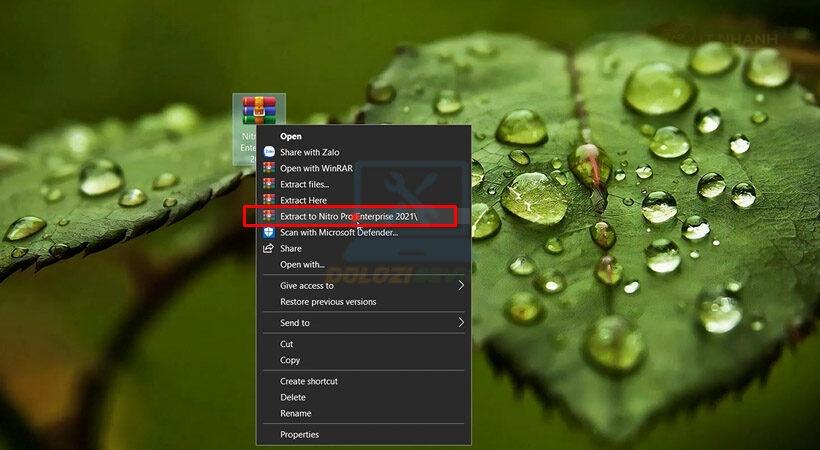
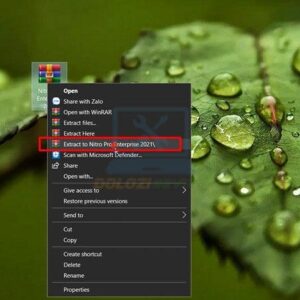
Bước 1: Giải nén file cài đặt Nitro Pro Enterprise 2021

- Tiến hành giải nén Nitro Pro như hình.
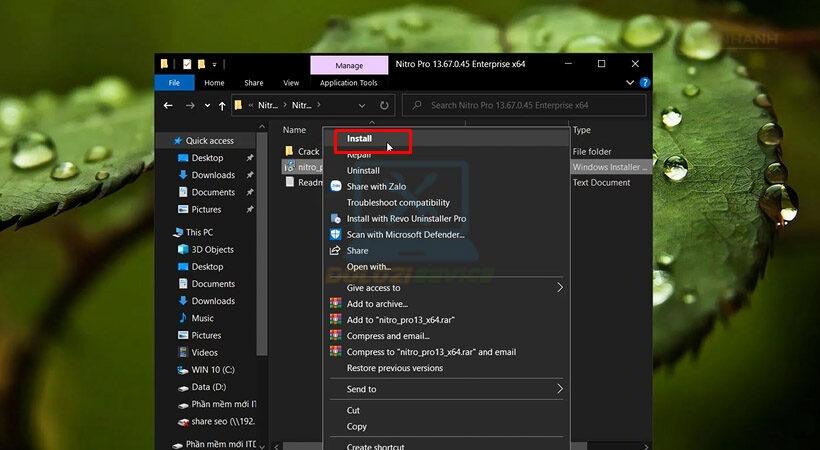
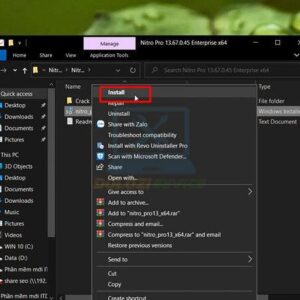
Bước 2: Chọn file “Install” để bắt đầu cài đặt

- Tiến hành chọn Install file như hình.
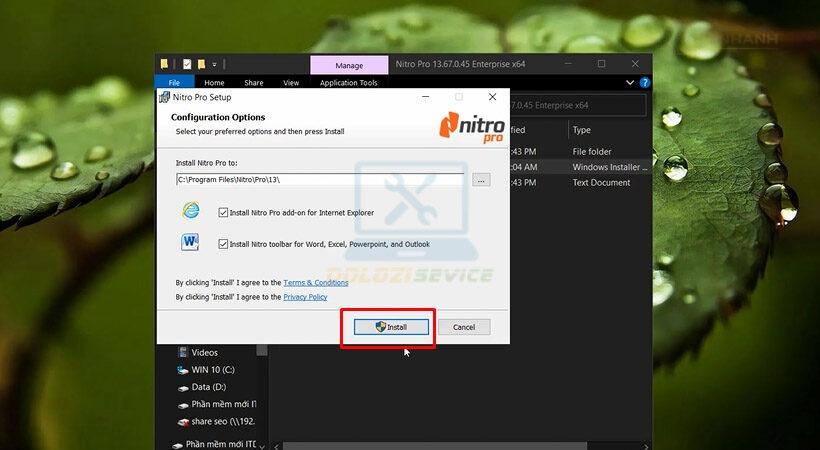
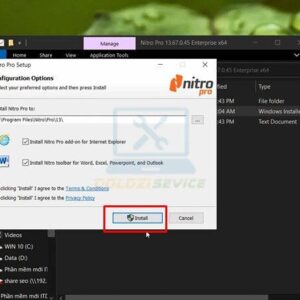
Bước 3: Nhấn “Install” để tiếp tục

- Tiến hành chọn Install.
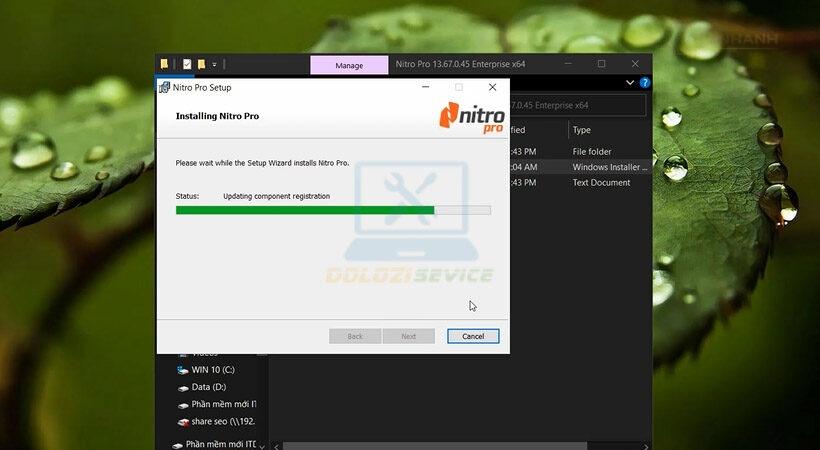
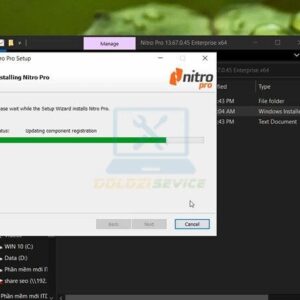
Bước 4: Chờ đợi quá trình cài đặt hoàn tất

- Đợi phần mềm nitro được cài đặt.
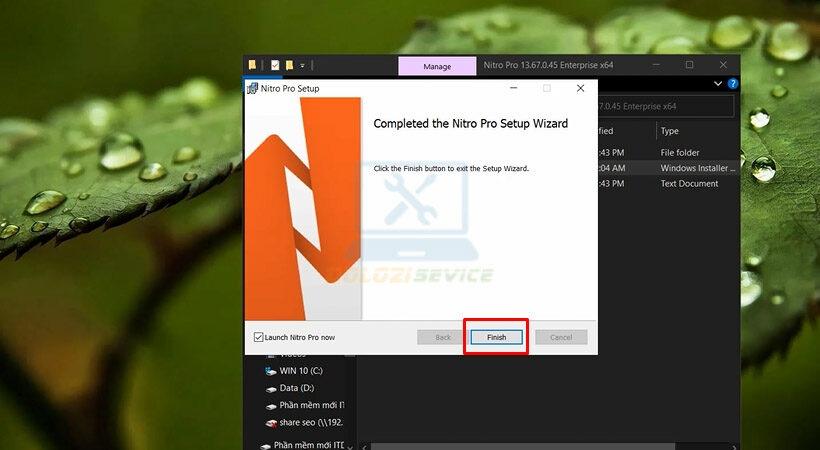
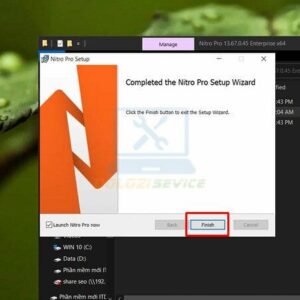
Bước 5: Chọn “Finish” để kết thúc quá trình cài đặt

- Tiến hành chọn Finish.
Hướng dẫn kích hoạt bản quyền Nitro Pro Enterprise 2021
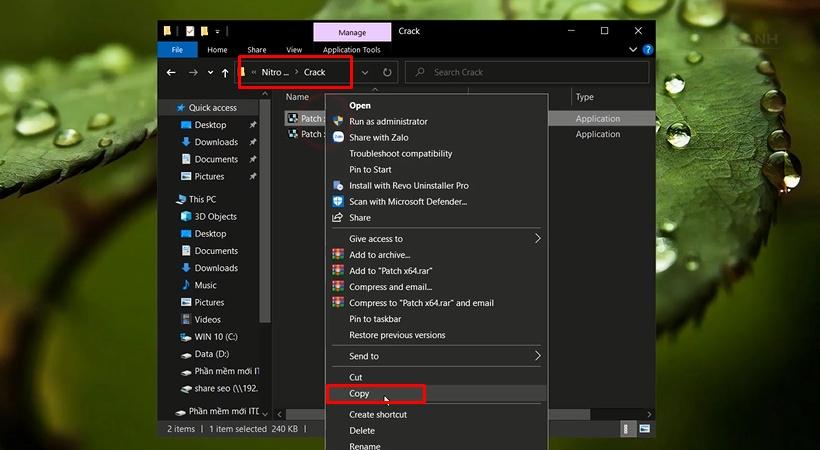
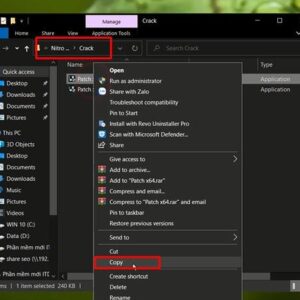
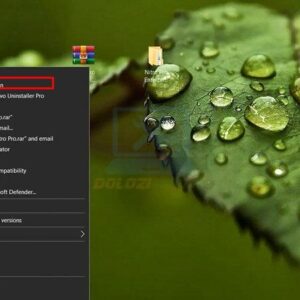
Bước 1: Mở thư mục “Activate” và copy file “x64”

- Mở file Activate sau đó chọn Copy file x 64.
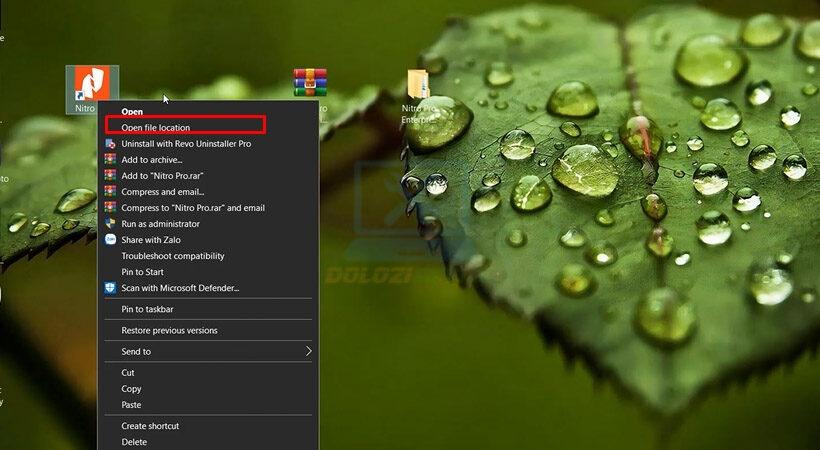
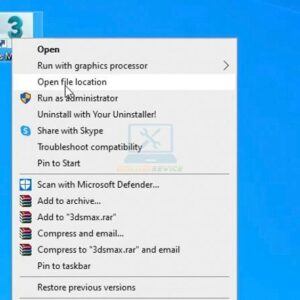
Bước 2: Mở vị trí cài đặt Nitro Pro Enterprise 2021

- Tiến hành mở vị trí cài đặt file.
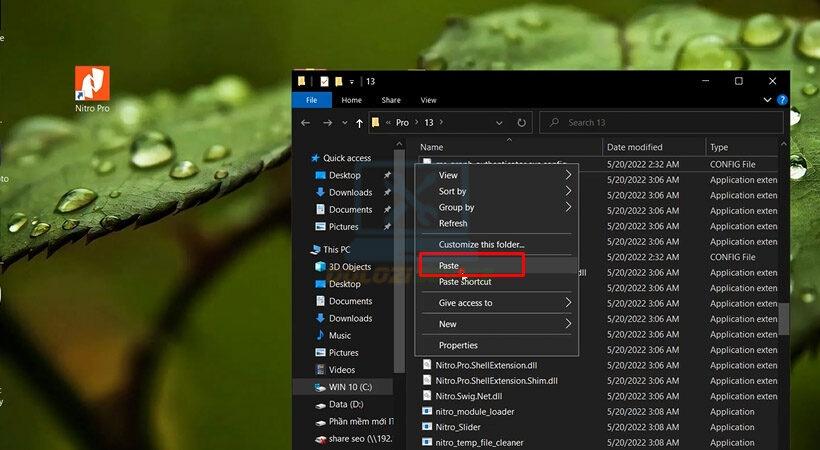
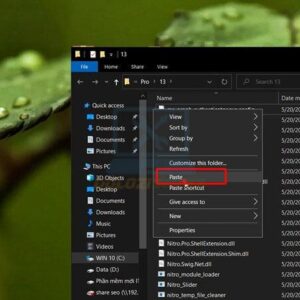
Bước 3: Dán (Paste) file đã copy vào thư mục cài đặt

- Tiến hành Paste file vừa copy vào đây.
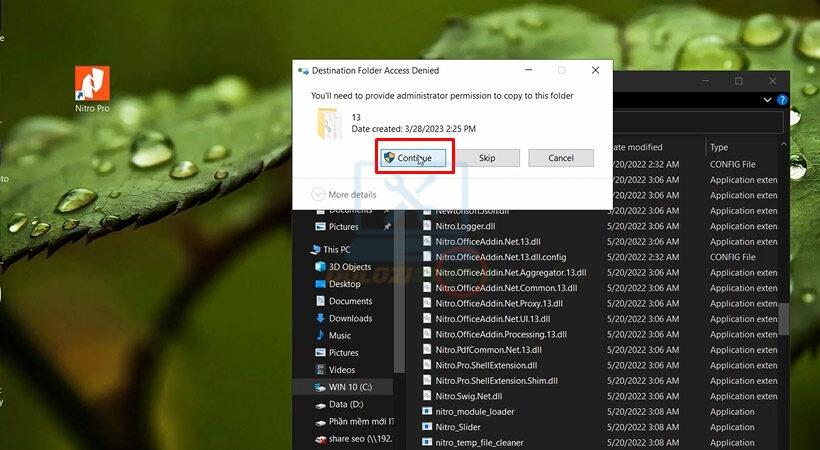
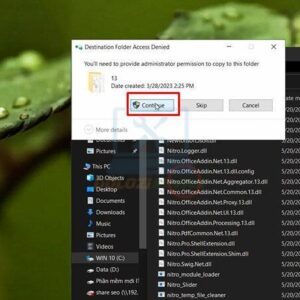
Bước 4: Chọn “Continue” để xác nhận

- Tiến hành chọn Continue.
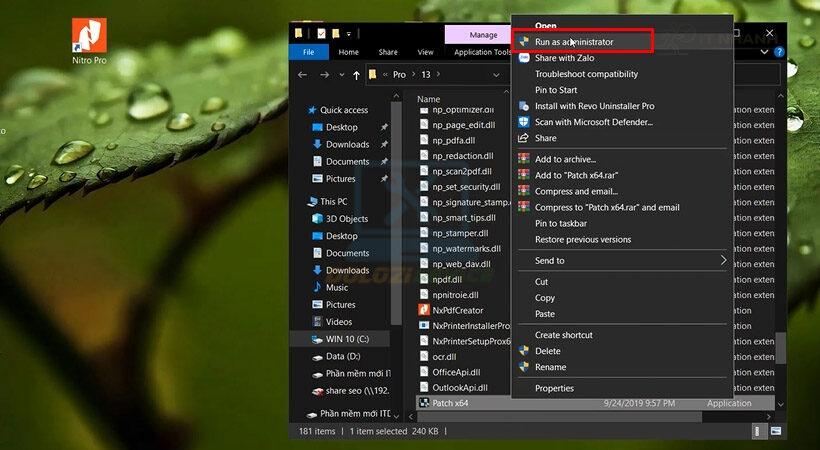
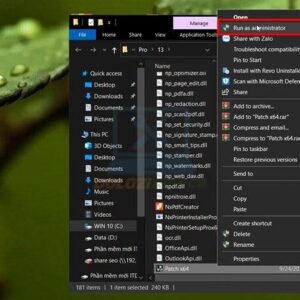
Bước 5: Chạy file vừa dán để kích hoạt

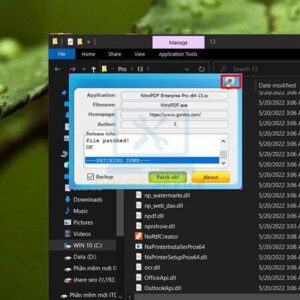
- Tiến hành khởi chạy file vừa Paste vào.
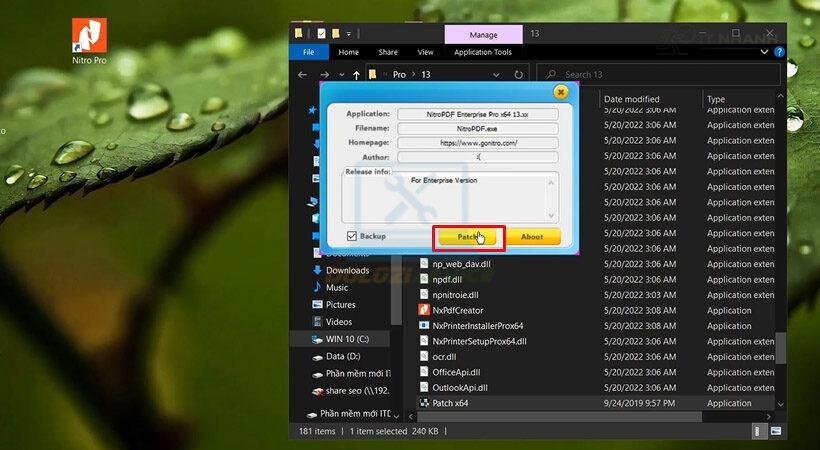
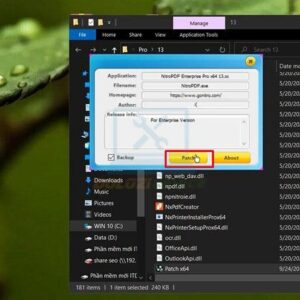
Bước 6: Chọn theo hướng dẫn để hoàn tất kích hoạt

- Tiến hành chọn như hình để tiếp tục Activate.
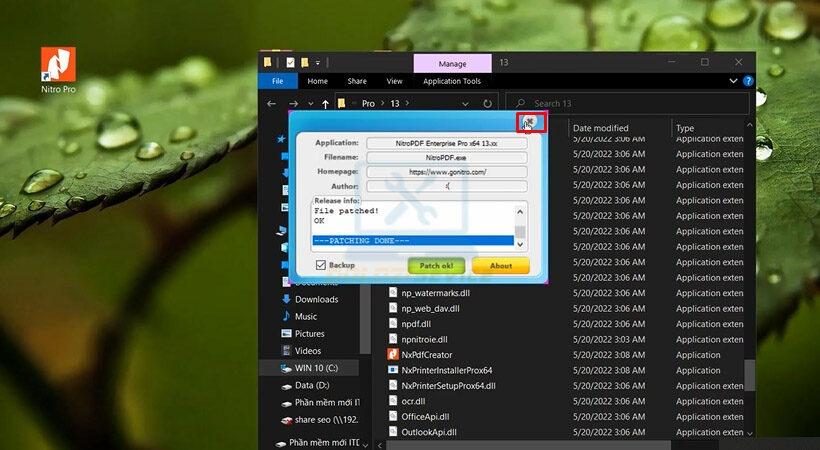
Bước 7: Đóng cửa sổ kích hoạt sau khi hoàn tất

- Tiến hành chọn X hoàn thành cài đặt xong.
Tổng kết
Hy vọng với hướng dẫn chi tiết từ IT Nhanh, bạn có thể dễ dàng cài đặt và kích hoạt thành công phần mềm Nitro Pro Enterprise 2021. Chúc bạn có những trải nghiệm tuyệt vời và hiệu quả với công cụ này!
Thông tin liên hệ IT Nhanh – Dịch Vụ Máy Tính – Máy in Tại Khu Vực Miền Nam
➡️ Hotline: 0963 564 778
➡️ Đặt Lịch Ngay: IT Nhanh cung cấp dịch vụ tận nơi tại TPHCM, Bình Dương, Đồng Nai.
➡️ Facebook: Nhấn Chat Ngay
➡️ Website: Nhấn Xem Ngay

Acrobat 2017: Tải Ngay Bản Chuẩn Mới Nhất! 



Đánh giá
Chưa có đánh giá nào.