
-
×
 3ds Max 2015: Tải & Cài Đặt MIỄN PHÍ (Nhanh!)
1 × 120.000 ₫
3ds Max 2015: Tải & Cài Đặt MIỄN PHÍ (Nhanh!)
1 × 120.000 ₫
 3ds Max 2015: Tải & Cài Đặt MIỄN PHÍ (Nhanh!)
 Tổng số phụ: 120.000 ₫



Giá gốc là: 150.000 ₫.120.000 ₫Giá hiện tại là: 120.000 ₫.
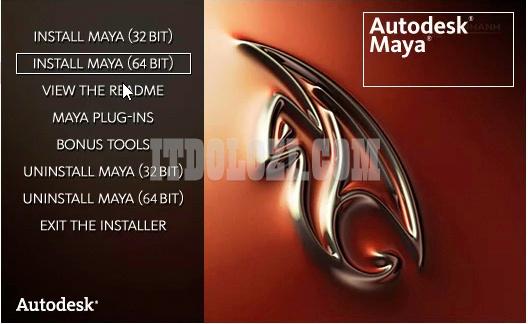
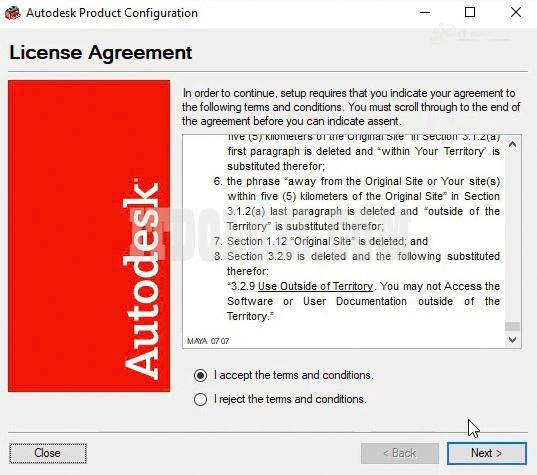
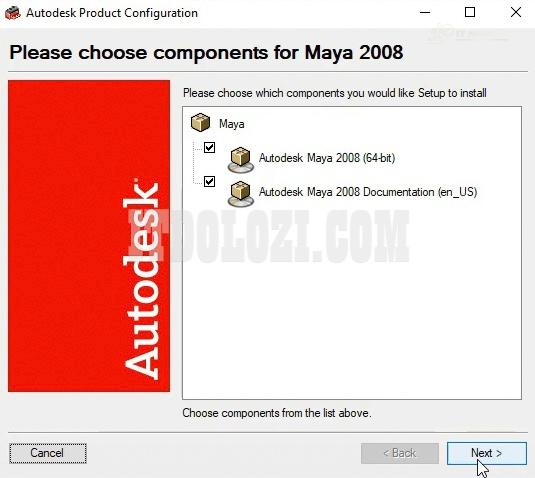
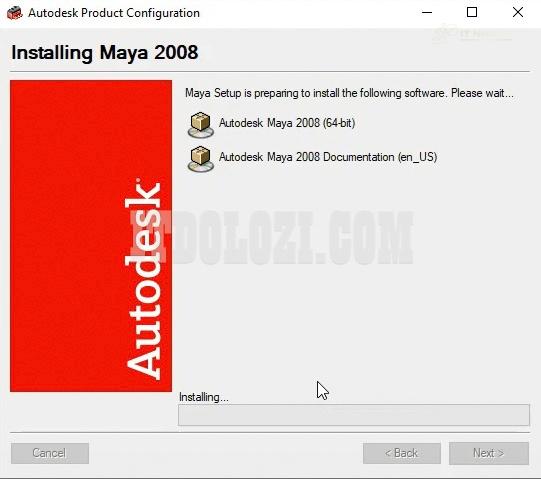
Tải Maya 2008 Full Crack tốc độ cao, cài đặt dễ dàng! Hướng dẫn chi tiết A-Z đảm bảo thành công. Click ngay! 🏆

AutoDesk Maya 2008 là một phần mềm mạnh mẽ và phổ biến, mở ra thế giới sáng tạo hình ảnh động và môi trường 3D ấn tượng. Được thiết kế cho các chuyên gia, Maya 2008 đòi hỏi người dùng có kỹ năng chuyên môn và kiến thức vững chắc để khai thác tối đa tiềm năng của nó.
AutoDesk Maya 2008 đã giải quyết triệt để các vấn đề tồn tại trong các phiên bản trước. Tình trạng chậm trễ giữa thao tác nhấp chuột phải và hiển thị menu đã được cải thiện đáng kể, mang lại trải nghiệm mượt mà hơn. Bên cạnh đó, lỗi cuộn chuột trong hộp kênh khi điều chỉnh giá trị thuộc tính, gây ra sự cố cho Maya, cũng đã được khắc phục hoàn toàn.
Bấm vào nút bên dưới để lấy link tải phần mềm:
👉 Tải ngay tại kênh Telegram @dolozi
Trên kênh Telegram bạn sẽ tìm thấy đầy đủ file cài đặt và hướng dẫn cài đặt chi tiết.
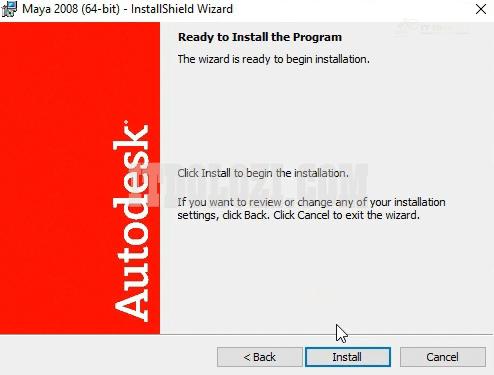
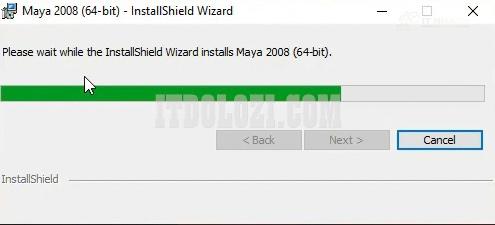
Trước khi bắt đầu tải xuống AutoDesk Maya 2008, hãy chắc chắn rằng hệ thống của bạn đáp ứng đủ các yêu cầu tối thiểu sau đây. Điều này sẽ đảm bảo quá trình cài đặt và sử dụng phần mềm diễn ra suôn sẻ.
Xem thêm:
>> Maya 2008
>> Maya 2014
>> Maya 2015
Xem thêm:
>> Maya 2016
>> Maya 2017
>> Maya 2018
Xem thêm:
>> Maya 2019
>> Maya 2020
>> Maya 2022
>> Maya 2023
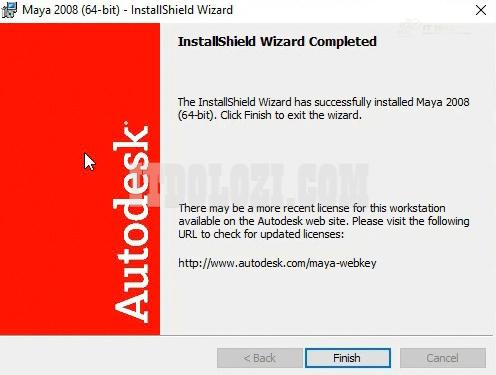
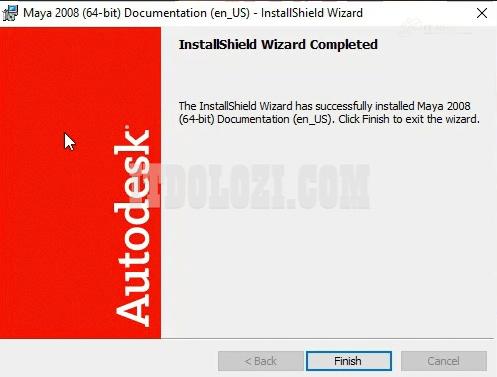
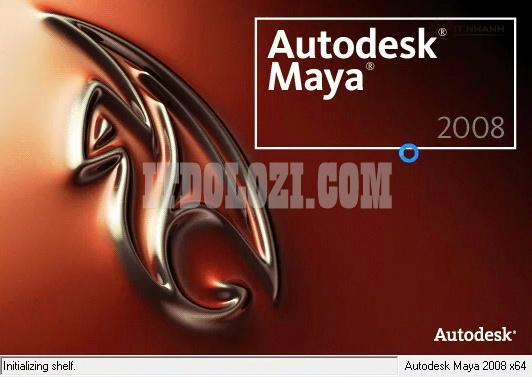
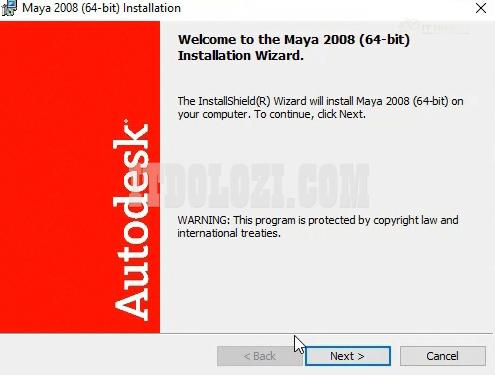
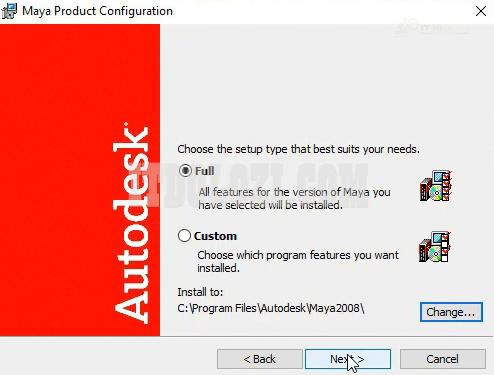
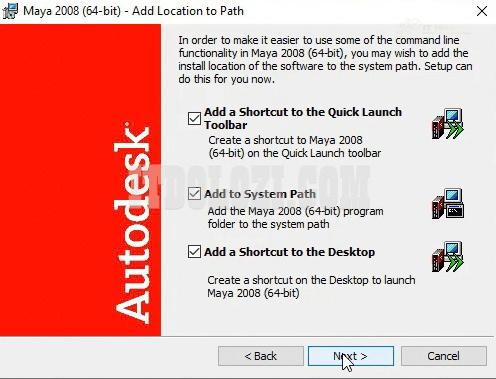
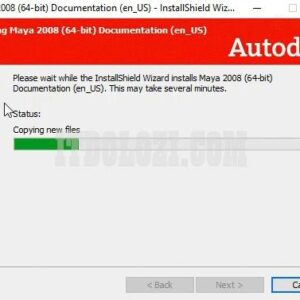
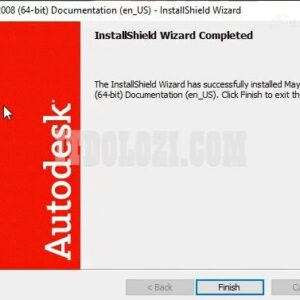
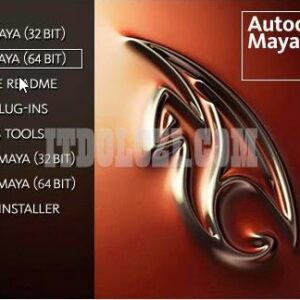
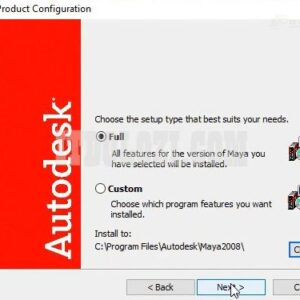
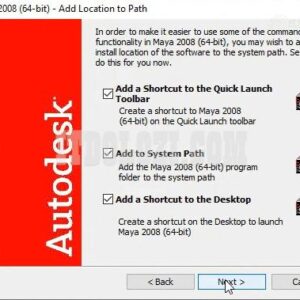
Bước 1: Khởi động phần mềm Autodesk Maya 2008
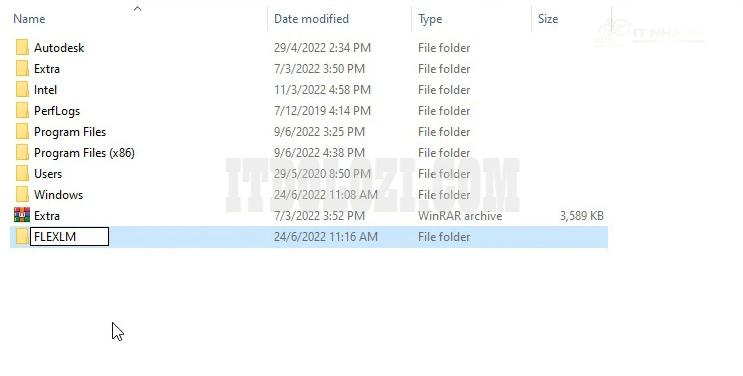
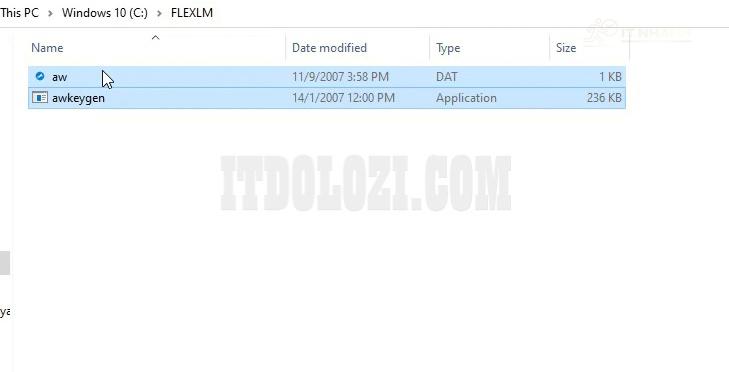
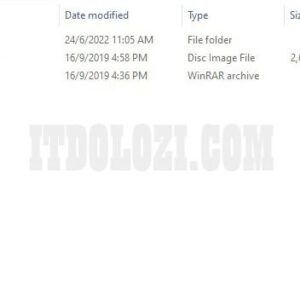
Bước 2: Tạo thư mục FLEXLM trong ổ C
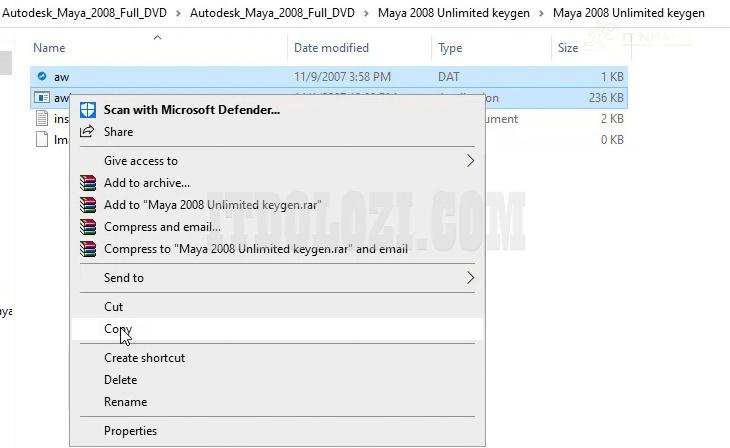
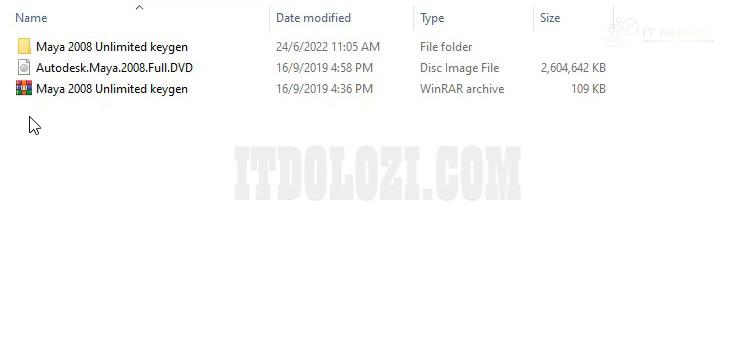
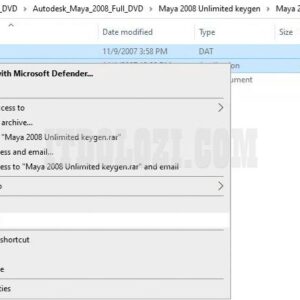
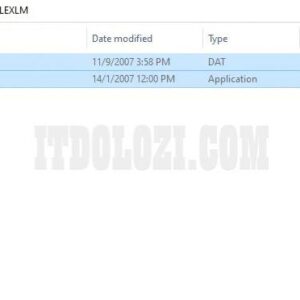
Bước 3: Copy 2 File aw.dat và awkeygen.exe trong thư mục kích hoạt
Bước 4: Dán vào thư FLEXLM vừa tạo
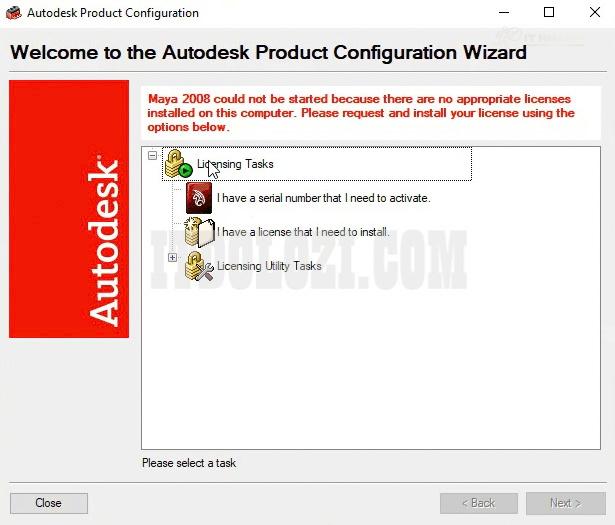
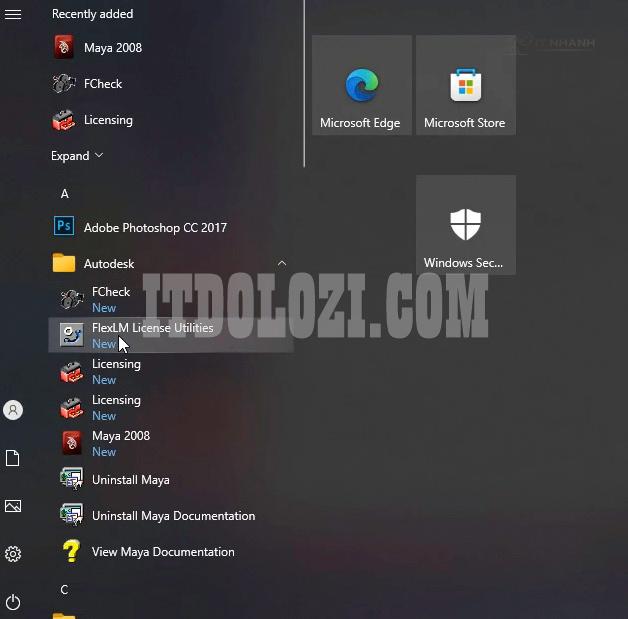
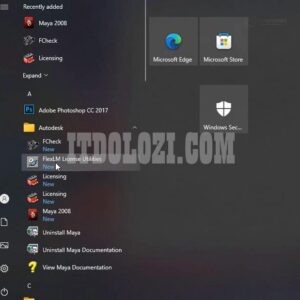
Bước 5: Các bạn đi tới Start --> all Programs --> Autodesk --> Common utilities --> FLexLM license utilities
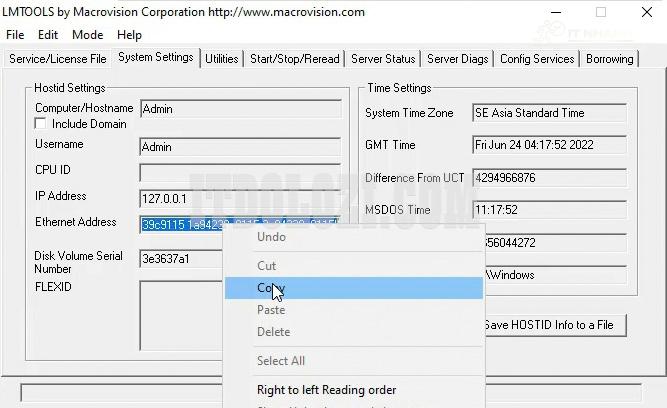
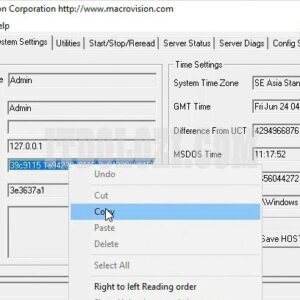
Bước 6: Tiếp theo ta vào System Settings sau đó Copy Ethernet Address
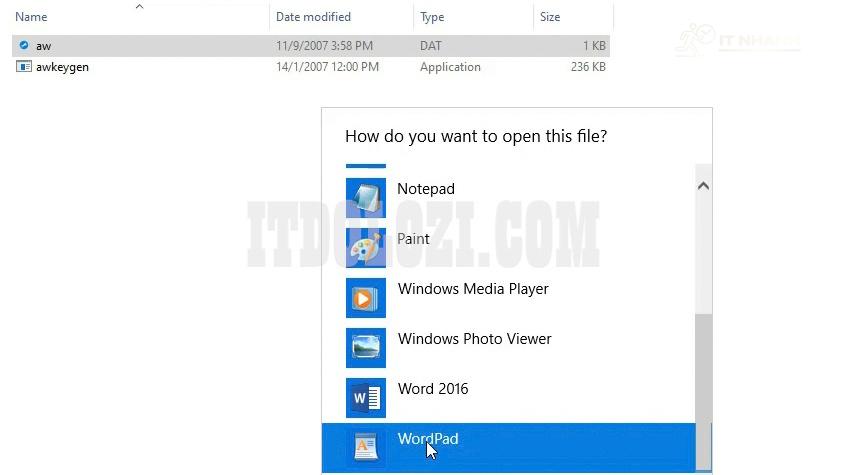
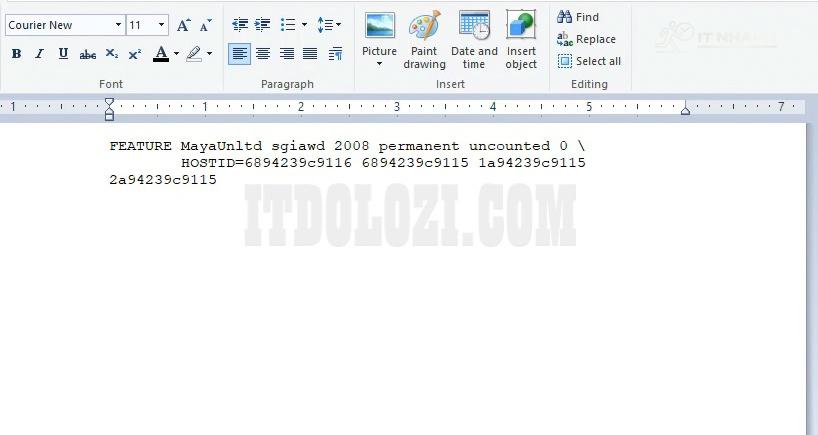
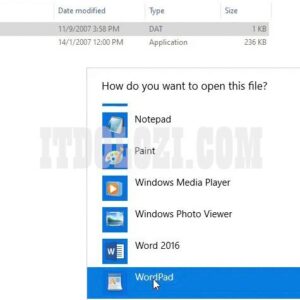
Bước 7: Chạy File aw.dat với WordPad
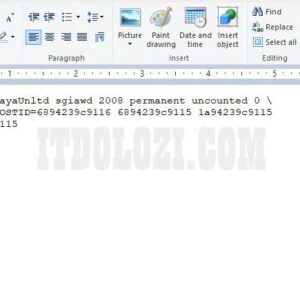
Bước 8: Thay cái “your host” thành “Ethernet Address” rồi Save lại
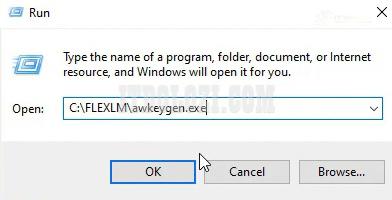
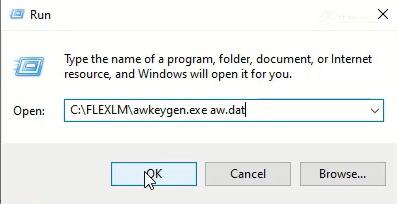
Bước 9: Tiếp theo vào Run gõ C:FLEXLMawkeygen.exe
Bước 10: Tiếp tục gõ C:FLEXLMawkeygen.exe aw.dat

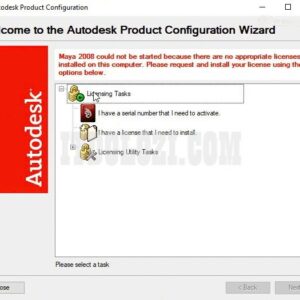
Bước 11: Các bạn đi tới Start --> all Programs --> Autodesk --> Common utilities --> FLexLM license utilities
Rồi chọn “I have a license that I need to install --> I would like to install license from a file” --> Browse tới đường dẫn chứa file aw.dat --> Sau đó chọn Install --> Cuối cùng Reset lại máy tính.
IT Nhanh vừa hướng dẫn chi tiết cách cài đặt và kích hoạt phần mềm Autodesk Maya 2008. Hy vọng bạn có thể thực hiện theo từng bước một cách dễ dàng. Nếu gặp bất kỳ khó khăn nào, đừng ngần ngại liên hệ với IT Nhanh để được hỗ trợ tận tình. Với kinh nghiệm dày dặn trong lĩnh vực công nghệ thông tin, IT Nhanh cam kết mang đến cho bạn những giải pháp tối ưu và hiệu quả nhất.
Nếu bạn gặp bất kỳ vấn đề gì trong quá trình cài đặt hoặc kích hoạt Maya 2008, đừng ngần ngại liên hệ với IT Nhanh để được hỗ trợ:
➡️ Hotline: 0963 564 778
➡️ Booking: Đặt Lịch Ngay
➡️ Facebook: Nhấn Chat Ngay
➡️ Website: Nhấn Xem Ngay









 Chat với tư vấn viên
 Gọi ngay
Đánh giá
Chưa có đánh giá nào.