
-
×
 Active Office 2019: Bản Quyền Vĩnh Viễn, Giá Tốt!
1 × 120.000 ₫
Active Office 2019: Bản Quyền Vĩnh Viễn, Giá Tốt!
1 × 120.000 ₫
 Active Office 2019: Bản Quyền Vĩnh Viễn, Giá Tốt!
 Tổng số phụ: 120.000 ₫


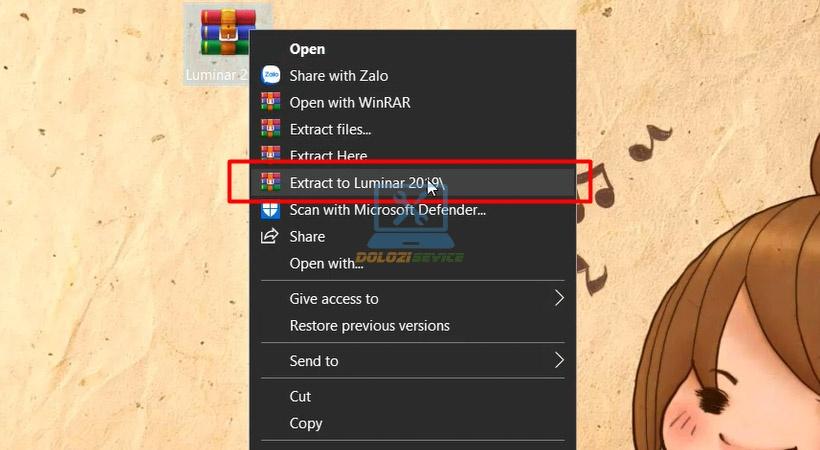
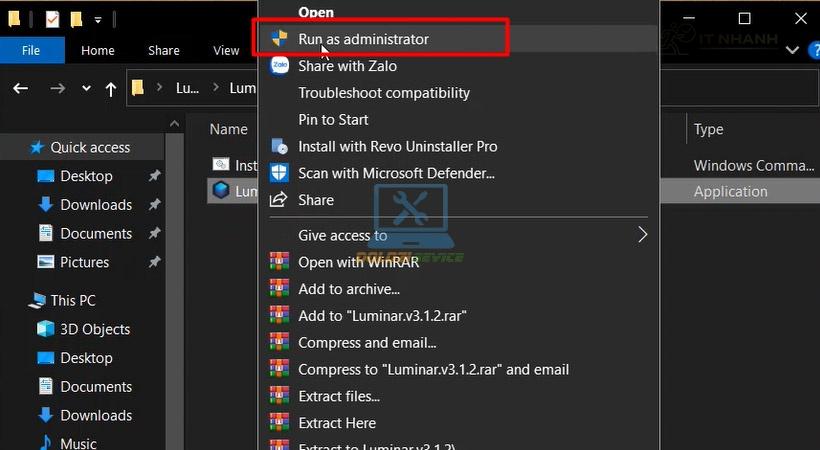
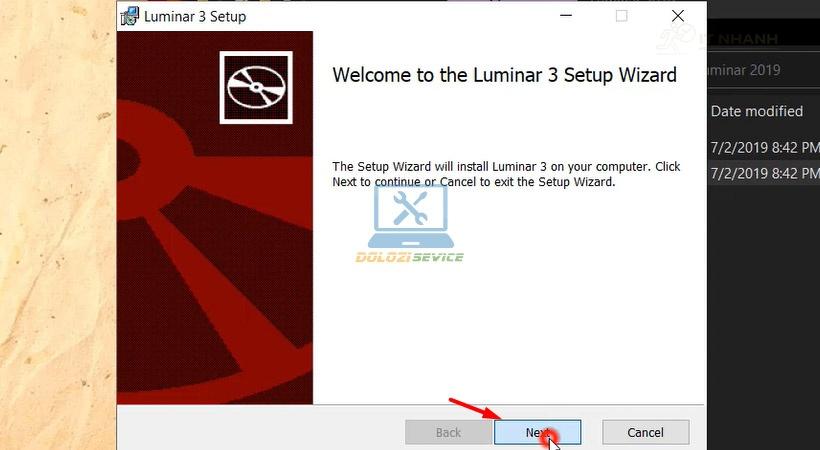
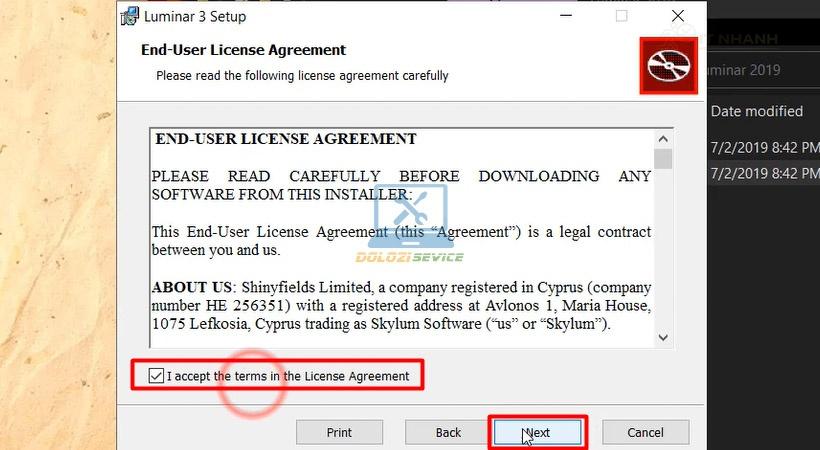

Giá gốc là: 150.000 ₫.120.000 ₫Giá hiện tại là: 120.000 ₫.
Luminar 2019 – Tải ngay phần mềm chỉnh sửa ảnh chuyên nghiệp! Link Google Drive tốc độ cao, cài đặt dễ dàng, sử dụng mượt mà.

Khám phá sức mạnh của Luminar 2019 – Phần mềm chỉnh sửa ảnh tiên phong ứng dụng trí tuệ nhân tạo (AI) để nâng tầm trải nghiệm chỉnh sửa ảnh kỹ thuật số của bạn.
Luminar 2019 chinh phục người dùng bởi bộ lọc AI đột phá, khả năng tự động điều chỉnh độ tương phản, ánh sáng và màu sắc một cách thông minh. Các công cụ chuyên biệt giúp bạn chỉnh sửa tỉ mỉ từng chi tiết, từ việc loại bỏ khuyết điểm và nếp nhăn trên da đến làm mịn kết cấu và tăng cường màu sắc, tất cả đều trở nên dễ dàng hơn bao giờ hết.
Không chỉ vậy, phần mềm còn hỗ trợ plug-in từ bên thứ ba, mở ra khả năng tích hợp vô tận các công cụ và bộ lọc yêu thích của bạn. Điều này giúp bạn thỏa sức sáng tạo và đạt được những hiệu ứng chỉnh sửa ảnh chuyên nghiệp một cách nhanh chóng.
Xem thêm:
Bấm vào nút bên dưới để lấy link tải phần mềm:
👉 Tải ngay tại kênh Telegram @dolozi
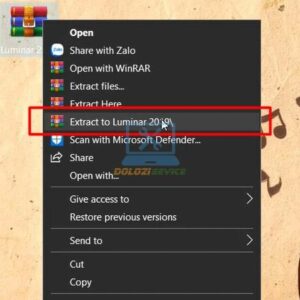
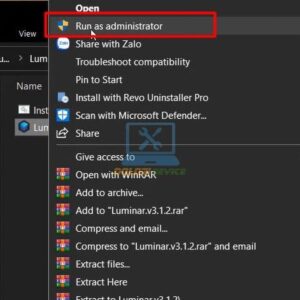
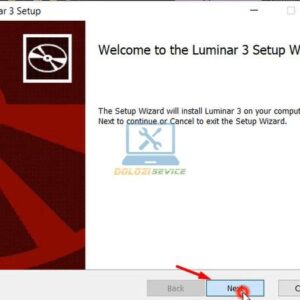
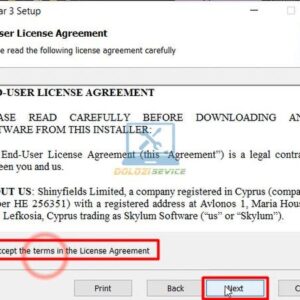
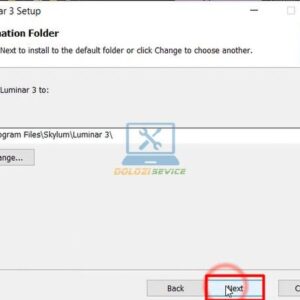
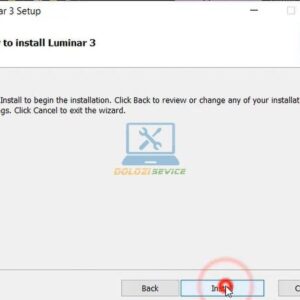
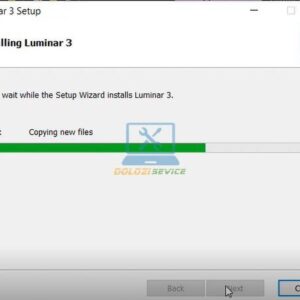
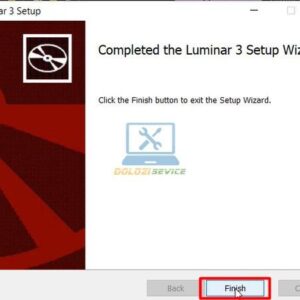
Trên kênh Telegram bạn sẽ tìm thấy đầy đủ file cài đặt và hướng dẫn cài đặt chi tiết.
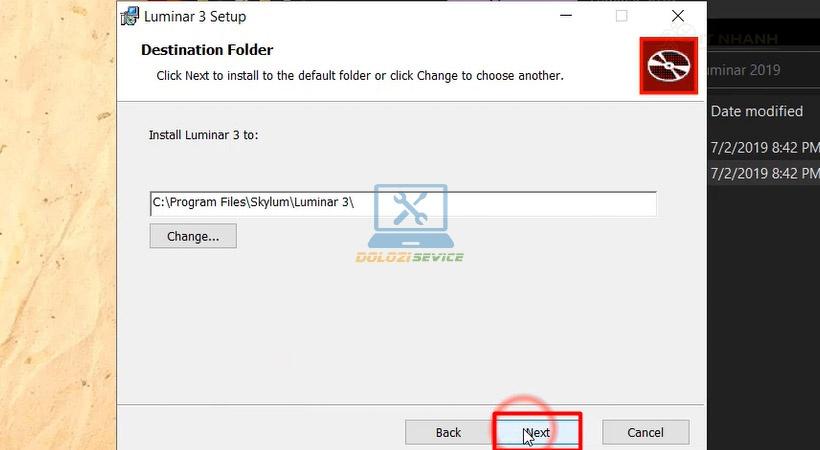
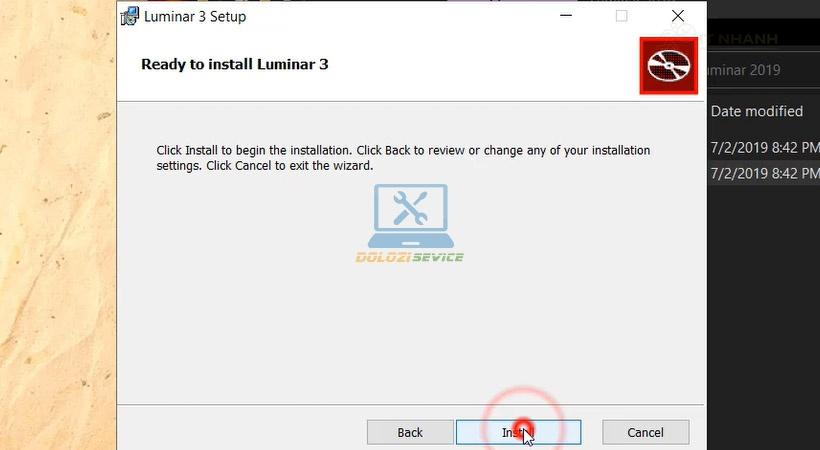
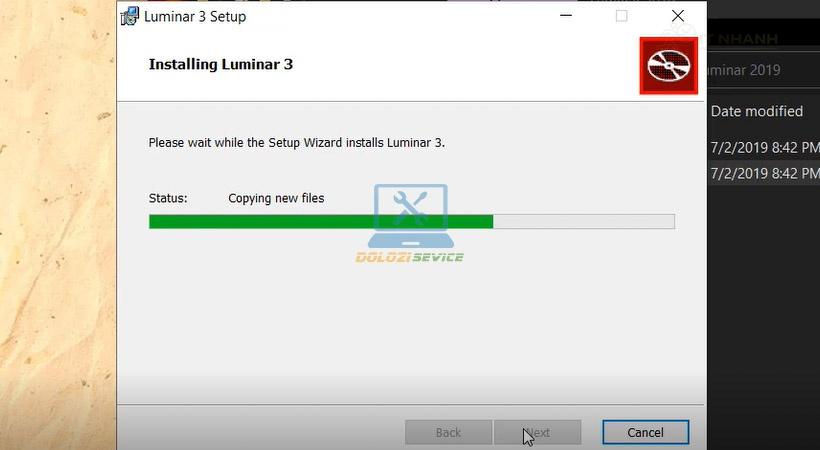
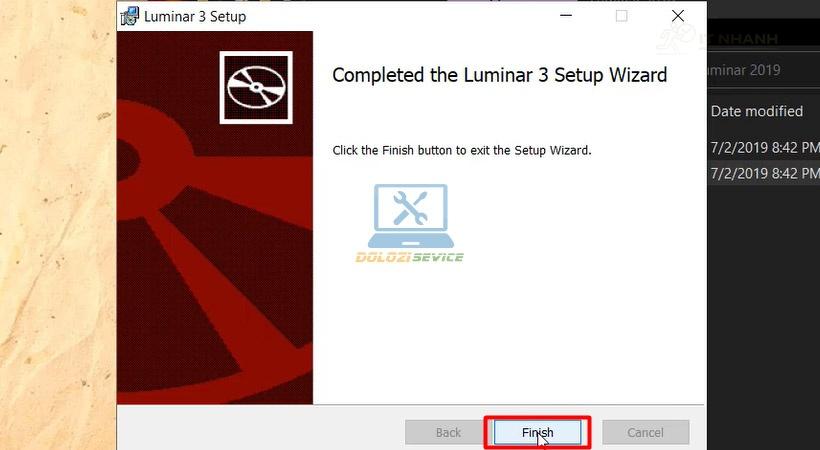
Vậy là IT Nhanh vừa hướng dẫn chi tiết cách tải và cài đặt phần mềm Luminar 2019 một cách nhanh chóng và dễ dàng. Hy vọng bạn sẽ có những trải nghiệm tuyệt vời với phần mềm chỉnh sửa ảnh đầy mạnh mẽ này! Nếu gặp bất kỳ khó khăn nào trong quá trình cài đặt, đừng ngần ngại liên hệ với IT Nhanh để được hỗ trợ.
IT Nhanh cung cấp dịch vụ tận nơi tại TPHCM, Bình Dương, Đồng Nai.
➡️ Điện thoại: 0963 564 778
➡️ Facebook: Nhấn Chat Ngay
➡️ Website: Nhấn Xem Ngay















 Chat với tư vấn viên
 Gọi ngay
Đánh giá
Chưa có đánh giá nào.