-
×
 Adobe Illustrator 2024: Tải Miễn Phí - Nhanh!
1 × 120.000 ₫
Adobe Illustrator 2024: Tải Miễn Phí - Nhanh!
1 × 120.000 ₫ -
×
3DS Max 2022: Tải & Cài Full Bản Quyền!
1 × 120.000 ₫
Tổng số phụ: 240.000 ₫

 Adobe Illustrator 2024: Tải Miễn Phí - Nhanh!
1 × 120.000 ₫
Adobe Illustrator 2024: Tải Miễn Phí - Nhanh!
1 × 120.000 ₫  3DS Max 2022: Tải & Cài Full Bản Quyền!
1 × 120.000 ₫
3DS Max 2022: Tải & Cài Full Bản Quyền!
1 × 120.000 ₫ Tổng số phụ: 240.000 ₫







Giá gốc là: 150.000 ₫.120.000 ₫Giá hiện tại là: 120.000 ₫.
Meta Description:
Quên mật khẩu iT Dolozi? Đừng lo! Hướng Dẫn Lấy Mật Khẩu Phần Mềm iT Dolozi chi tiết từ A-Z giúp bạn khôi phục nhanh chóng. Click ngay!

Chào bạn!
Chúng tôi hiểu rằng việc loay hoay tìm mật khẩu giải nén phần mềm có thể gây ra những trải nghiệm không mấy dễ chịu. IT Nhanh xin gửi lời xin lỗi chân thành vì sự bất tiện này và cam kết sẽ hỗ trợ bạn một cách tận tâm nhất.
Tại IT Nhanh, chúng tôi luôn tâm niệm rằng, chỉ khi bạn giải quyết được vấn đề của mình, chúng tôi mới có thể đạt được mục tiêu phục vụ khách hàng tốt nhất. Chúng tôi không hề có ý định gây khó khăn hay phiền hà cho bạn. Ngược lại, IT Nhanh mong muốn bạn nhanh chóng tìm được mật khẩu và cài đặt thành công phần mềm bạn cần. Đó là mối quan hệ “win-win” mà chúng tôi luôn hướng tới.
Trước khi bạn liên hệ với bộ phận hỗ trợ của IT Nhanh, chúng tôi sẽ hướng dẫn bạn từng bước một cách chi tiết. Hãy cùng IT Nhanh thực hiện các bước sau để cả hai bên đều có thể “win-win” trong tình huống này.
Bấm vào nút bên dưới để lấy link tải phần mềm:
👉 Tải ngay tại kênh Telegram @dolozi
Trên kênh Telegram bạn sẽ tìm thấy đầy đủ file cài đặt và hướng dẫn cài đặt chi tiết.
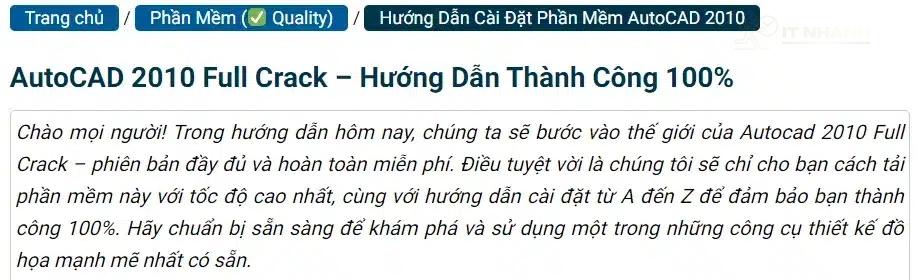
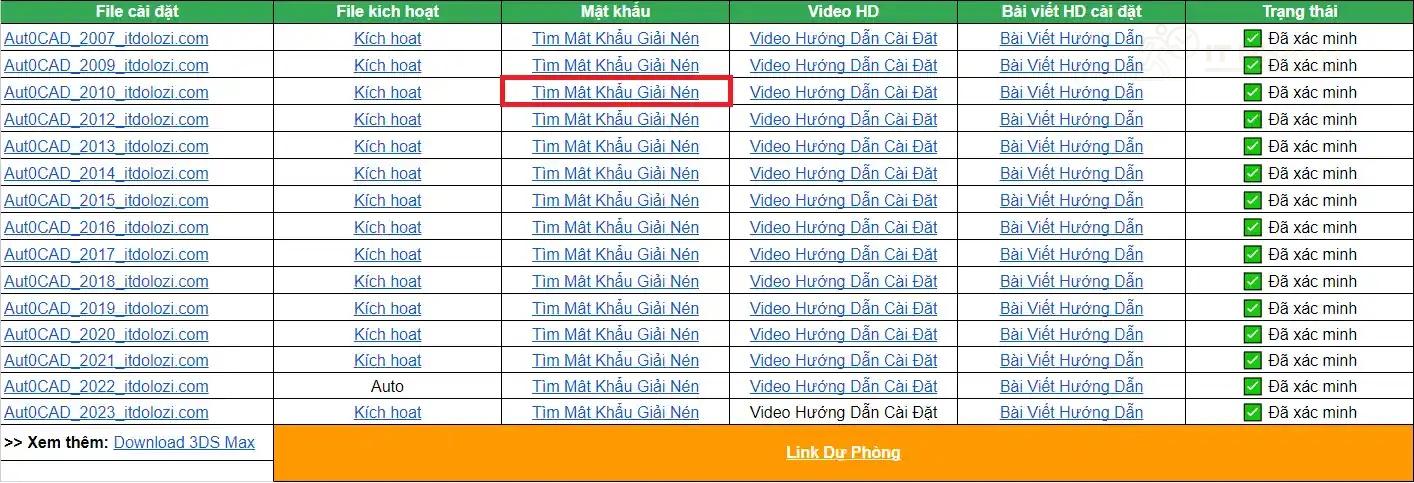
Bước 1: Truy cập vào bài viết hướng dẫn cài đặt phần mềm (Ví dụ: Autocad 2010)
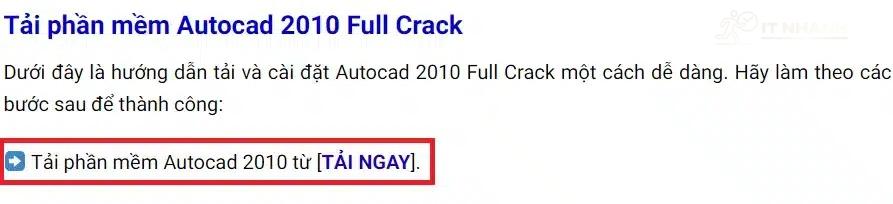
Bước 2: Nhấp vào liên kết để tải phần mềm (Ví dụ: Autocad 2010)
Nhấp vào liên kết để tải phần mềmBước 3: Chờ thời gian kết thúc, bạn sẽ được tự động chuyển đến trang tải phần mềm (Ví dụ: Autocad 2010)
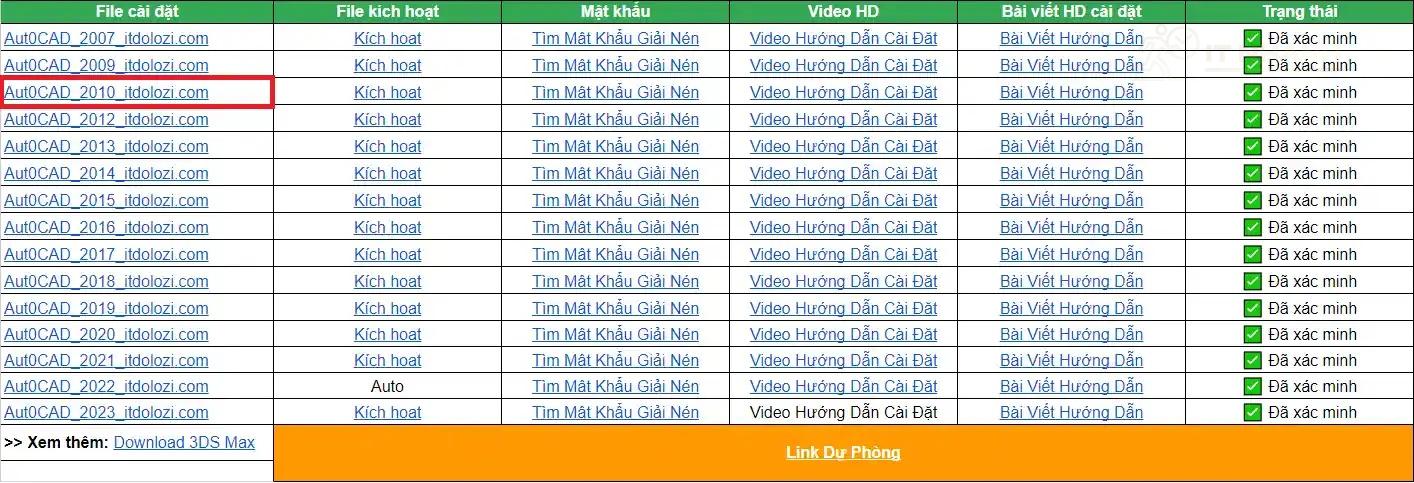
Chờ thời gian kết thúcBước 4: Sau khi liên kết tải phần mềm xuất hiện, bạn cần nhấp vào liên kết đó (Ví dụ: Autocad 2010)
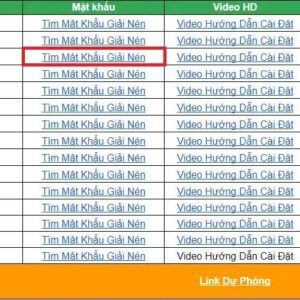
Sau khi liên kết tải phần mềm xuất hiệnBước 5: Tiếp theo, bạn nhấp vào liên kết “Tìm mật khẩu giải nén” cho phần mềm (Ví dụ: Autocad 2010)
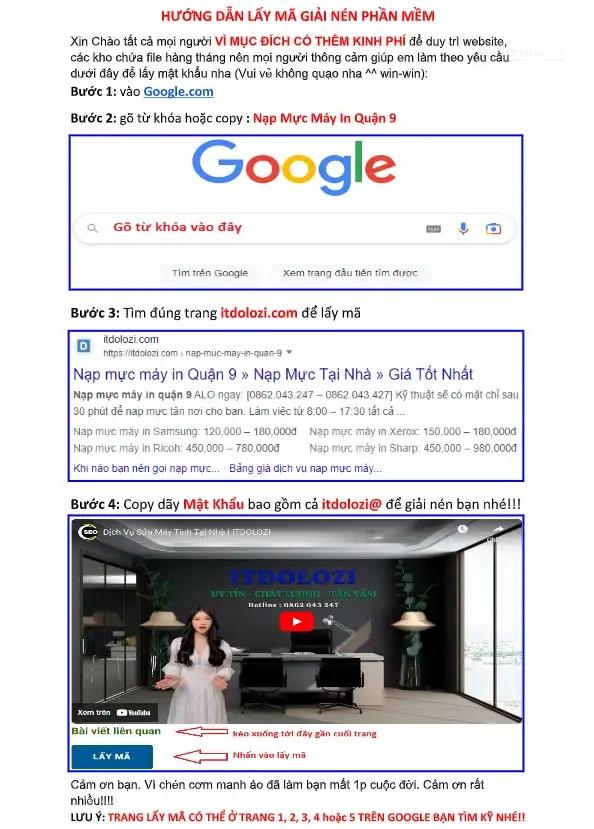
Nhấp vào liên kết Tìm mật khẩu giải nénBước 6: Thực hiện theo hướng dẫn để tìm mật khẩu giải nén
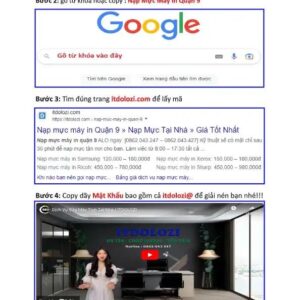
Hướng dẫn để tìm mật khẩu giải nénBước 7: Nếu trong bài viết xuất hiện hình này, có nghĩa là bạn chưa thực hiện đúng yêu cầu. Bạn cần làm lại theo đúng hướng dẫn. [Bạn cần phải tìm từ khóa trên Google và nhấp vào kết quả]
Bạn cần phải tìm từ khóa trên Google và nhấp vào kết quảBước 8: Nếu trong bài viết xuất hiện hình này, bạn chỉ cần nhấp vào và chờ thời gian kết thúc.
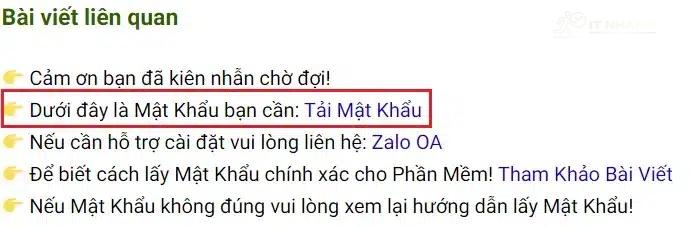
Nhấp vào và chờBước 9: Sau khi thời gian kết thúc, bạn sẽ nhấp vào đây để lấy mật khẩu.
Nhấp vào đây để lấy mật khẩuBước 10: Mật khẩu sẽ tự động tải xuống máy của bạn. Bạn chỉ cần mở file và sao chép mật khẩu để giải nén phần mềm.
Mở lên và sao chép mật khẩuLưu ý:
Bạn cần phân biệt rõ các từ khóa theo yêu cầu để tìm kiếm cho chính xác: Sửa máy tính, Sửa Laptop, Sửa máy in, Nạp mực máy in, Cài win, Cài Macbook, Sửa Macbook. Đây là những danh mục dịch vụ khác nhau, hãy xem xét kỹ yêu cầu để tìm đúng từ khóa.
Nếu sau khi xem xong hướng dẫn này mà bạn vẫn chưa tìm được mật khẩu, đừng ngần ngại liên hệ trực tiếp với đội ngũ hỗ trợ của IT Nhanh để được hỗ trợ tận tình. Chúng tôi luôn sẵn sàng trợ giúp bạn.
➡️ Hotline: 0963 564 778
➡️ Đặt lịch nhanh chóng: Đặt Lịch Ngay
➡️ Facebook: Nhắn tin ngay
➡️ Website: Truy cập IT Nhanh

![Acrobat 2022: Tải NGAY bản chuẩn [Mới Nhất]!](https://itnhanh.com/wp-content/uploads/2011/04/huong-dan-cai-dat-phan-mem-adobe-acrobat-2022-link-drive-mien-phi-2011-04-1-300x300.jpg)







 Chat với tư vấn viên
 Gọi ngay
Đánh giá
Chưa có đánh giá nào.