
-
×
 Active Win 10: 2 Cách Kích Hoạt Nhanh Nhất!
1 × 120.000 ₫
Active Win 10: 2 Cách Kích Hoạt Nhanh Nhất!
1 × 120.000 ₫
 Active Win 10: 2 Cách Kích Hoạt Nhanh Nhất!
 Tổng số phụ: 120.000 ₫


Giá gốc là: 150.000 ₫.120.000 ₫Giá hiện tại là: 120.000 ₫.
Gỡ license Proteus Professional triệt để! Hướng dẫn chi tiết, dễ thực hiện, giúp bạn loại bỏ hoàn toàn license cũ chỉ trong vài bước. Click ngay!

Việc gỡ license Proteus Professional là một quy trình cần thiết để loại bỏ hoàn toàn phần mềm này khỏi hệ thống máy tính của bạn.
Đây không chỉ đơn thuần là xóa các tệp cài đặt. Mà còn bao gồm việc loại bỏ triệt để các tệp tin liên quan, khóa registry, và các cấu hình khác mà phần mềm đã tạo ra trong quá trình hoạt động.
Mục đích của việc này thường là để giải phóng dung lượng lưu trữ, cải thiện hiệu suất máy tính. Hoặc đơn giản là loại bỏ một phần mềm không còn cần thiết hoặc đã hết hạn sử dụng.
Hướng dẫn gỡ phần mềm.Bấm vào nút bên dưới để lấy link tải phần mềm:
👉 Tải ngay tại kênh Telegram @dolozi
Trên kênh Telegram bạn sẽ tìm thấy đầy đủ file cài đặt và hướng dẫn cài đặt chi tiết.
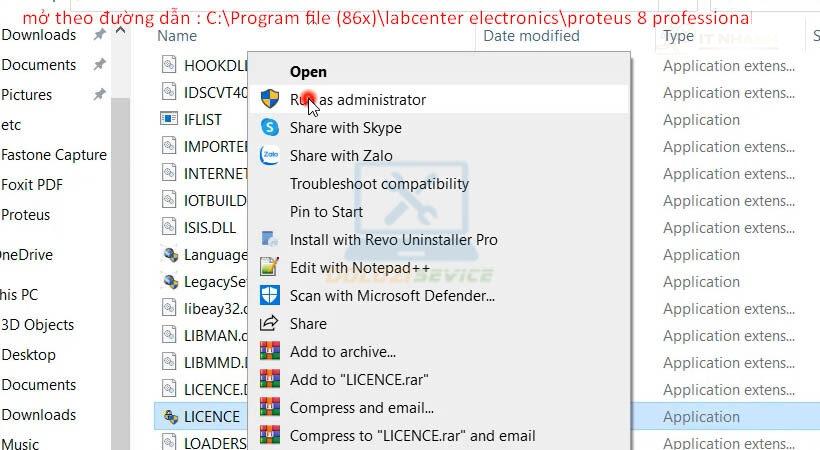
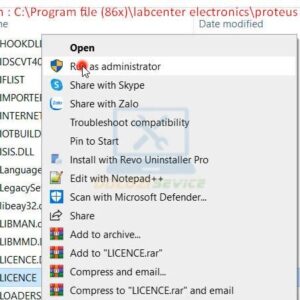
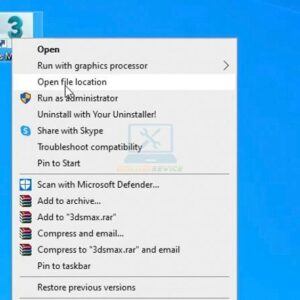
Tìm đến thư mục cài đặt Proteus Professional và tìm file “LICENSE.EXE” hoặc tương tự. Click chuột phải và chọn “Run as administrator” để chạy file với quyền quản trị.
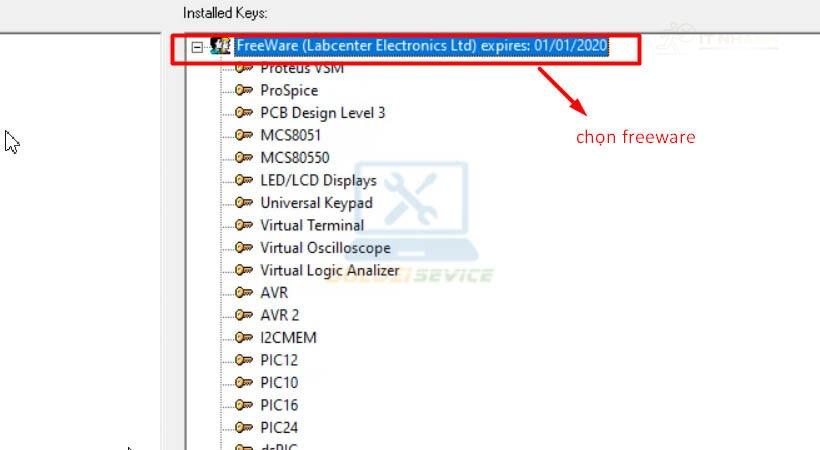
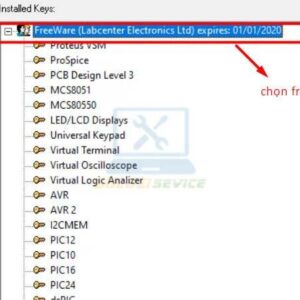
Mở theo đường dẫn như hình và chạy file bằng quyền admin.Trong cửa sổ hiện ra, bạn sẽ thấy các tùy chọn liên quan đến license. Hãy tìm và chọn tùy chọn có nội dung tương tự “Remove License” hoặc “Uninstall License”.
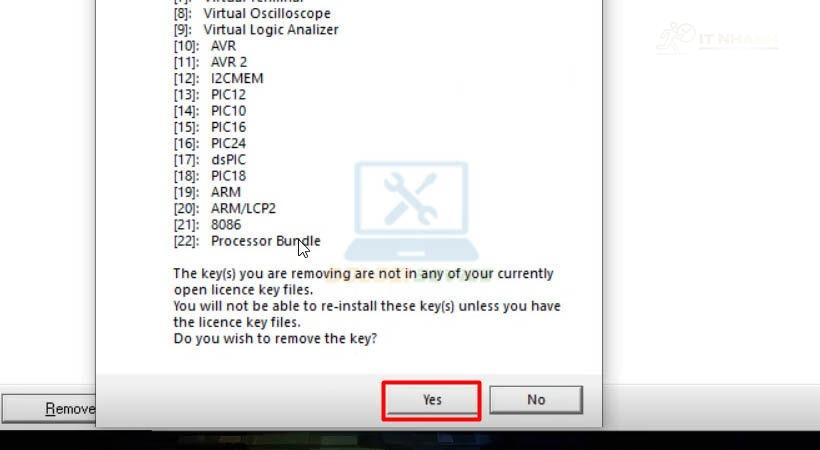
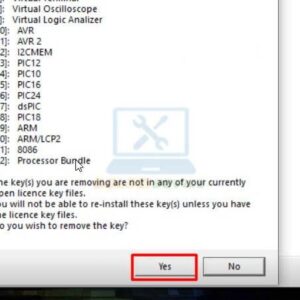
Chọn như hình.Một hộp thoại xác nhận sẽ xuất hiện. Chọn “Yes” để xác nhận bạn muốn gỡ bỏ license Proteus Professional.
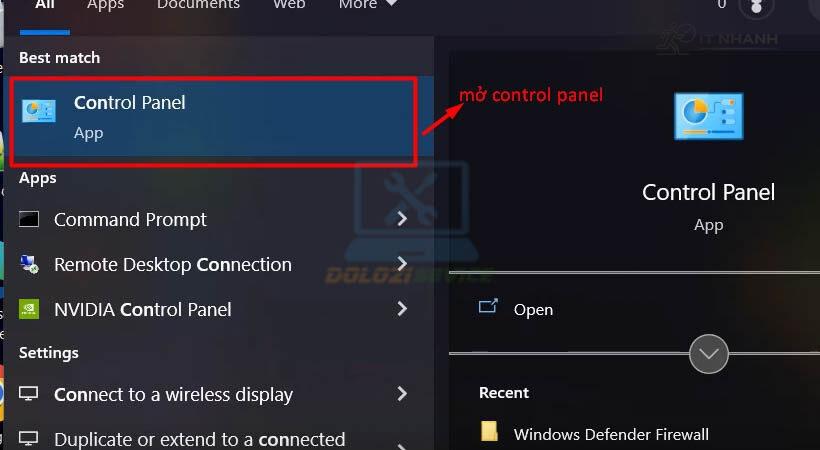
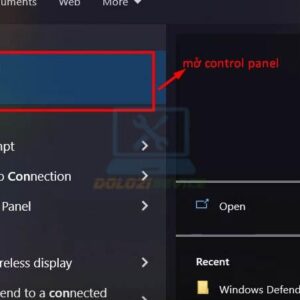
Chọn Yes.Sau khi gỡ license, bạn cần gỡ bỏ hoàn toàn phần mềm. Mở Control Panel trên máy tính của bạn. Bạn có thể tìm kiếm “Control Panel” trong menu Start.
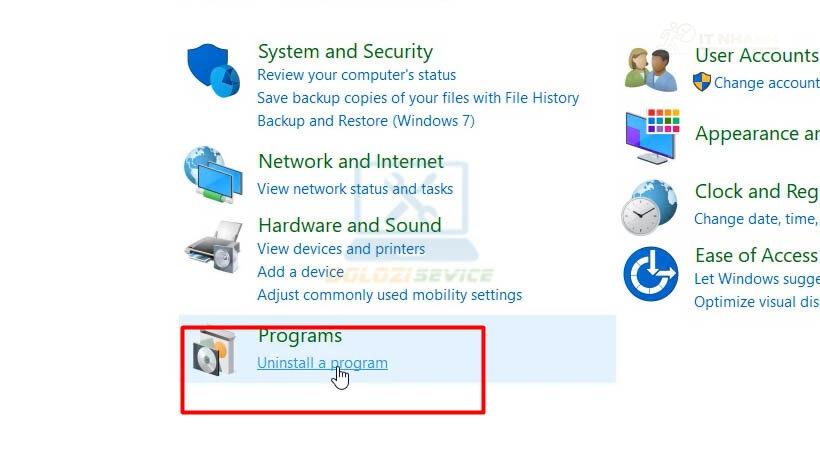
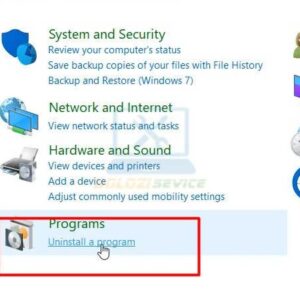
Mở Control Panel.Trong Control Panel, tìm và chọn “Programs” hoặc “Programs and Features”.
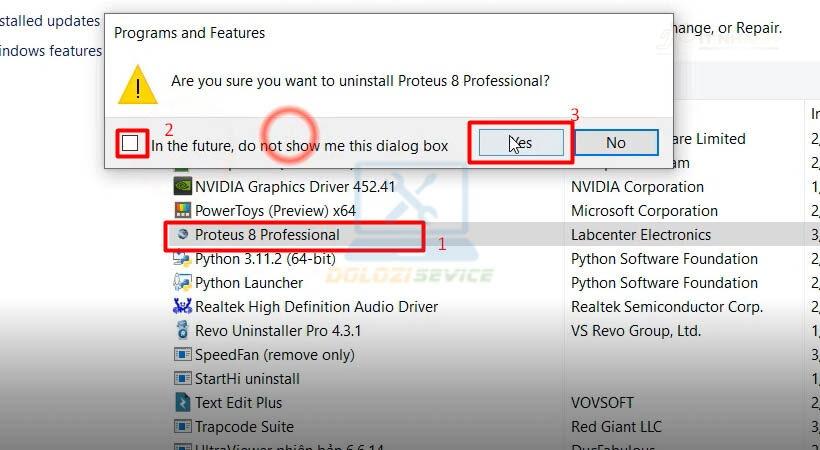
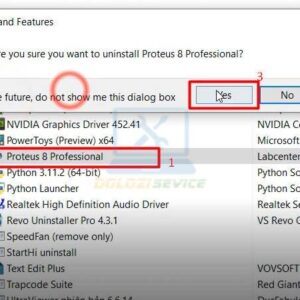
Chọn Programs.Tìm “Proteus Professional” trong danh sách các chương trình đã cài đặt. Click chuột phải vào nó và chọn “Uninstall” hoặc “Remove”. Một hộp thoại xác nhận sẽ xuất hiện, chọn “Yes” để tiếp tục.
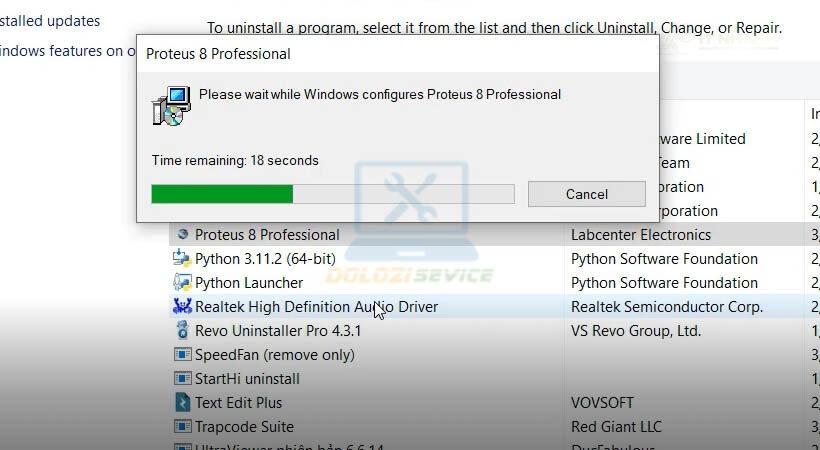
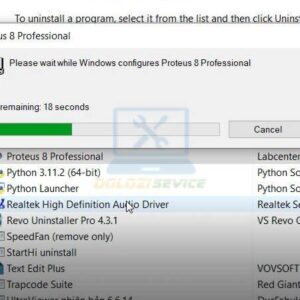
Chọn Yes.Quá trình gỡ bỏ Proteus Professional sẽ bắt đầu. Hãy chờ đợi cho đến khi nó hoàn tất. Sau khi hoàn tất, bạn có thể khởi động lại máy tính để đảm bảo mọi thay đổi được áp dụng.
Chờ gỡ phần mềm hoàn tất.Nếu bạn gặp khó khăn trong quá trình gỡ license Proteus Professional hoặc cần hỗ trợ kỹ thuật, hãy liên hệ với IT Nhanh. Chúng tôi cung cấp dịch vụ máy tính tận nơi tại TPHCM, Bình Dương, Đồng Nai để giúp bạn giải quyết mọi vấn đề.
IT Nhanh vừa hướng dẫn bạn cách gỡ license Proteus Professional một cách chi tiết. Hy vọng với hướng dẫn này, bạn có thể dễ dàng loại bỏ phần mềm này khỏi máy tính của mình. Nếu bạn có bất kỳ câu hỏi nào hoặc cần thêm sự hỗ trợ, đừng ngần ngại liên hệ với chúng tôi.
Bạn đang gặp sự cố với máy tính? Đừng lo lắng, IT Nhanh luôn sẵn sàng hỗ trợ bạn!
➡️ Hotline: 0963 564 778
➡️ Liên hệ qua Facebook: Nhấn Chat Ngay
➡️ Website: Nhấn Xem Ngay




![Acrobat 2022: Tải NGAY bản chuẩn [Mới Nhất]!](https://itnhanh.com/wp-content/uploads/2011/04/huong-dan-cai-dat-phan-mem-adobe-acrobat-2022-link-drive-mien-phi-2011-04-1-300x300.jpg)



 Chat với tư vấn viên
 Gọi ngay
Đánh giá
Chưa có đánh giá nào.