IT Nhanh hân hạnh giới thiệu đến bạn Bridge CC 2015, một giải pháp quản lý album ảnh chuyên nghiệp, hiệu quả với giao diện thân thiện, dễ dàng tiếp cận và sử dụng. Bridge CC 2015 được cộng đồng người dùng đánh giá cao về cả tính năng mạnh mẽ và giao diện trực quan, tương thích hoàn hảo với mọi phiên bản hệ điều hành Windows. Trong bài viết này, IT Nhanh sẽ hướng dẫn bạn từng bước cài đặt phần mềm, hãy cùng khám phá và sở hữu công cụ tuyệt vời này nhé.
-

Hướng dẫn cài đặt Bridge 2015
Tải phần mềm Bridge 2015
Lưu ý quan trọng trước khi cài đặt
- Ngắt kết nối Internet để đảm bảo quá trình cài đặt diễn ra suôn sẻ.
- Tạm thời vô hiệu hóa phần mềm diệt virus trên Windows 10 và các phần mềm diệt virus khác đang hoạt động trên máy tính của bạn.
- Giải nén tập tin tải về vào một thư mục mới trước khi bắt đầu cài đặt.
- Sao chép thư mục đã giải nén ra màn hình Desktop hoặc ổ đĩa C để quá trình cài đặt diễn ra ổn định nhất.
- Tuyệt đối không cập nhật phần mềm sau khi đã cài đặt và kích hoạt bản quyền thành công.
- Luôn chạy công cụ kích hoạt bản quyền với quyền quản trị viên (Run as administrator) để đảm bảo quá trình kích hoạt thành công.
Xem thêm:
>> Bridge 2019
>> Bridge 2020
>> Bridge 2021
Cấu hình hệ thống tối thiểu để cài đặt Bridge 2015
- Bộ xử lý: Intel Core2 hoặc AMD Phenom II (hỗ trợ hệ điều hành 64-bit)
- Hệ điều hành: Microsoft Windows 7, Windows 8 hoặc Windows 10 (64-bit)
- RAM: Tối thiểu 4GB (khuyến nghị 8GB để có trải nghiệm tốt nhất)
- Dung lượng đĩa trống: 4GB
- Độ phân giải màn hình: 1280 × 800 trở lên
- Ổ cứng: 7.200 vòng/phút (khuyến nghị sử dụng nhiều ổ cứng kết hợp RAID 0 để tăng tốc độ)
- Card âm thanh: Tương thích ASIO hoặc Microsoft Windows Driver Model
Xem thêm:
>> Bridge 2017
>> Bridge 2018
Link tải phần mềm Bridge 2015
◔ THIẾT LẬP LINK TẢI..
Hướng dẫn cài đặt Adobe Bridge 2015 chi tiết bằng hình ảnh
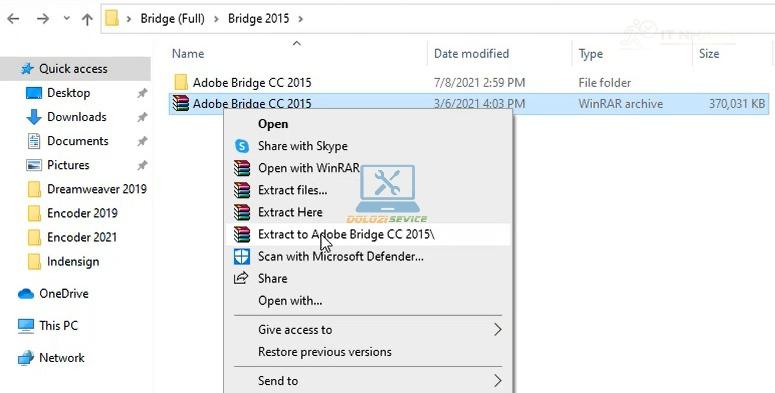
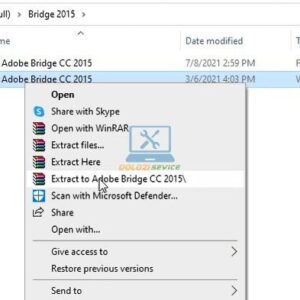
Bước 1: Giải nén phần mềm Bridge 2015 đã tải về
-

Giải nén phần mềm Bridge 2015
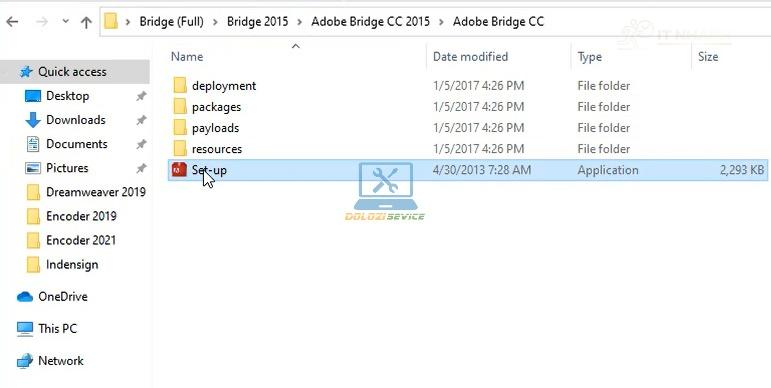
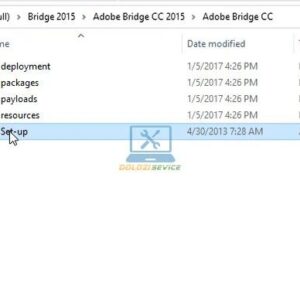
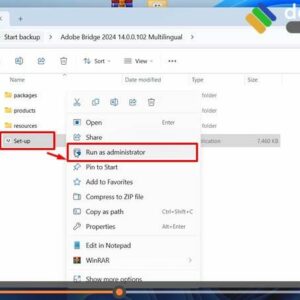
Bước 2: Chạy File Set-up để bắt đầu quá trình cài đặt Bridge 2015
-

Chạy File cài đặt Bridge 2015
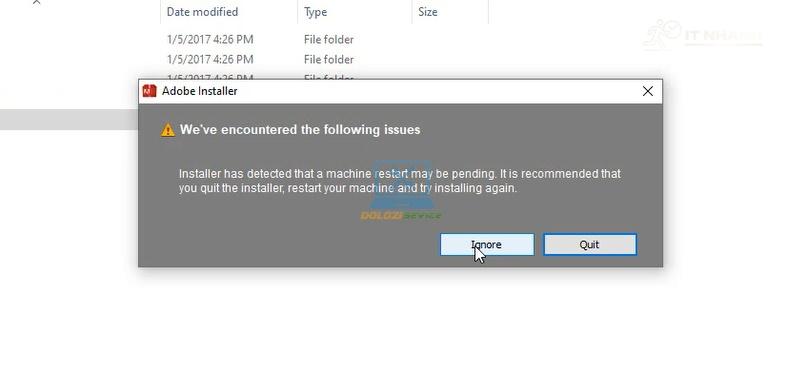
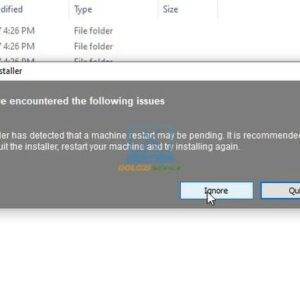
Bước 3: Nếu xuất hiện thông báo, chọn “Ignore” để tiếp tục
-

Chọn Ignore để tiếp tục cài đặt Bridge 2015
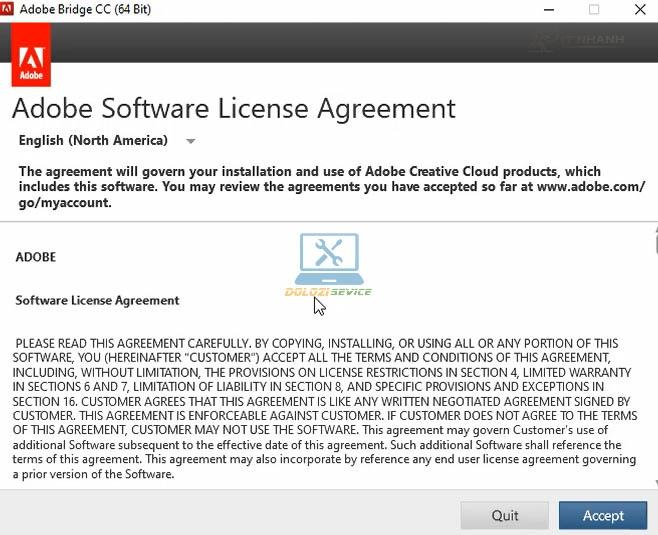
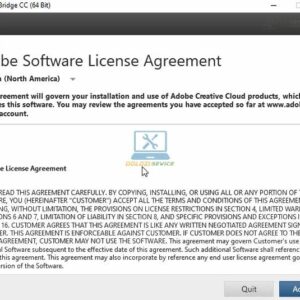
Bước 4: Chọn “Accept” để đồng ý với các điều khoản sử dụng
-

Chọn Accept để đồng ý điều khoản sử dụng Bridge 2015
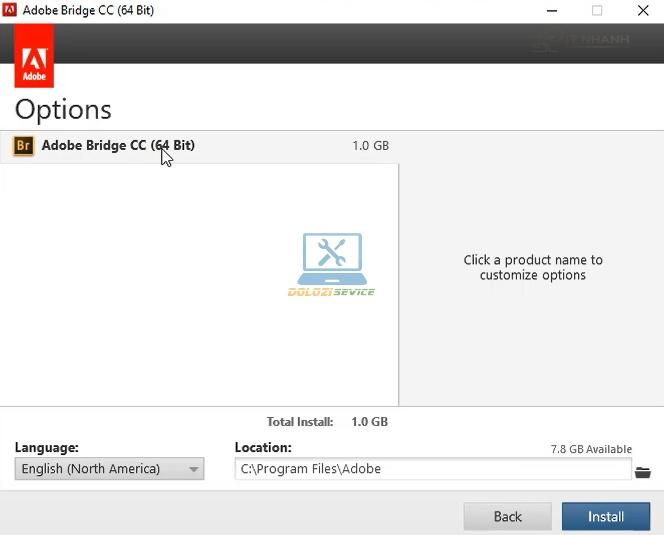
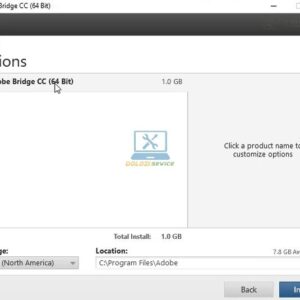
Bước 5: Nhấn “Install” để bắt đầu cài đặt phần mềm Bridge 2015
-

Chọn Install để cài đặt Bridge 2015
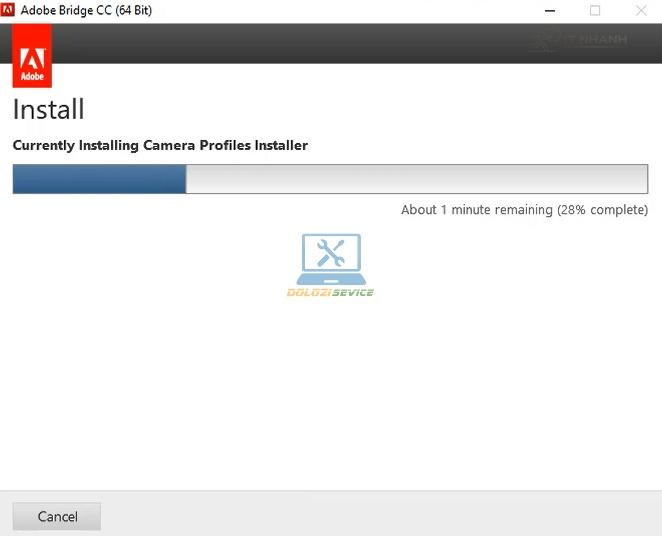
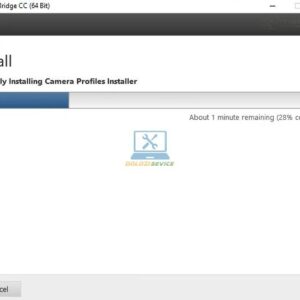
Bước 6: Chờ đợi quá trình cài đặt Bridge 2015 hoàn tất
-

Đợi Bridge 2015 cài đặt hoàn tất
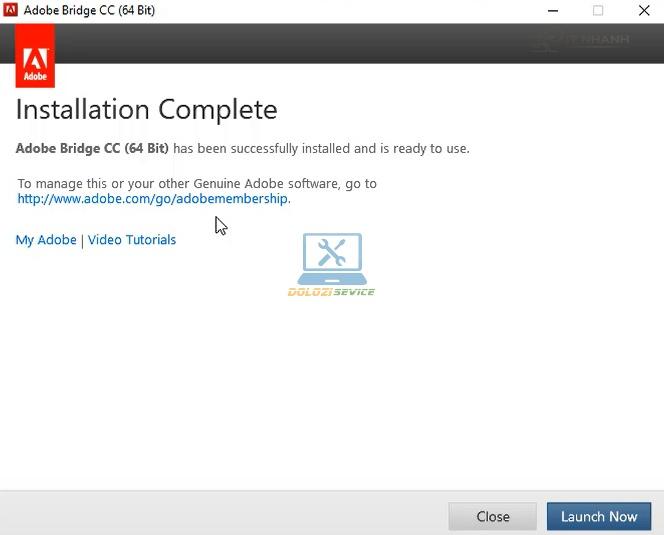
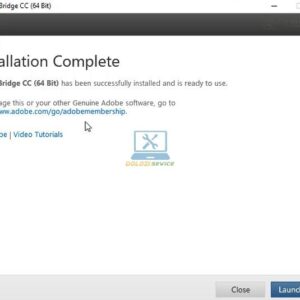
Bước 7: Hoàn tất quá trình cài đặt phần mềm Bridge 2015
-

Hoàn tất cài đặt Bridge 2015
Hướng dẫn kích hoạt bản quyền Adobe Bridge 2015
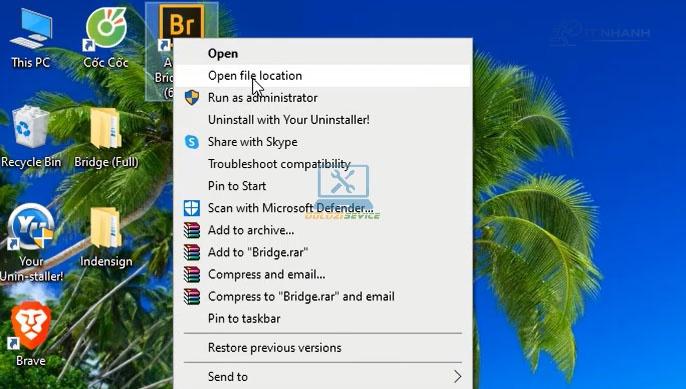
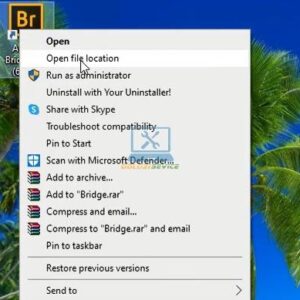
Bước 1: Click chuột phải vào biểu tượng Bridge 2015 trên màn hình, sau đó chọn “Open file location” để mở thư mục cài đặt.
-

Mở thư mục cài đặt Bridge 2015
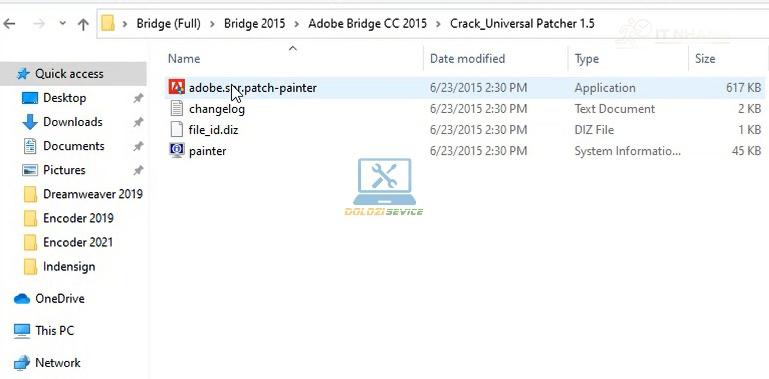
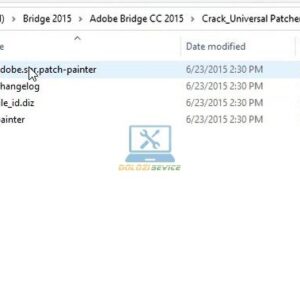
Bước 2: Tìm và sao chép file “adobe.snr.patch-painter” (hoặc tương tự) từ thư mục chứa công cụ kích hoạt.
-

Sao chép file kích hoạt bản quyền Bridge 2015
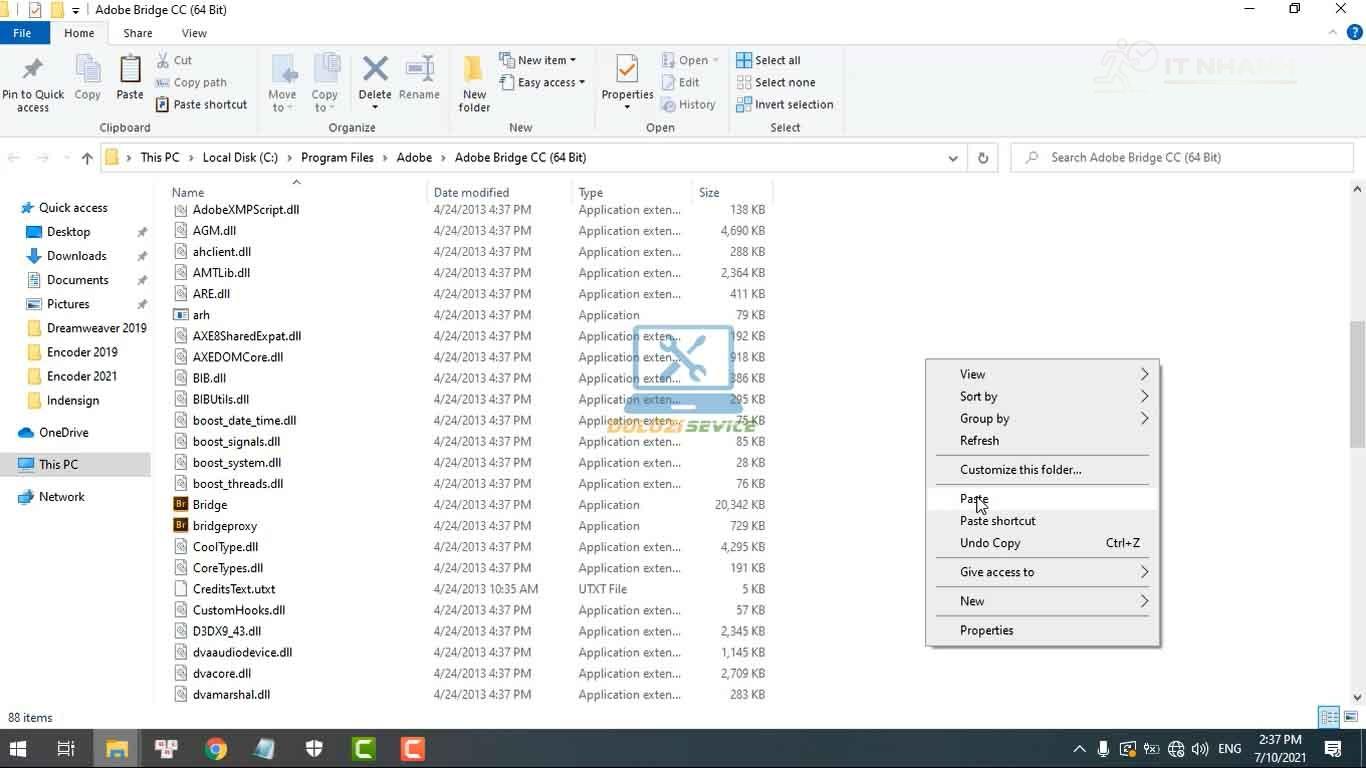
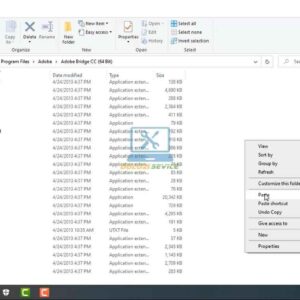
Bước 3: Dán (Paste) file vừa sao chép vào thư mục cài đặt của Adobe Bridge CC 2015.
-

Dán file kích hoạt vào thư mục cài đặt Bridge 2015
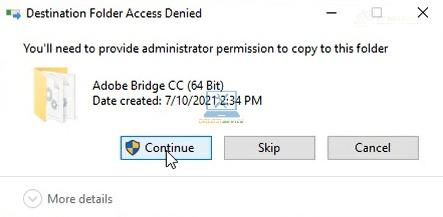
Bước 4: Nếu có thông báo, chọn “Continue” để tiếp tục.
-

Chọn Continue để tiếp tục
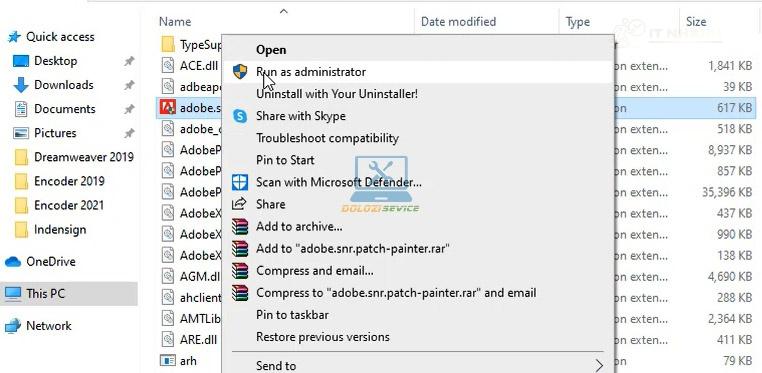
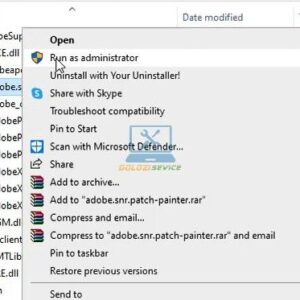
Bước 5: Chạy công cụ kích hoạt với quyền quản trị viên (Run as administrator).
-

Chạy file kích hoạt với quyền Admin
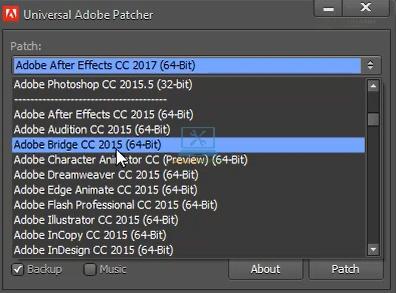
Bước 6: Trong giao diện của công cụ, chọn “Adobe Bridge CC 2015 (64Bit)”.
-

Chọn phiên bản Bridge 2015 để kích hoạt
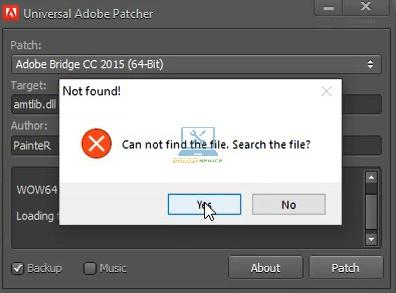
Bước 7: Tiếp tục chọn “Yes” để xác nhận.
-

Chọn Yes để tiếp tục
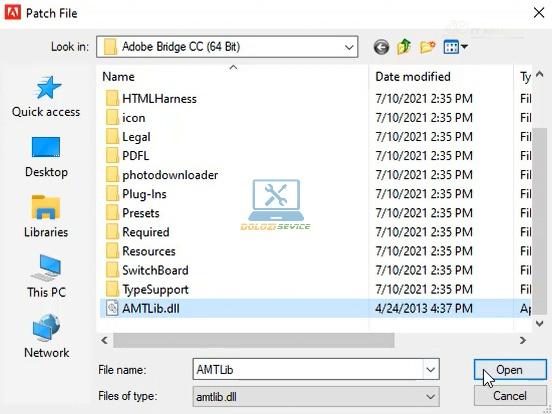
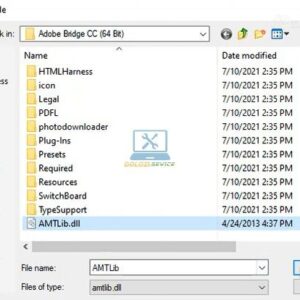
Bước 8: Chọn file “AMTLib.dll” trong thư mục cài đặt, sau đó nhấn “Open”.
-

Chọn File AMTLib.dll
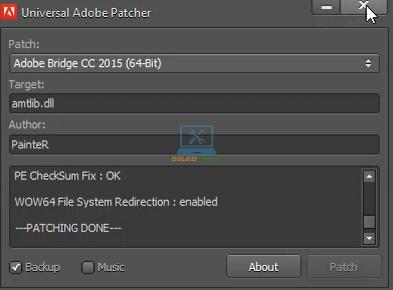
Bước 9: Nếu bạn thấy thông báo thành công, điều đó có nghĩa là bạn đã kích hoạt bản quyền Bridge 2015 thành công!
-

Thông báo kích hoạt Bridge 2015 thành công
Trên đây là hướng dẫn chi tiết từ IT Nhanh về cách cài đặt phần mềm Adobe Bridge 2015 Full. Để đảm bảo quá trình cài đặt diễn ra thành công, hãy xem kỹ từng bước hướng dẫn và tuân thủ các lưu ý quan trọng đã được đề cập. Nếu bạn gặp bất kỳ khó khăn nào, đừng ngần ngại xem thêm video hướng dẫn cài đặt của chúng tôi. Chúc bạn thành công!
Thông tin liên hệ IT Nhanh – Dịch Vụ Máy Tính – Máy in Tại Khu Vực Miền Nam
➡️ Điện thoại: 0963 564 778
➡️ Địa chỉ: IT Nhanh cung cấp dịch vụ tận nơi tại TPHCM, Bình Dương, Đồng Nai.
➡️ Facebook: Nhấn Chat Ngay
➡️ Website: Nhấn Xem Ngay

Thu Mua Macbook Giá Cao Tại Huyện Nhà Bè
Thu Mua Máy In Cũ TPHCM Giá Cao, Uy Tín
Dịch vụ Nâng Cấp Ổ Cứng Huyện Nhà Bè
Sửa Chuột Gaming Quận 7 - Dịch Vụ Chuyên Nghiệp
Thu Mua Macbook Giá Cao Tại Quận Tân Phú
Sửa iMac Tại Thuận An - Dịch Vụ Uy Tín, Giá Tốt
Active Win 10: 2 Cách Kích Hoạt Nhanh Nhất!
Thu Mua Máy In Quận Tân Phú - Giá Cao, Tận Nơi
Dịch Vụ Nạp Mực Photocopy Tại Thuận An Giá Rẻ
Vệ Sinh Máy Tính Tại Tân Uyên - Dịch Vụ Chuyên Nghiệp
Nạp Mực Máy In Quận Bình Thạnh - Dịch Vụ Nhanh Chóng, Chất Lượng
Dịch vụ nạp mực máy in tại Dĩ An: Dịch Vụ Nhanh Chóng
Nâng Cấp Ổ Cứng Quận 9 - Dịch Vụ Chuyên Nghiệp, Giá Tốt!
Dịch Vụ Thi Công Mạng Lan Tại Huyện Bình Chánh Chất Lượng
Dịch vụ Vệ Sinh Máy Tính Tại Bến Cát Chất Lượng Cao
Thi Công Mạng LAN Chuyên Nghiệp Tại Huyện Nhà Bè
Sửa iMac Quận 2 Uy Tín - Gọi Ngay!
Sửa Màn Hình Máy Tính Quận Phú Nhuận Giá Rẻ
Sửa Chuột Gaming Tại Thuận An - Dịch Vụ Uy Tín!
Nạp Mực Máy In Huyện Nhà Bè: Dịch Vụ Chất Lượng Cao
Sửa Chuột Gaming Quận Phú Nhuận - Dịch Vụ Uy Tín!
Nạp Mực Máy In Quận 6 - Dịch Vụ Nhanh Chóng, Chất Lượng
Cài Win Quận Gò Vấp - Dịch vụ nhanh, uy tín, giá tốt
Nâng Cấp Ổ Cứng Quận 3 - Dịch Vụ Chuyên Nghiệp!
Sửa Chuột Gaming Quận Tân Bình - Dịch Vụ Uy Tín
Sửa iMac Quận 11 Uy Tín - Giá Tốt Nhất!
Adobe Audition 2025: Tải NGAY bản Full! 


Đánh giá
Chưa có đánh giá nào.