


Giá gốc là: 150.000 ₫.120.000 ₫Giá hiện tại là: 120.000 ₫.
Tải Office 2013 siêu tốc từ Google Drive & cài đặt dễ dàng chỉ với hướng dẫn chi tiết từng bước. Thành công 100%!

Hôm nay, IT Nhanh sẽ hướng dẫn chi tiết cách cài đặt Office 2013 phiên bản 32 bit và 64 bit từ A đến Z. Với link tải tốc độ cao từ Google Drive, chúng tôi đảm bảo bạn sẽ thực hiện thành công 100% theo hướng dẫn dưới đây.
-

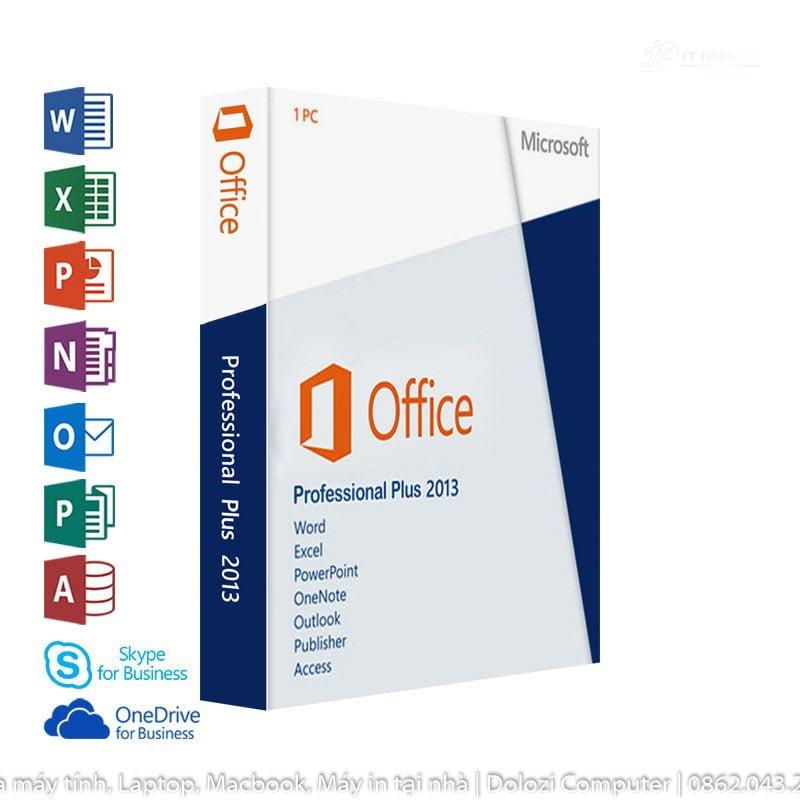
Phần mềm Microsoft Office 2013
Tải phần mềm Microsoft Office 2013
Bấm vào nút bên dưới để lấy link tải phần mềm:
👉 Tải ngay tại kênh Telegram @dolozi
Trên kênh Telegram bạn sẽ tìm thấy đầy đủ file cài đặt và hướng dẫn cài đặt chi tiết.
Lưu ý quan trọng trước khi tải và cài đặt Office 2013
- Trong file tải về đã bao gồm hình ảnh và video hướng dẫn chi tiết cách lấy mật khẩu giải nén.
- Vô hiệu hóa phần mềm diệt virus trên Windows 10 (nếu có).
- Ngắt kết nối Internet trong quá trình cài đặt.
- Giải nén hoàn toàn file trước khi tiến hành cài đặt. Không cài đặt trực tiếp từ Winrar.
- Không cập nhật (Update) sau khi đã kích hoạt bản quyền thành công.
- Sao chép thư mục đã giải nén ra ổ C hoặc Desktop trước khi bắt đầu cài đặt.
Giới thiệu về Office 2013
Microsoft Office 2013 là một phiên bản nổi bật của bộ ứng dụng văn phòng Microsoft Office. Đây là bản kế nhiệm của Microsoft Office 2010, mang đến sự khác biệt rõ rệt về giao diện người dùng và bổ sung nhiều tính năng mới so với các phiên bản trước. Với sự ổn định và tiện dụng, Office 2013 vẫn là lựa chọn phổ biến của nhiều người dùng hiện nay. Gói dịch vụ 1 (SP1) cho Microsoft Office 2013 đã được phát hành vào ngày 25 tháng 2 năm 2014, mang đến những cải tiến và sửa lỗi quan trọng.
Video hướng dẫn cài đặt Office 2013 chi tiết
Để cài đặt thành công Office 2013 với đầy đủ tính năng, hãy theo dõi video hướng dẫn chi tiết được thực hiện bởi đội ngũ kỹ thuật của IT Nhanh:
Hướng dẫn từng bước cài đặt Office 2013
Dưới đây là hướng dẫn chi tiết từng bước cài đặt Microsoft Office 2013, được IT Nhanh thực hiện và kiểm tra kỹ lưỡng. Hãy tham khảo và làm theo để đảm bảo quá trình cài đặt diễn ra suôn sẻ:
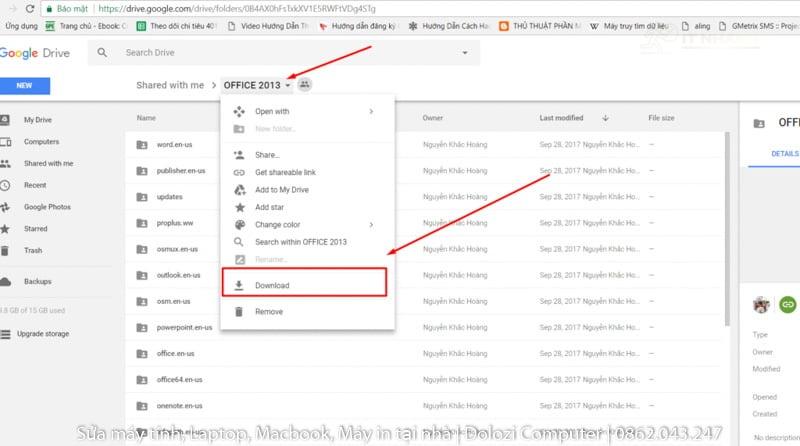
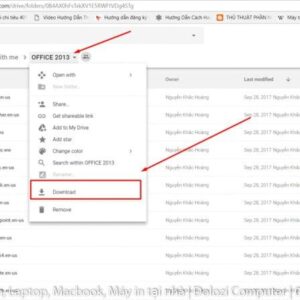
Bước 1: Tải phần mềm Office 2013
-

Tải phần mềm Office 2013
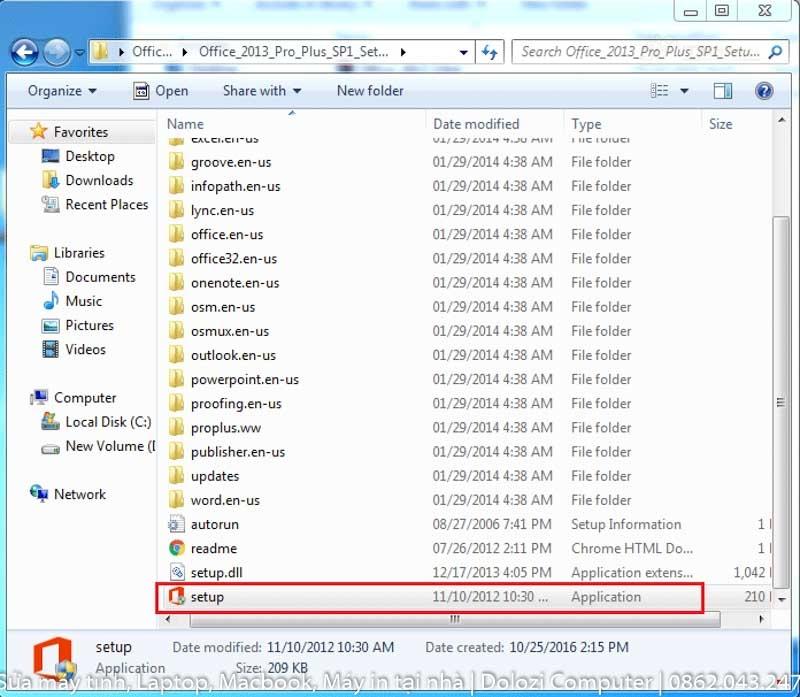
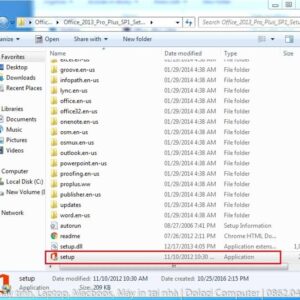
Bước 2: Giải nén và chạy file setup.exe
-

Giải nén và tiến hành cài đặt Office 2013
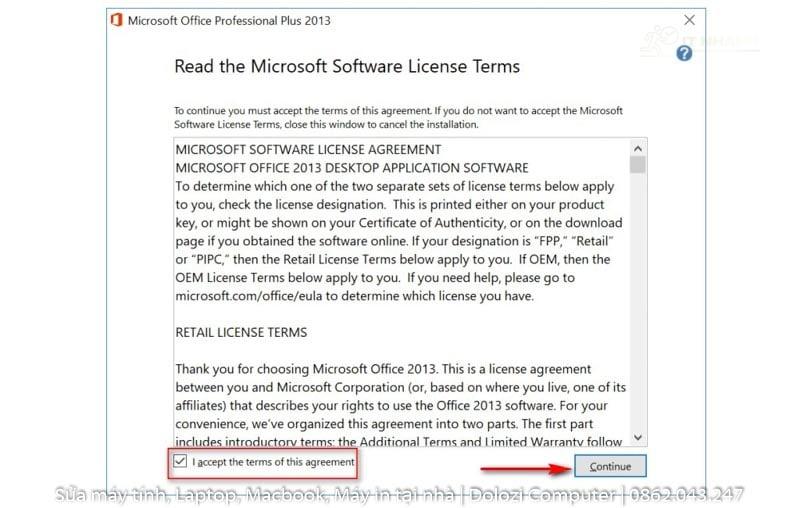
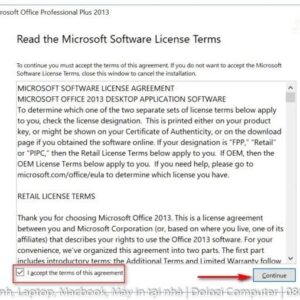
Bước 3: Tích chọn “I accept the terms of this agreement” và nhấn Continue
-

Tích chọn theo hình để đồng ý với điều khoản của Microsoft
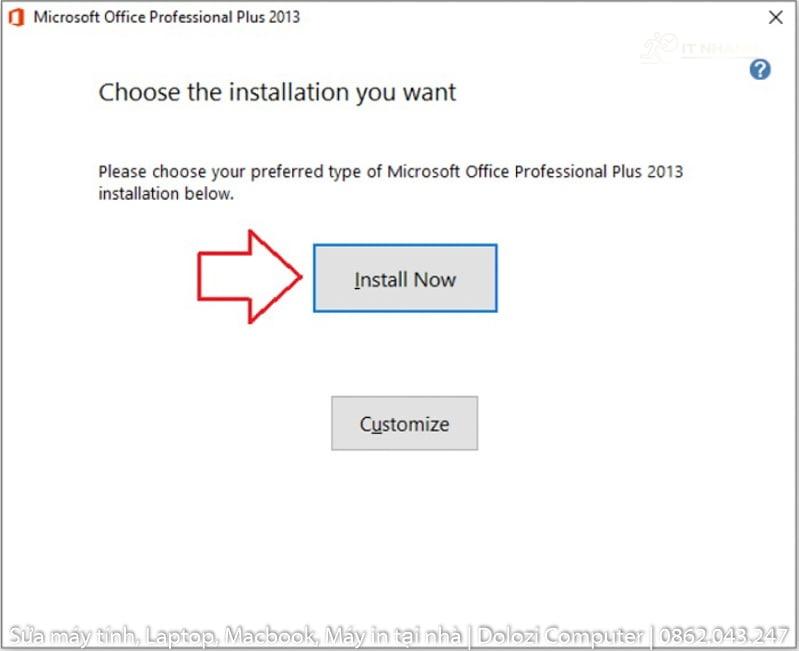
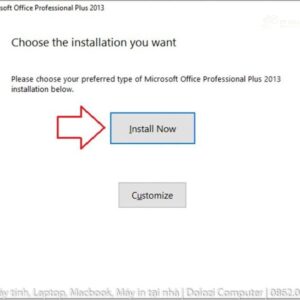
Bước 4: Nhấn chọn “Install Now” để bắt đầu cài đặt Office 2013
-

Tiếp tục chọn Install Now để cài đặt phần mềm Office 2013
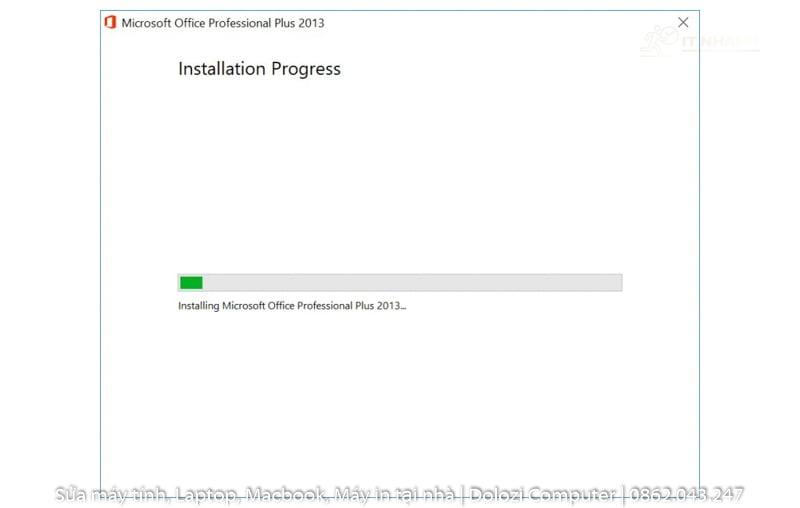
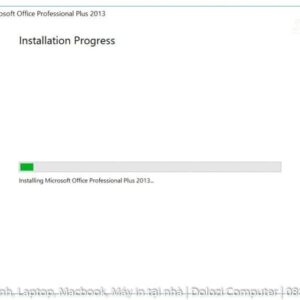
Bước 5: Chờ đợi quá trình cài đặt Office 2013 hoàn tất
-
Đợi tới khi kết thúc quá trình cài đặt
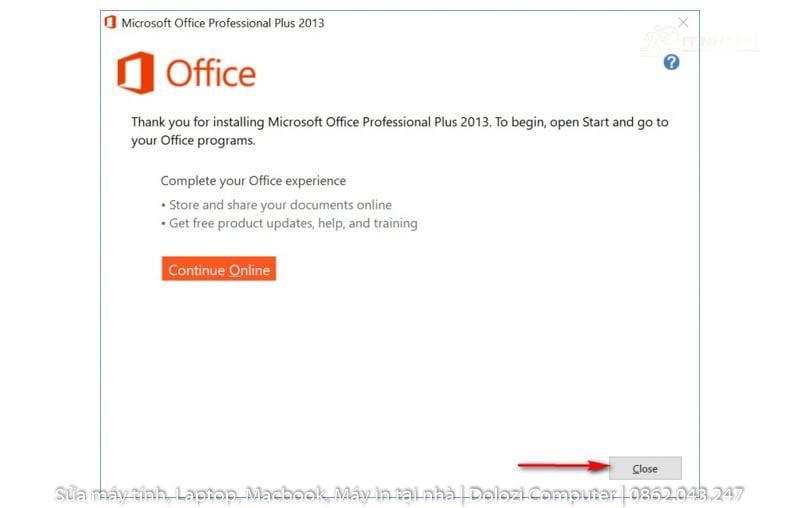
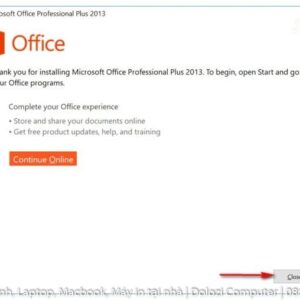
Bước 6: Đóng trình cài đặt sau khi hoàn tất
-
Đóng trương trình cài đặt sau khi đã hoàn tất
Bước 7: Kích hoạt bản quyền Office 2013
Sau khi cài đặt xong, bạn cần kích hoạt bản quyền Office 2013. Có nhiều phương pháp kích hoạt khác nhau, nhưng đơn giản nhất là sử dụng phần mềm KMS Auto Net. Chỉ cần chạy phần mềm và làm theo hướng dẫn là bạn đã có bản quyền Office 2013 để sử dụng.
Bước 8: Mở chương trình và chọn “Ask me later”
Trên đây là hướng dẫn chi tiết từng bước cài đặt Office 2013. Hãy thực hiện theo hướng dẫn để đảm bảo thành công 100%.
Chúc bạn thành công!
Câu hỏi thường gặp
File cài đặt Office 2013 đã bao gồm công cụ kích hoạt chưa?
File tải về từ IT Nhanh đã bao gồm đầy đủ file cài đặt và công cụ kích hoạt bản quyền. Bạn chỉ cần tải về và làm theo hướng dẫn.
Dung lượng file cài đặt Office 2013 là bao nhiêu?
File cài đặt Office 2013 có dung lượng khoảng 1GB và được lưu trữ trên Google Drive, đảm bảo tốc độ tải nhanh chóng.
Thông tin liên hệ IT Nhanh – Dịch Vụ Máy Tính – Máy in Tại Khu Vực Miền Nam
Để được hỗ trợ và tư vấn nhanh chóng, vui lòng liên hệ:
➡️ Điện thoại: 0963 564 778
➡️ Facebook: Nhắn Chat Ngay
➡️ Website: Nhấn Xem Ngay
Hãy là người đầu tiên nhận xét “Office 2013: Sở Hữu Ngay, Dùng Mãi Mãi!”
Sản phẩm tương tự






 Chat với tư vấn viên
 Gọi ngay
Đánh giá
Chưa có đánh giá nào.