



Giá gốc là: 150.000 ₫.120.000 ₫Giá hiện tại là: 120.000 ₫.
Thiết kế web dễ dàng hơn với Muse CC 2018! Tạo trang web chuyên nghiệp, tương tác cao mà không cần code. Xem ngay!

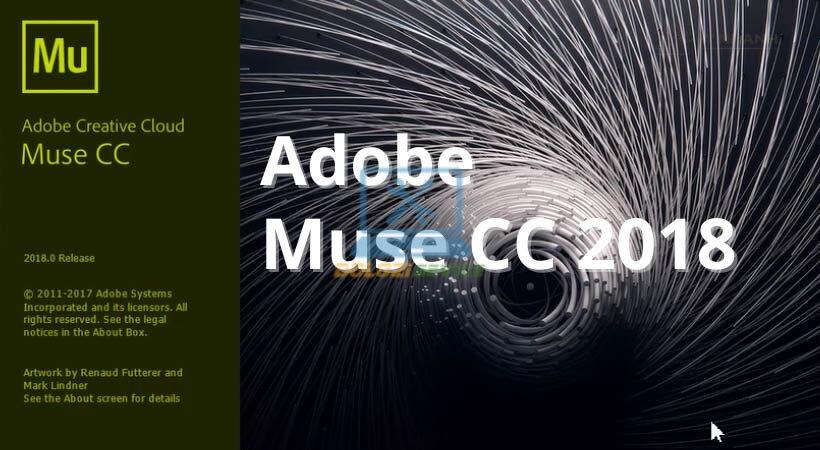
Adobe Muse CC 2018 là phần mềm thiết kế web trực quan, mang đến sức mạnh sáng tạo vô tận cho bạn. Với nhiều tính năng và công cụ ưu việt, Muse CC 2018 giúp tối ưu hóa quy trình làm việc, biến ý tưởng thành hiện thực một cách dễ dàng.

- Hướng dẫn cài đặt Adobe Muse CC 2018.
Muse CC 2018 hỗ trợ các tiêu chuẩn và công nghệ web mới nhất, đảm bảo trang web của bạn hiển thị hoàn hảo trên mọi thiết bị, từ PC, máy tính bảng đến điện thoại thông minh. Chế độ lập kế hoạch cho phép bạn dễ dàng xây dựng cấu trúc trang web bằng sơ đồ trực quan, sắp xếp các trang bằng thao tác kéo thả đơn giản. Tích hợp sẵn các nút chia sẻ mạng xã hội như Facebook, Twitter, Google+, Vimeo và YouTube giúp lan tỏa nội dung của bạn đến mọi người.
IT Nhanh sẽ đồng hành cùng bạn trên hành trình chinh phục Muse CC 2018, hướng dẫn bạn từng bước để sở hữu và cài đặt phần mềm một cách dễ dàng và hoàn toàn miễn phí. Hãy theo dõi bài viết dưới đây để đảm bảo quá trình cài đặt diễn ra suôn sẻ, không gặp bất kỳ lỗi nào nhé!
Yêu cầu hệ thống đối với Adobe Muse CC 2018
Để Muse CC 2018 hoạt động trơn tru trên máy tính của bạn, hãy đảm bảo hệ thống đáp ứng các yêu cầu tối thiểu sau:
- Hệ điều hành: Windows 7 / 8 / 8.1 / 10.
- Bộ nhớ (RAM): Tối thiểu 2 GB.
- Dung lượng đĩa cứng: 1 GB dung lượng trống.
- Bộ xử lý: Intel Core 2 Duo trở lên.
Xem thêm:
Lưu ý quan trọng trước khi cài đặt:
- Video hướng dẫn chi tiết cách lấy mật khẩu giải nén được cung cấp kèm trong file tải về.
- Tạm thời tắt phần mềm diệt virus trên Windows 10 để tránh xung đột trong quá trình cài đặt.
- Ngắt kết nối Internet để đảm bảo quá trình cài đặt diễn ra suôn sẻ.
- Giải nén file bằng WinRAR trước khi cài đặt. Không cài đặt trực tiếp từ file WinRAR.
- Sau khi cài đặt và kích hoạt bản quyền thành công, tuyệt đối không cập nhật phần mềm.
- Sao chép các tệp tin ra ổ đĩa C hoặc Desktop trước khi tiến hành cài đặt.
- Nếu gặp lỗi “Could not get debug privilege! Are you admin?”, hãy chạy file Active với quyền quản trị viên (“Run as administrator”).
- Nếu gặp lỗi “WinRAR: Diagnostic messages (Sai Pass)”, kiểm tra kỹ lại mật khẩu giải nén.
- Nếu gặp lỗi “you need to apply patch when licence screen appears (Chọn sai phiên bản kích hoạt)”, hãy kiểm tra lại phiên bản kích hoạt đang sử dụng.
Tải Phần Mềm Adobe Muse CC 2018
Bấm vào nút bên dưới để lấy link tải phần mềm:
👉 Tải ngay tại kênh Telegram @dolozi
Trên kênh Telegram bạn sẽ tìm thấy đầy đủ file cài đặt và hướng dẫn cài đặt chi tiết.
Hướng dẫn cài đặt Adobe Muse CC 2018 chi tiết
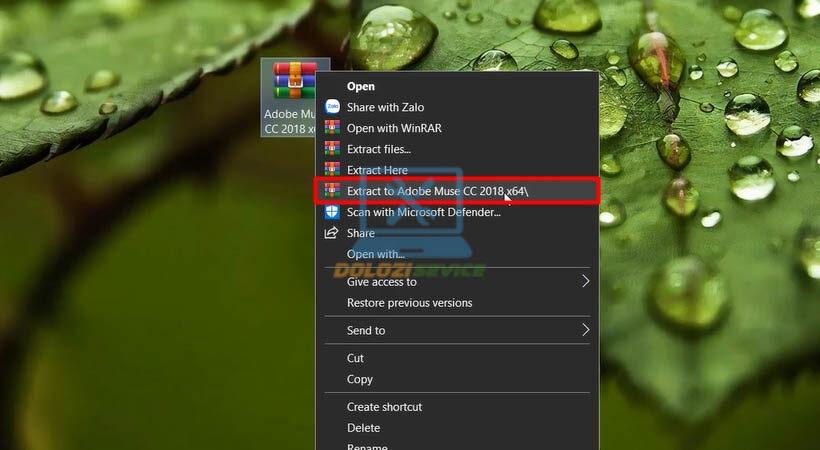
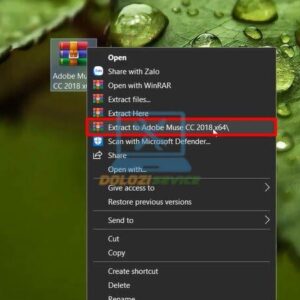
Bước 1: Giải nén file cài đặt Adobe Muse CC 2018.
- Giải nén file cài đặt.
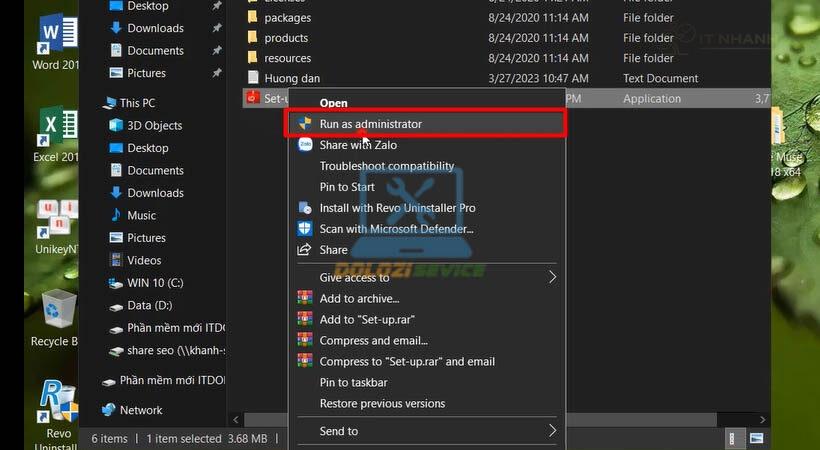
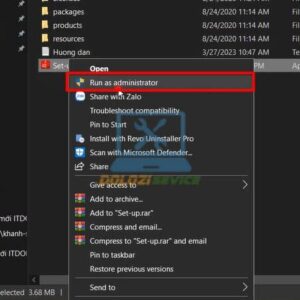
Bước 2: Chạy file “Setup.exe” với quyền Run as administrator.
- Chạy file setup với quyền admin.
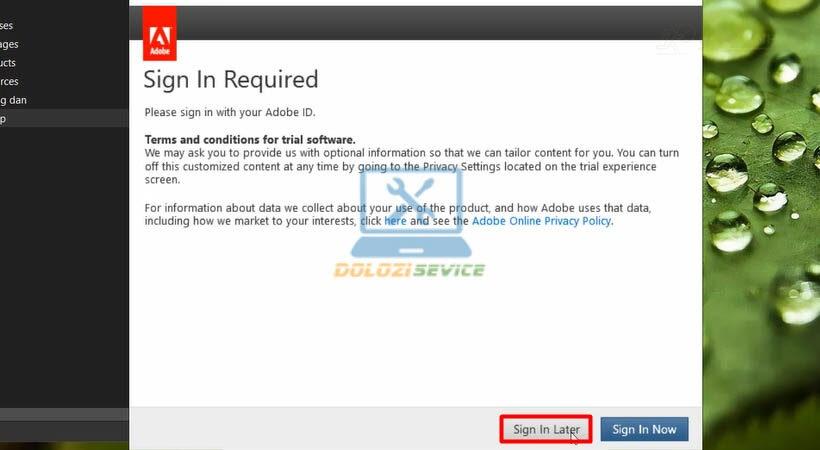
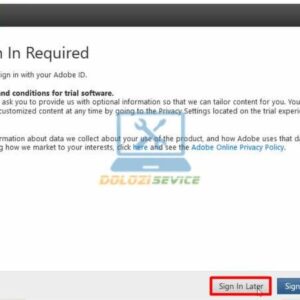
Bước 3: Chọn “Sign In Later” để bỏ qua bước đăng nhập.
- Chọn Sign in Later.
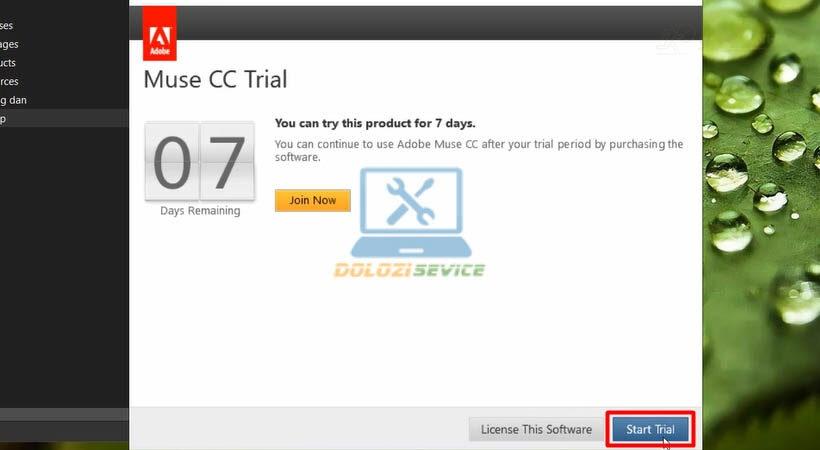
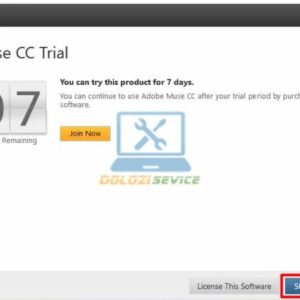
Bước 4: Chọn “Start Trial” để bắt đầu quá trình cài đặt Adobe Muse CC 2018.
- Chọn Start Trial.
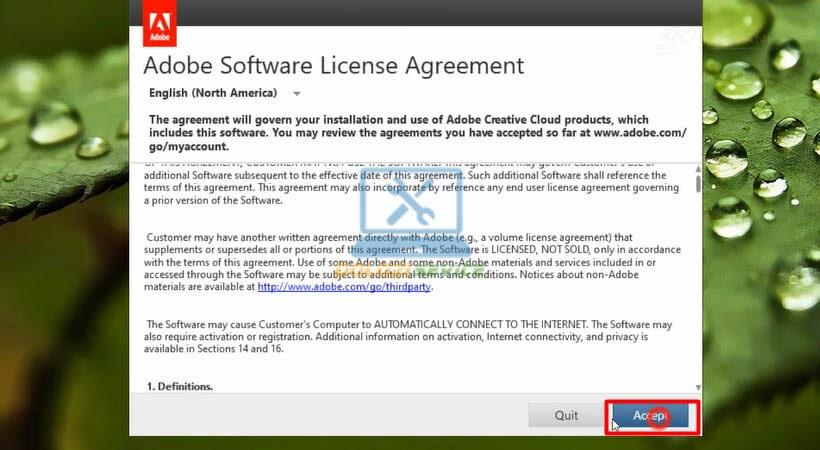
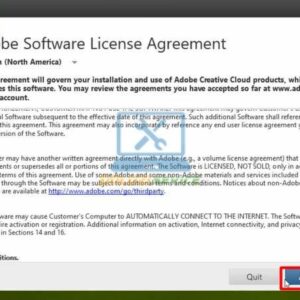
Bước 5: Chọn “Accept” để đồng ý với các điều khoản và hoàn tất cài đặt Adobe Muse CC 2018.
- Hoàn tất cài đặt.
Hướng dẫn kích hoạt Adobe Muse CC 2018
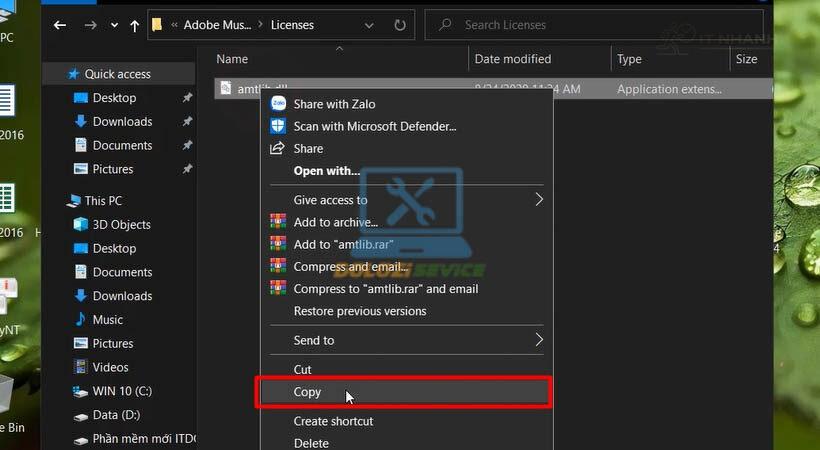
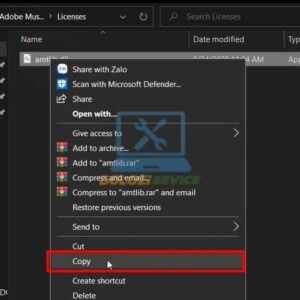
Bước 1: Sao chép file kích hoạt.
- Copy file kích hoạt.
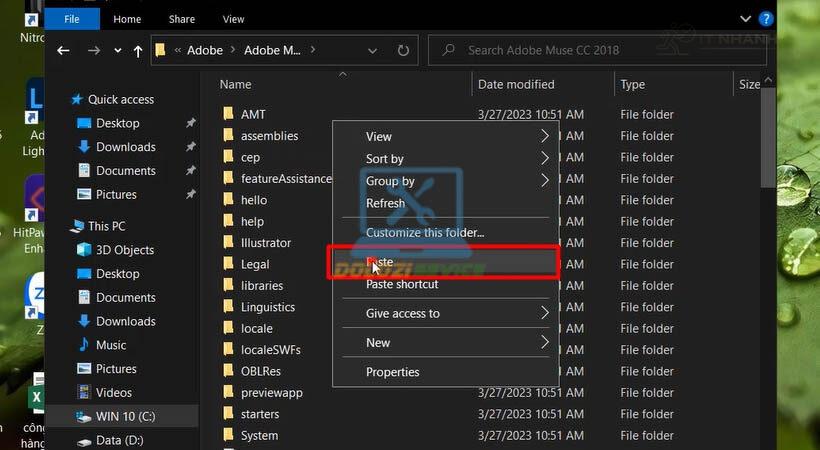
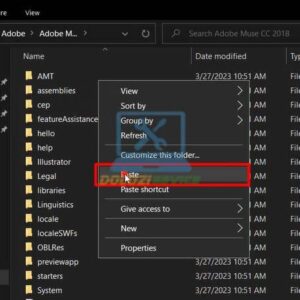
Bước 2: Dán file kích hoạt vào thư mục cài đặt của Adobe Muse CC 2018.
- Dán file kích hoạt vào thư mục cài đặt.
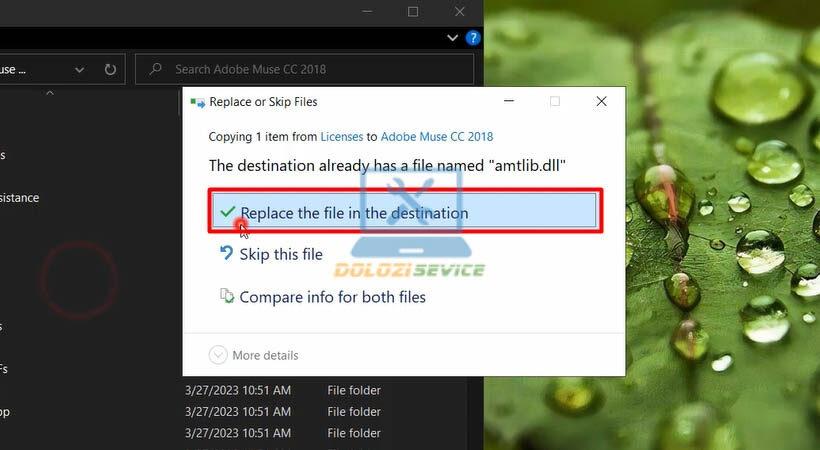
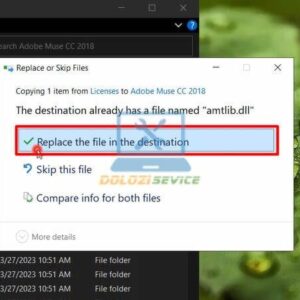
Bước 3: Chọn “Replace the file in the destination” (Ghi đè lên file gốc).
- Chọn ghi đè file.
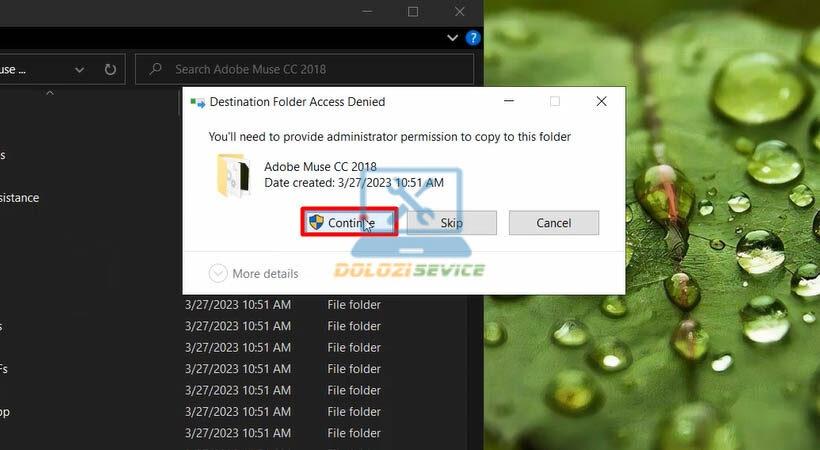
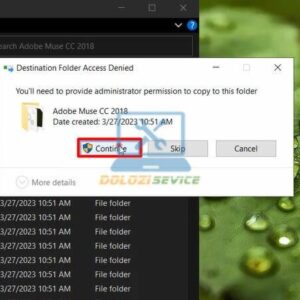
Bước 4: Chọn “Continue” để hoàn tất quá trình kích hoạt Adobe Muse CC 2018.
- Kích hoạt thành công.
Tổng kết
IT Nhanh vừa hướng dẫn chi tiết cách cài đặt và kích hoạt phần mềm Adobe Muse CC 2018. Hy vọng với hướng dẫn này, bạn có thể dễ dàng cài đặt và sử dụng phần mềm để tạo ra những trang web ấn tượng. Nếu gặp bất kỳ khó khăn nào trong quá trình cài đặt, đừng ngần ngại liên hệ với IT Nhanh để được hỗ trợ nhanh chóng.
Thông tin liên hệ IT Nhanh – Dịch Vụ Máy Tính – Máy in Tại Khu Vực Miền Nam
IT Nhanh cung cấp dịch vụ tận nơi tại TPHCM, Bình Dương, Đồng Nai.
➡️ Điện thoại: 0963 564 778
➡️ Facebook: Nhấn Chat Ngay
➡️ Website: Nhấn Xem Ngay
Hãy là người đầu tiên nhận xét “Muse CC 2018: Tải Ngay Bản Chuẩn [Mới Nhất]!”
Sản phẩm tương tự
![Acrobat 2022: Tải NGAY bản chuẩn [Mới Nhất]!](https://itnhanh.com/wp-content/uploads/2011/04/huong-dan-cai-dat-phan-mem-adobe-acrobat-2022-link-drive-mien-phi-2011-04-1-300x300.jpg)




 Chat với tư vấn viên
 Gọi ngay
Đánh giá
Chưa có đánh giá nào.