-
×
 Hướng Dẫn Lấy Mật Khẩu iT Dolozi: Cực Dễ!
1 × 120.000 ₫
Hướng Dẫn Lấy Mật Khẩu iT Dolozi: Cực Dễ!
1 × 120.000 ₫ -
×
![InDesign 2018: Tải Miễn Phí [Bản Chuẩn & Mới Nhất!]](data:image/svg+xml,%3Csvg%20viewBox%3D%220%200%20300%20300%22%20xmlns%3D%22http%3A%2F%2Fwww.w3.org%2F2000%2Fsvg%22%3E%3C%2Fsvg%3E) InDesign 2018: Tải Miễn Phí [Bản Chuẩn & Mới Nhất!]
1 × 120.000 ₫
InDesign 2018: Tải Miễn Phí [Bản Chuẩn & Mới Nhất!]
1 × 120.000 ₫
Tổng số phụ: 240.000 ₫

 Hướng Dẫn Lấy Mật Khẩu iT Dolozi: Cực Dễ!
1 × 120.000 ₫
Hướng Dẫn Lấy Mật Khẩu iT Dolozi: Cực Dễ!
1 × 120.000 ₫ ![InDesign 2018: Tải Miễn Phí [Bản Chuẩn & Mới Nhất!]](https://itnhanh.com/wp-content/uploads/2011/01/indesign-2018-2011-01-1-300x300.jpg) InDesign 2018: Tải Miễn Phí [Bản Chuẩn & Mới Nhất!]
1 × 120.000 ₫
InDesign 2018: Tải Miễn Phí [Bản Chuẩn & Mới Nhất!]
1 × 120.000 ₫ Tổng số phụ: 240.000 ₫

Giá gốc là: 150.000 ₫.120.000 ₫Giá hiện tại là: 120.000 ₫.
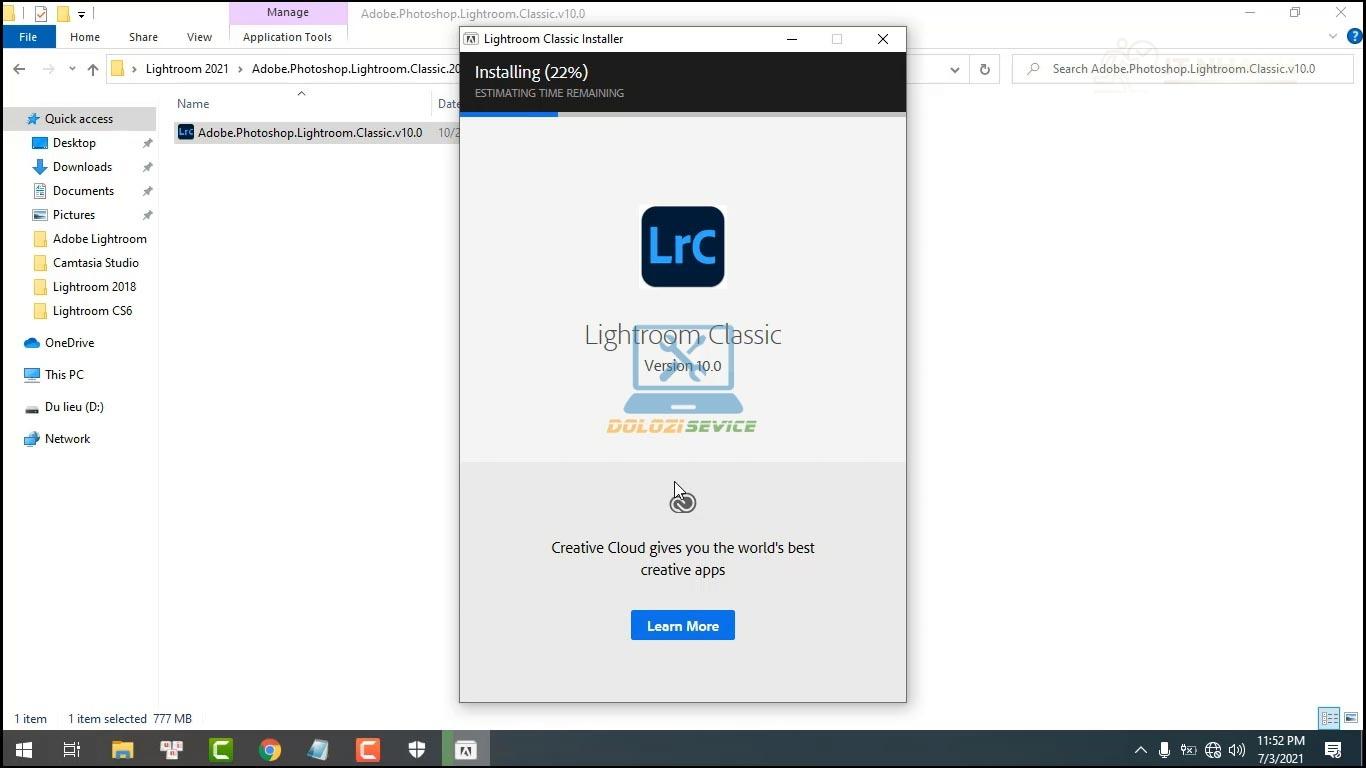
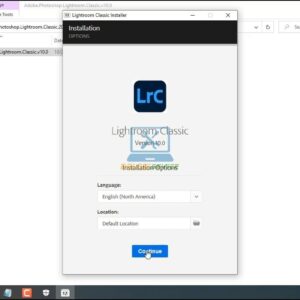
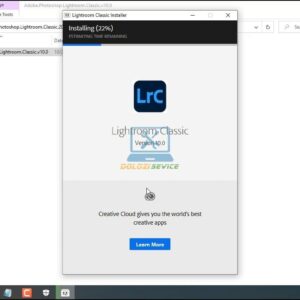
Tải Lightroom 2021 bản quyền MIỄN PHÍ! Hướng dẫn cài đặt chi tiết (video) + link Google Drive tốc độ cao. Đã test 100% thành công!

Phần mềm Lightroom 2021 được thiết kế chuyên biệt cho các dự án chỉnh sửa và thiết kế ảnh. Người dùng có thể dễ dàng chỉnh sửa ảnh, điều chỉnh màu sắc ngay trên máy tính cá nhân (hiện chỉ hỗ trợ hệ điều hành Windows 64bit). Thoạt nhìn, Lightroom 2021 có vẻ tương đồng với Adobe Photoshop, nhưng thực tế, các tính năng và giao diện của hai phần mềm này hoàn toàn khác biệt. Lightroom 2021 được xem là phiên bản đơn giản hóa của Adobe Photoshop, tập trung chủ yếu vào quản lý ảnh kỹ thuật số và xử lý hậu kỳ.
Phần mềm này hứa hẹn mang đến trải nghiệm truy cập mượt mà, cho phép người dùng mở, chỉnh sửa, kiểm soát và hiệu chỉnh màu sắc, cân bằng nhiệt độ màu, làm mờ hoặc tăng độ sắc nét của ảnh một cách linh hoạt. Giao diện của Lightroom 2021 có thể hơi phức tạp đối với người mới bắt đầu, nhưng bù lại, nó được trang bị rất nhiều công cụ mạnh mẽ và hiện đại. Đây là lựa chọn lý tưởng cho các nhiếp ảnh gia chuyên nghiệp, các studio ảnh và những người đam mê chỉnh sửa ảnh. Và ngay sau đây, IT Nhanh sẽ hướng dẫn bạn chi tiết cách tải và cài đặt phần mềm Lightroom 2021. Hãy cùng theo dõi nhé!
Xem thêm:
Bấm vào nút bên dưới để lấy link tải phần mềm:
👉 Tải ngay tại kênh Telegram @dolozi
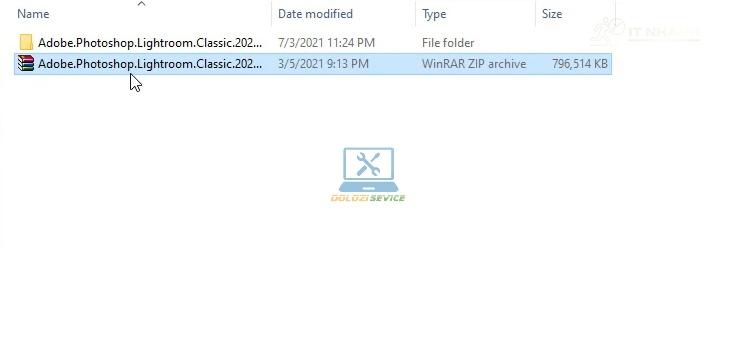
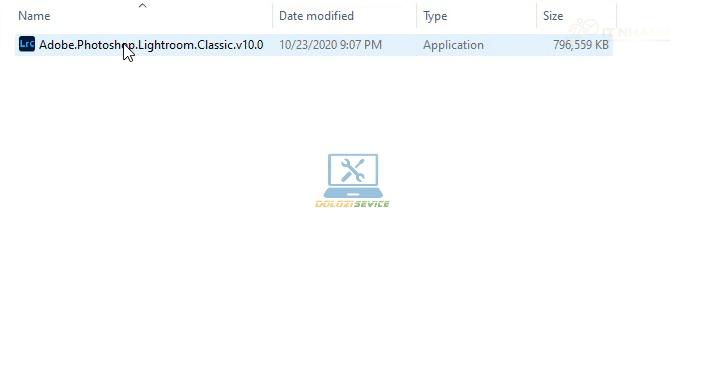
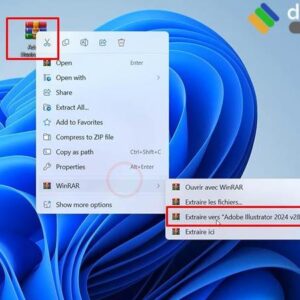
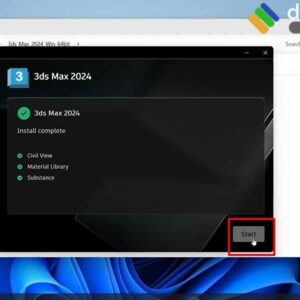
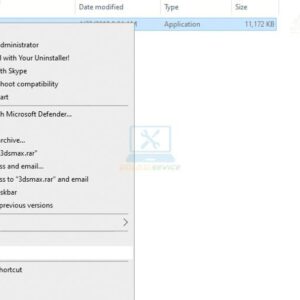
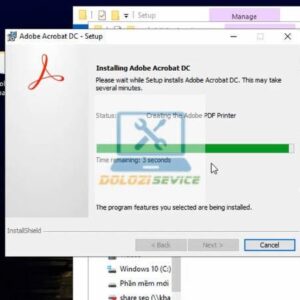
Trên kênh Telegram bạn sẽ tìm thấy đầy đủ file cài đặt và hướng dẫn cài đặt chi tiết.
>> Download Adobe Lightroom CC 2022
>> Download Adobe Lightroom CC 2023
Xem thêm:
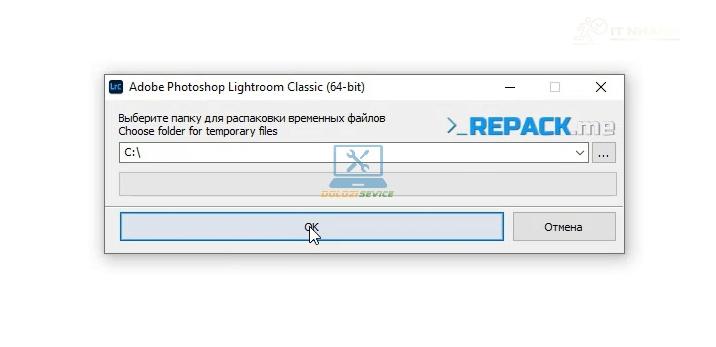
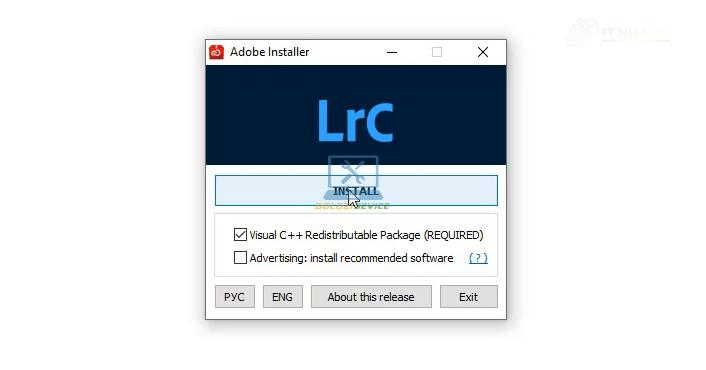
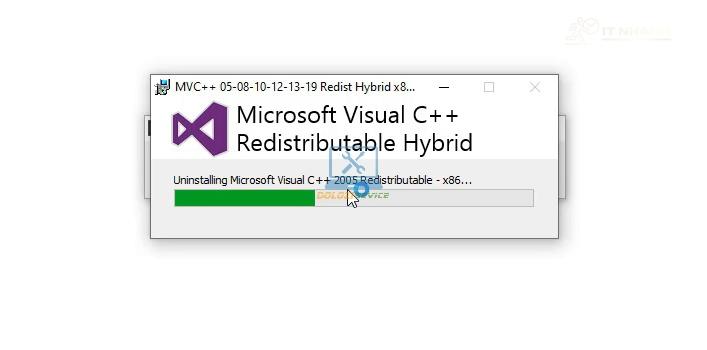
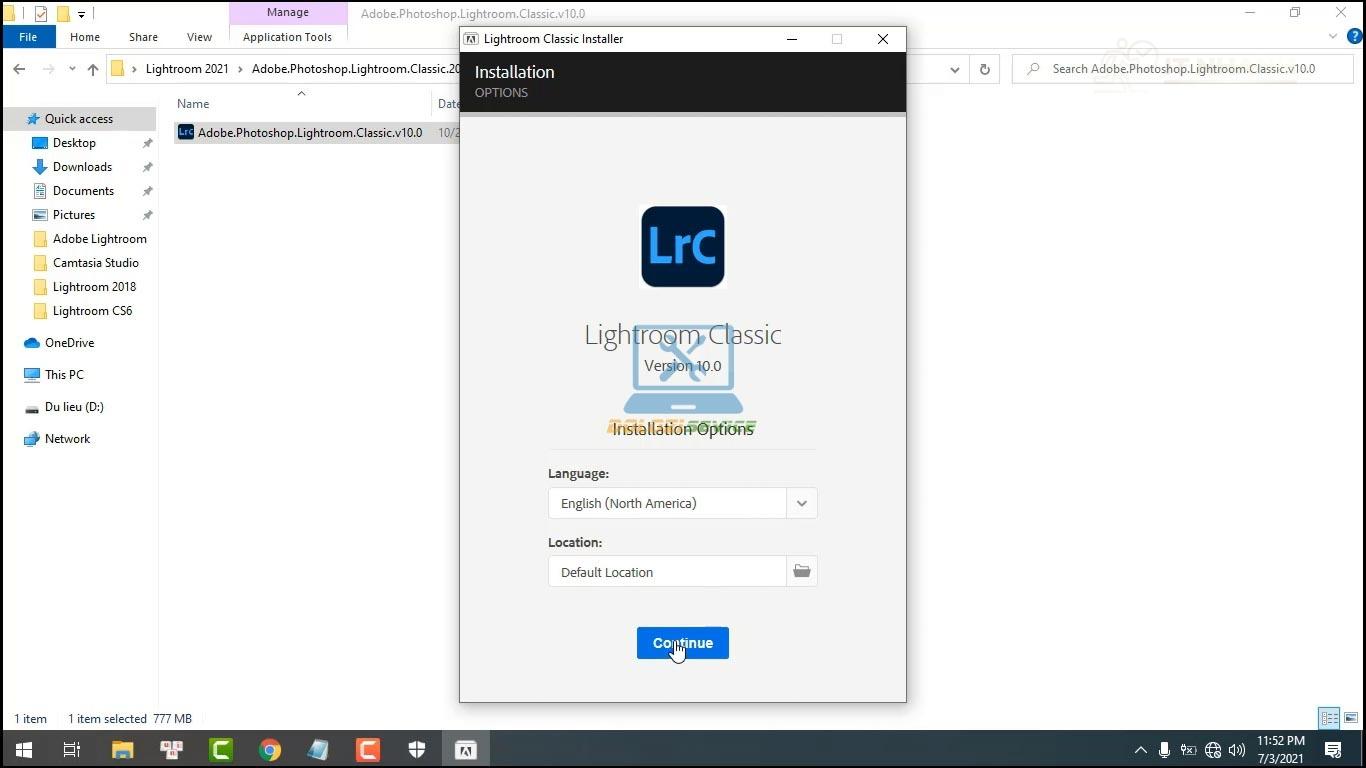
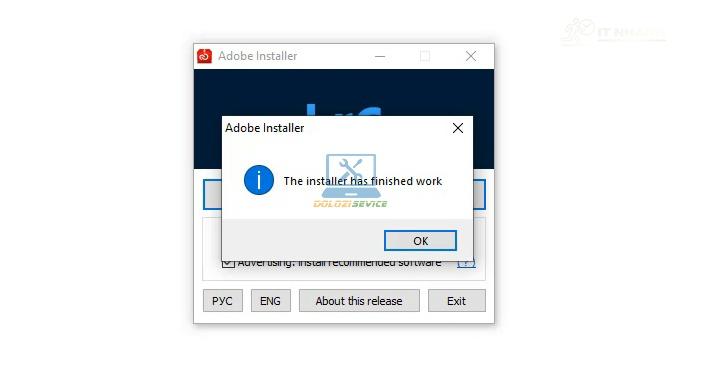
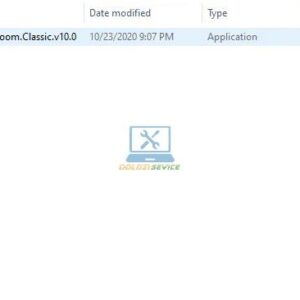
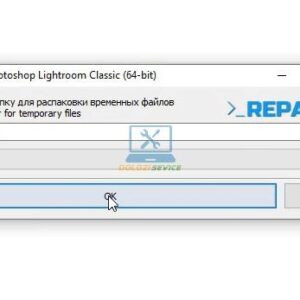
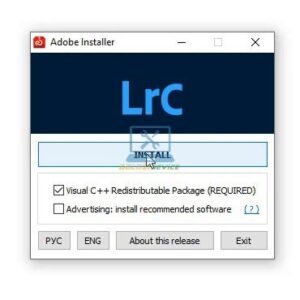
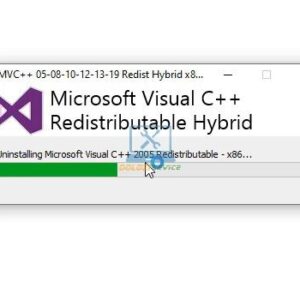
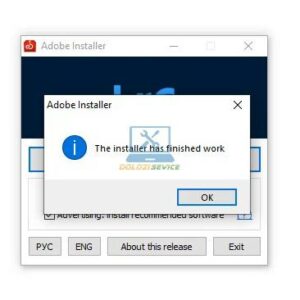
Trên đây, IT Nhanh đã hướng dẫn chi tiết các bước cài đặt phần mềm Adobe Lightroom 2021. Để đảm bảo quá trình cài đặt diễn ra thành công, bạn vui lòng xem kỹ hướng dẫn và thực hiện theo từng bước. Nếu gặp bất kỳ khó khăn nào, bạn có thể tham khảo thêm video hướng dẫn cài đặt chi tiết của chúng tôi. Đặc biệt, hãy lưu ý những điều quan trọng đã đề cập ở trên để tránh phát sinh lỗi trong quá trình cài đặt.
Chúc các bạn cài đặt thành công!
Bạn đang gặp vấn đề với máy tính, máy in? Đừng lo, IT Nhanh luôn sẵn sàng hỗ trợ bạn!
➡️ Điện thoại: 0963 564 778
➡️ Đặt lịch nhanh chóng: Liên hệ ngay để được hỗ trợ tận nơi tại TPHCM, Bình Dương, Đồng Nai.
➡️ Facebook: Nhắn tin ngay
➡️ Website: Xem thêm dịch vụ









 Chat với tư vấn viên
 Gọi ngay
Đánh giá
Chưa có đánh giá nào.