



Giá gốc là: 150.000 ₫.120.000 ₫Giá hiện tại là: 120.000 ₫.
Tải Lightroom 2017 Full Crack chỉ với 1 click! Hướng dẫn cài đặt chi tiết A-Z bằng video, link Google Drive tốc độ cao. Đã test 100%, thành công ngay!

Phần mềm Photoshop Lightroom CC 2017 là một công cụ chỉnh sửa ảnh mạnh mẽ, được Adobe Systems phát hành vào năm 2017. Phiên bản này được đánh giá cao nhờ giao diện thân thiện và các tính năng tiện ích, mang đến trải nghiệm chỉnh sửa ảnh tuyệt vời cho người dùng. Đến nay, Lightroom CC 2017 vẫn được nhiều người tin dùng bởi sự quen thuộc và ổn định, trong khi các phiên bản mới hơn có thể gây khó khăn trong quá trình làm quen và đôi khi gặp phải một số lỗi.
Nhiều người vẫn lầm tưởng rằng Adobe Photoshop Lightroom và Adobe Photoshop là cùng một phần mềm, nhưng thực tế đây là hai công cụ riêng biệt, dù cả hai đều là sản phẩm của Adobe. Lightroom và Photoshop có những chức năng và tiện ích khác nhau, phục vụ cho các mục đích sử dụng khác nhau. Vậy, Adobe Lightroom là gì? Làm thế nào để tải Adobe Lightroom CC 2017 và kích hoạt nó? IT Nhanh sẽ hướng dẫn chi tiết các bạn cách tải và cài đặt phần mềm Lightroom CC 2017 ngay trong bài viết này. Hãy cùng theo dõi nhé!
 Hướng dẫn cài đặt Lightroom 2017
- Hướng dẫn cài đặt Lightroom 2017
Tải phần mềm Lightroom 2017
Lưu ý quan trọng trước khi cài đặt
- Ngắt kết nối Internet trước khi bắt đầu cài đặt.
- Tạm thời vô hiệu hóa phần mềm diệt virus trên Windows 10 và các phần mềm diệt virus khác đang cài đặt trên máy tính.
- Giải nén phần mềm vào một thư mục mới trước khi cài đặt.
- Nên sao chép phần mềm ra màn hình Desktop hoặc ổ C trước khi tiến hành cài đặt.
- Không cập nhật phần mềm sau khi đã cài đặt và kích hoạt bản quyền thành công.
- Chạy công cụ kích hoạt (Tools kích hoạt) với quyền quản trị viên (Admin) bằng cách nhấp chuột phải và chọn “Run as administrator”.
Xem thêm:
Cấu hình hệ thống yêu cầu
- Bộ xử lý: Tối thiểu Pentium 4 hoặc tương đương, tốt nhất là các dòng chip mới hơn.
- Hệ điều hành: Windows 7 trở lên.
- RAM: Ít nhất 4GB RAM (khuyến nghị 8GB RAM để có trải nghiệm mượt mà nhất).
- Dung lượng ổ cứng trống: 2GB dung lượng trống để cài đặt lightroom 2017.
- Độ phân giải màn hình: Độ phân giải tối thiểu 1024 x 768 hoặc cao hơn.
- Hỗ trợ OpenGL 3.3 và DirectX 10.
- Nên sử dụng ổ cứng SSD để cài đặt lightroom 2017 để tăng tốc độ.
Link tải phần mềm
Bấm vào nút bên dưới để lấy link tải phần mềm:
👉 Tải ngay tại kênh Telegram @dolozi
Trên kênh Telegram bạn sẽ tìm thấy đầy đủ file cài đặt và hướng dẫn cài đặt chi tiết.
>> Download Adobe Lightroom CC 2022
>> Download Adobe Lightroom CC 2023
Xem thêm:
Hướng dẫn cài đặt Adobe Lightroom 2017 chi tiết
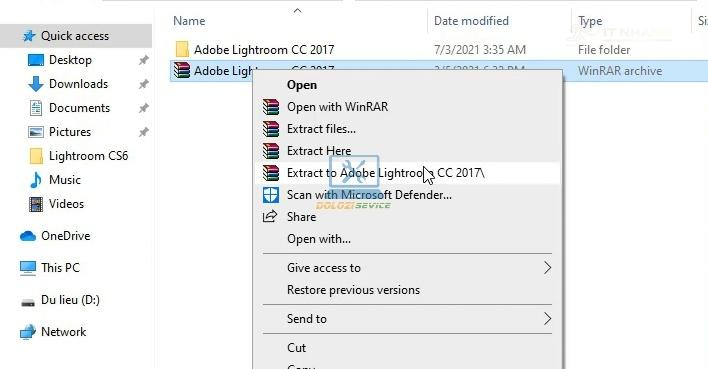
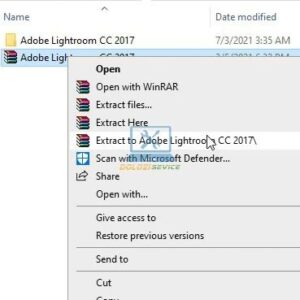
Bước 1: Giải nén phần mềm Lightroom 2017

Giải nén phần mềm Lightroom 2017
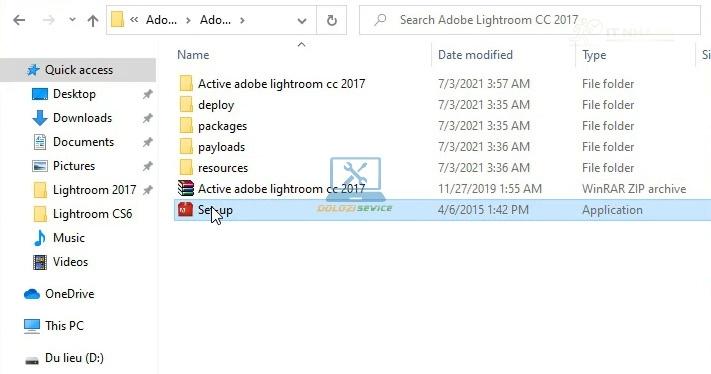
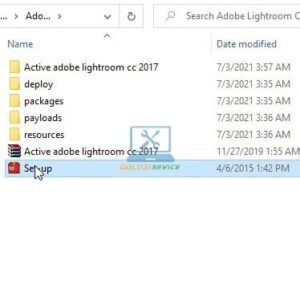
Bước 2: Chạy File Setup để bắt đầu cài đặt Lightroom 2017

Chạy File cài đặt phần mềm
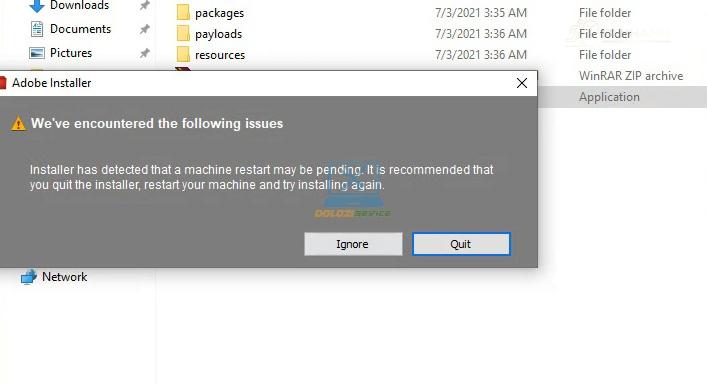
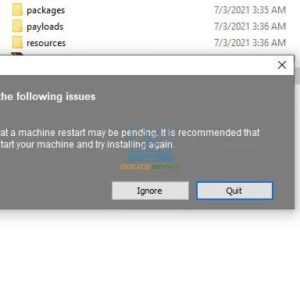
Bước 3: Chọn “Ignore” để bỏ qua

Chọn Ignore
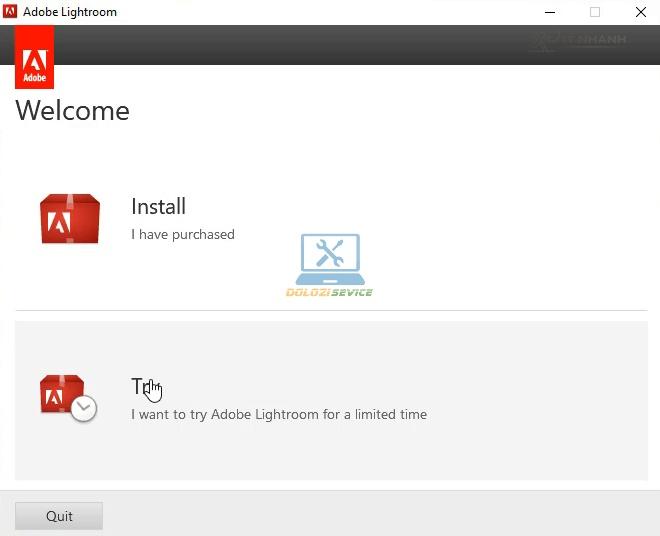
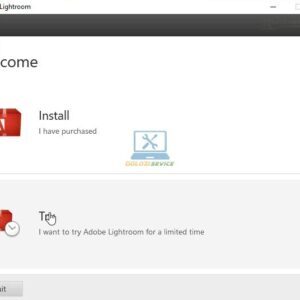
Bước 4: Chọn “Try” để dùng thử

Chọn Try
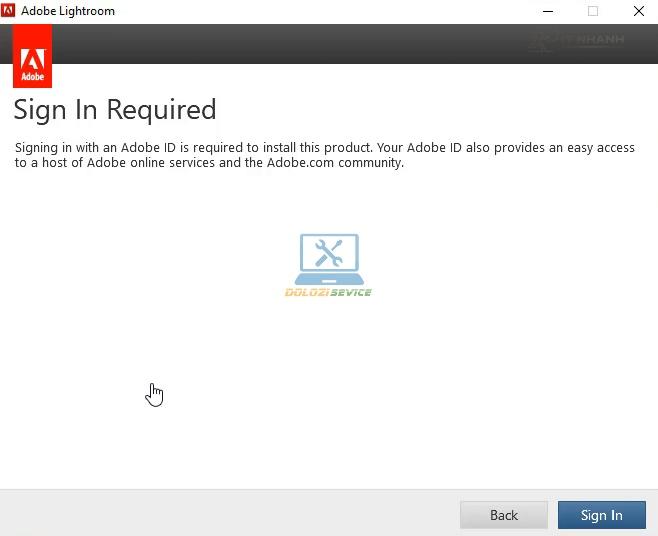
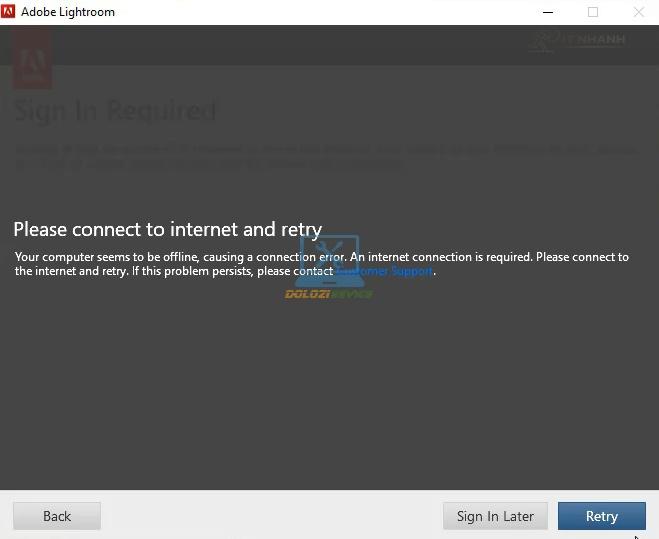
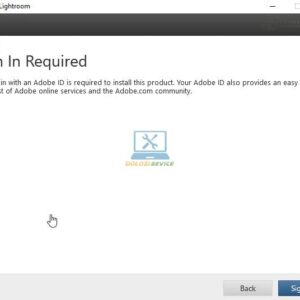
Bước 5: Chọn “Sign In” (Lưu ý: Tắt Internet trước khi thực hiện bước này)

Chọn Sign In
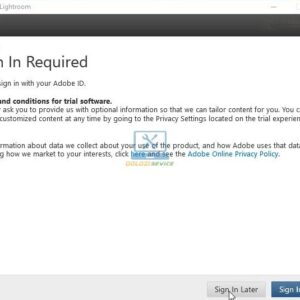
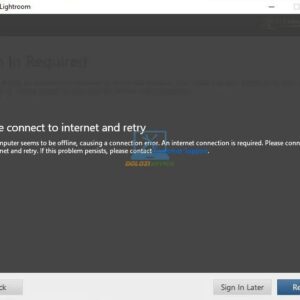
Bước 6: Chọn “Sign In Later” để đăng nhập sau

Chọn Sign In Later
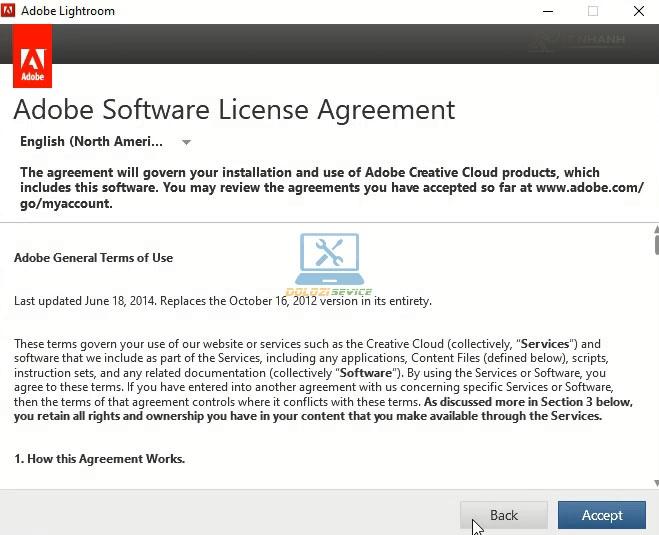
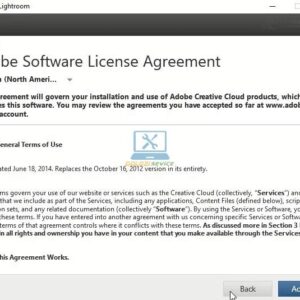
Bước 7: Chọn “Accept” để chấp nhận các điều khoản sử dụng

Chọn Accept
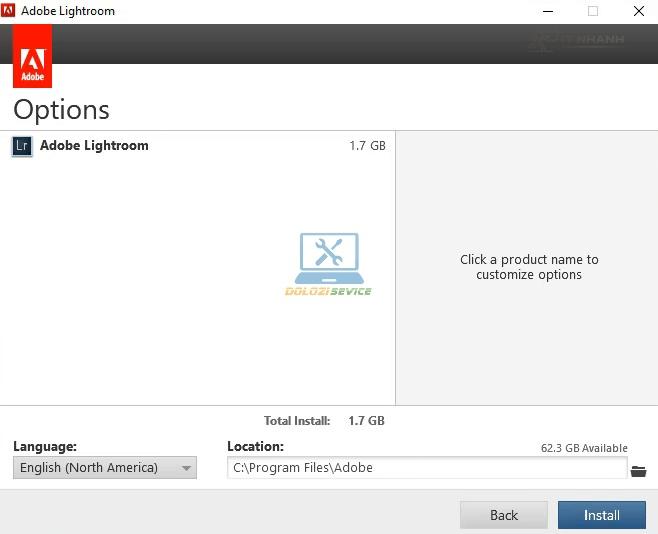
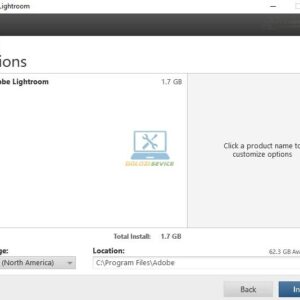
Bước 8: Chọn “Install” để bắt đầu quá trình cài đặt phần mềm

Chọn Install
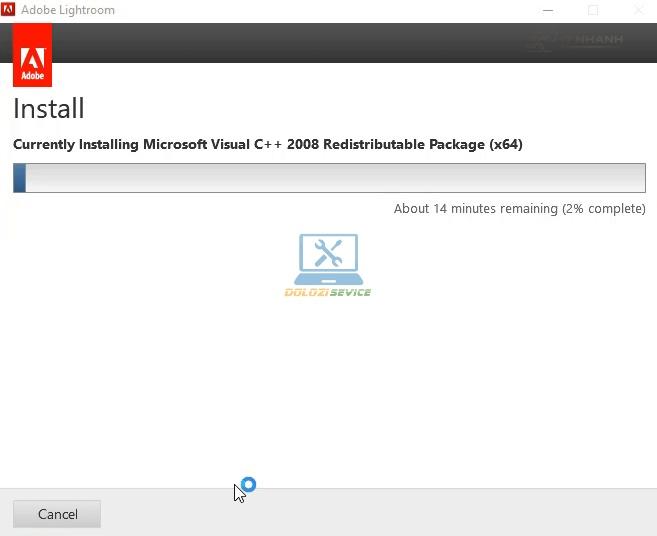
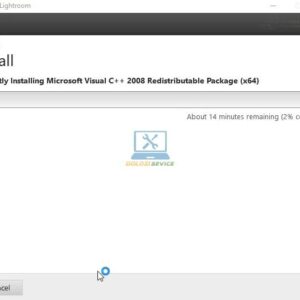
Bước 9: Đợi phần mềm Lightroom 2017 cài đặt hoàn tất

Đợi phần mềm cài đặt hoàn tất
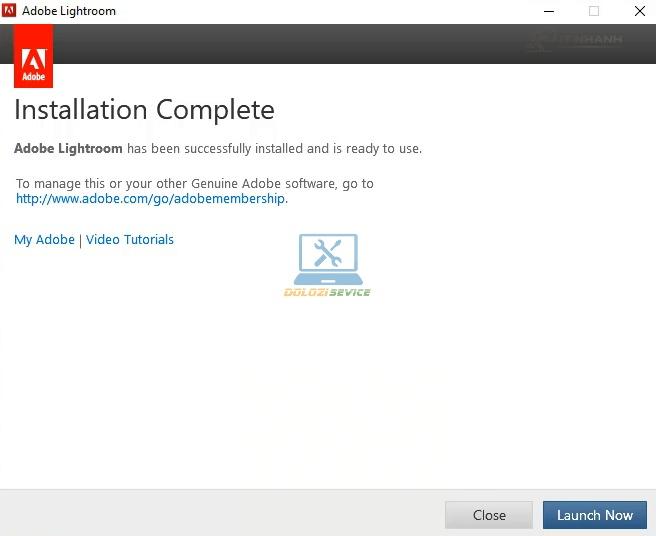
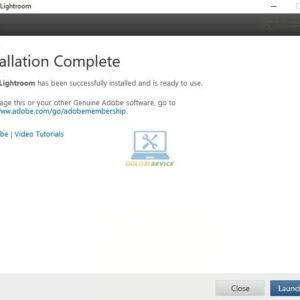
Bước 10: Hoàn tất cài đặt phần mềm Lightroom 2017 và chọn “Launch Now”

Hoàn tất cài đặt ta chọn Launch Now
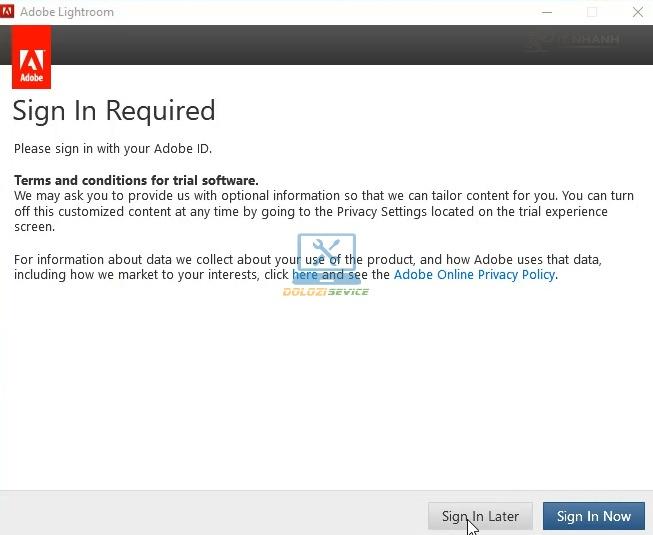
Bước 12: Chọn “Sign In Later”

Chọn Sign In Later
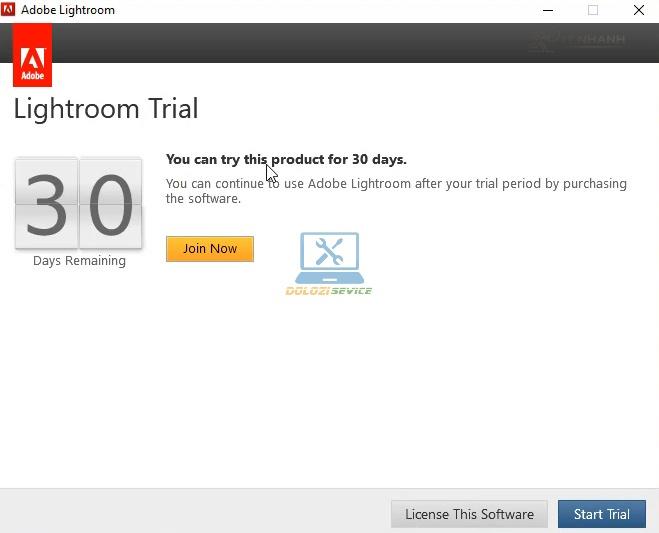
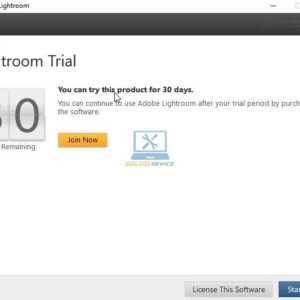
Bước 13: Chọn “Start Trial” để chạy phần mềm

Chọn Start Trial
Hướng dẫn kích hoạt Adobe Lightroom 2017
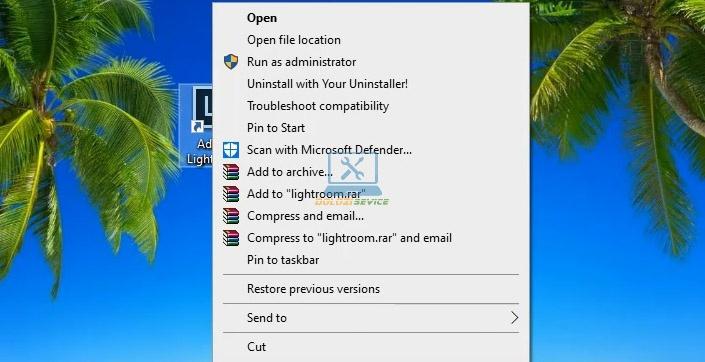
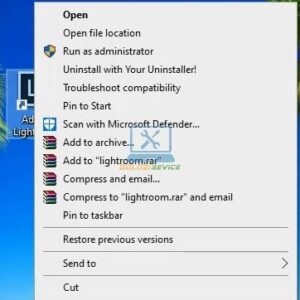
Bước 1: Mở thư mục cài đặt bằng cách chuột phải vào biểu tượng (Icon) của phần mềm và chọn “Open file location”

Mở thư mục cài đặt phần mềm Lightroom 2017
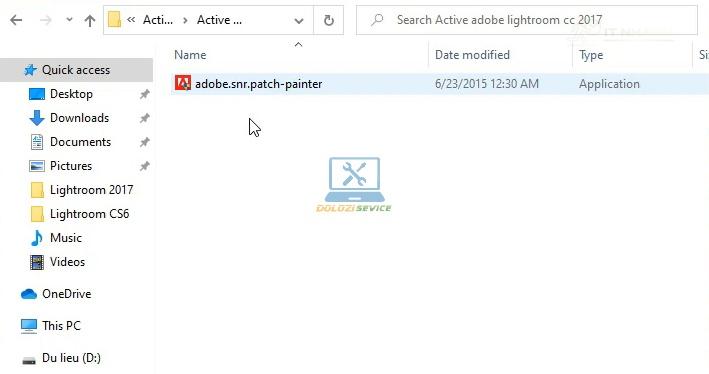
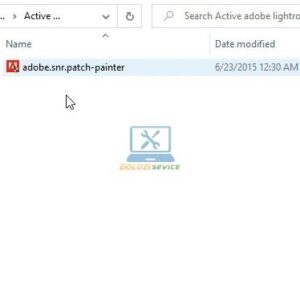
Bước 2: Sao chép (Copy) file kích hoạt “adobe.snr.patch-painter”

Copy phần mềm kích hoạt bản quyền
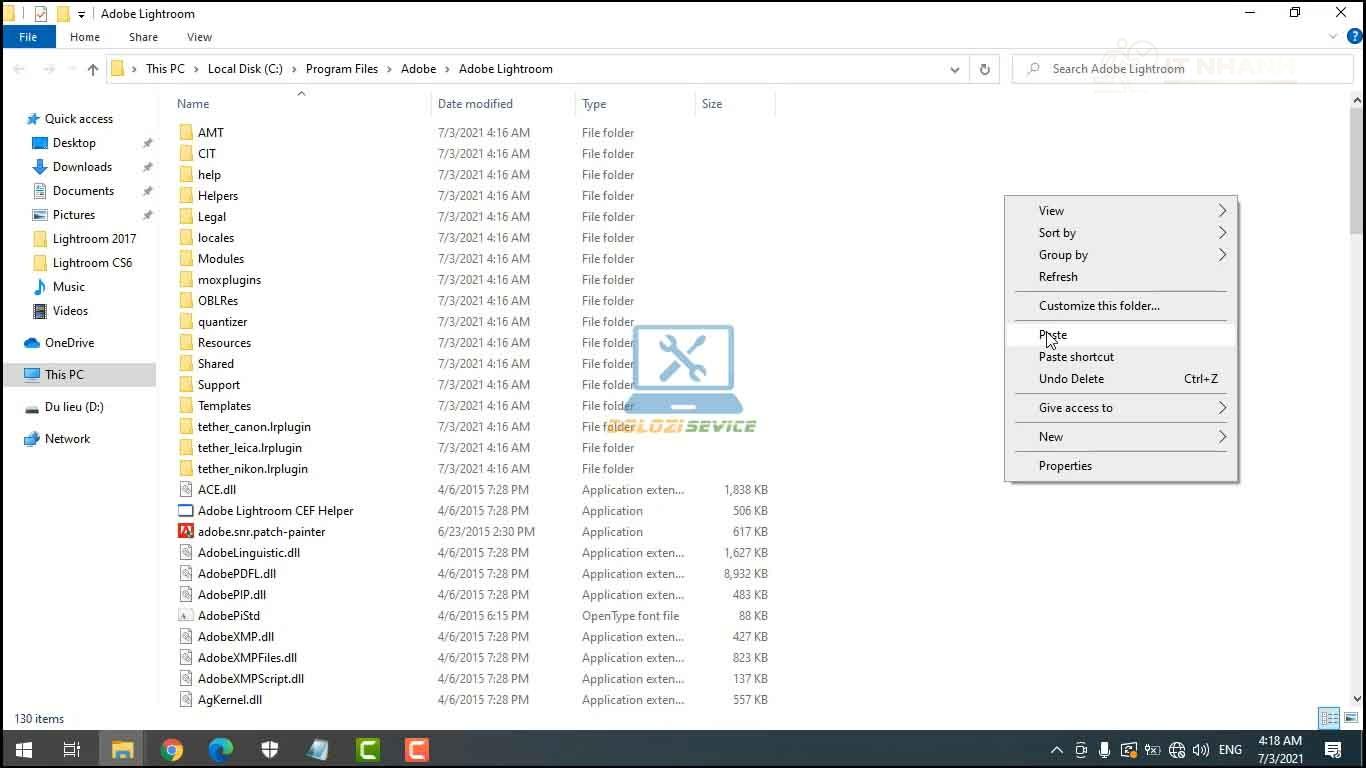
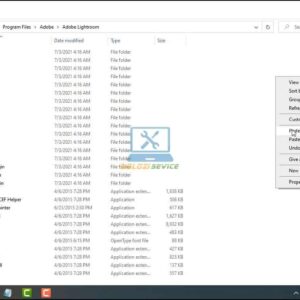
Bước 3: Dán (Paste) file “adobe.snr.patch-painter” vào thư mục cài đặt phần mềm

Dán vào thư mục cài đặt phần mềm Lightroom 2017
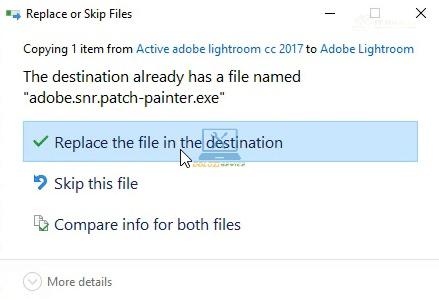
Bước 4: Chọn “Replace the file in the destination” (Thay thế file trong thư mục đích)

Chọn Replace the file in the destination
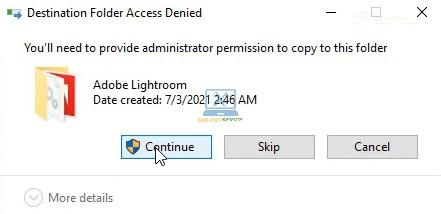
Bước 5: Chọn “Continue”

Chọn Continue
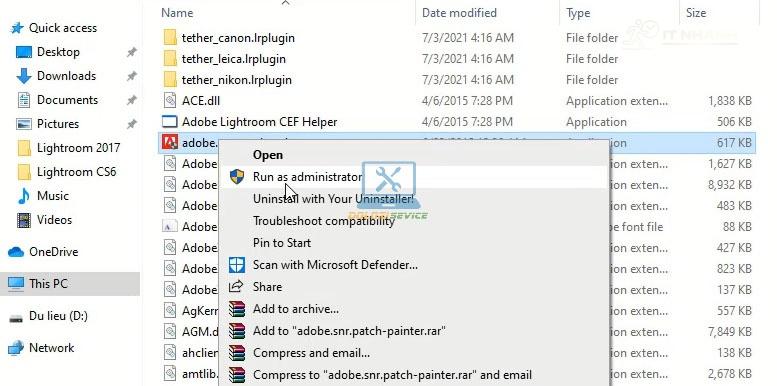
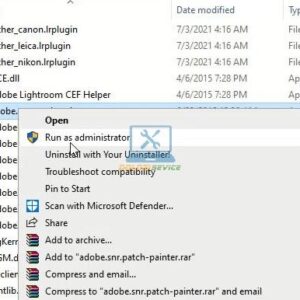
Bước 6: Chạy file “adobe.snr.patch-painter” với quyền quản trị viên (Admin) bằng cách nhấp chuột phải và chọn “Run as administrator”

Chạy phần mềm kích hoạt với quyền Admin
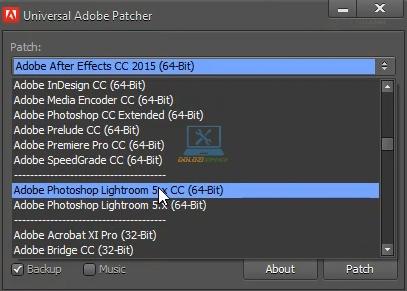
Bước 7: Chọn “Adobe Photoshop Lightroom 5x CC (64-Bit)” sau đó nhấn “Patch”

Chọn phần mềm cần kích hoạt bản quyền như hình
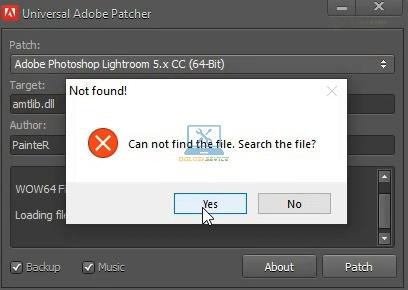
Bước 8: Chọn “Yes” để tiếp tục

Chọn Yes
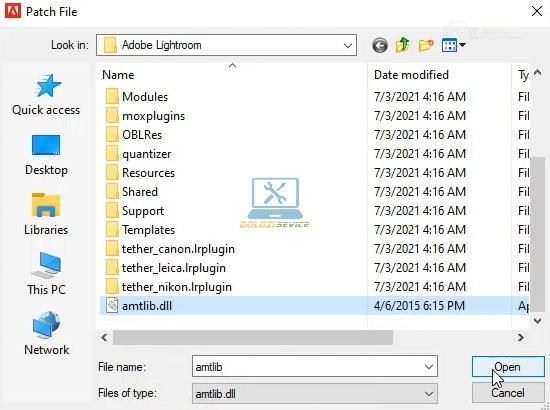
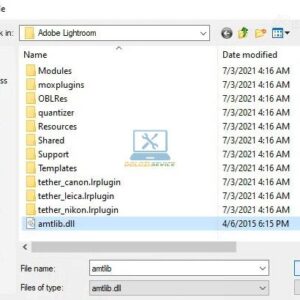
Bước 9: Tiếp theo, chọn file “amtlib.dll” sau đó nhấn “Open”

Chọn File kích hoạt bản quyền
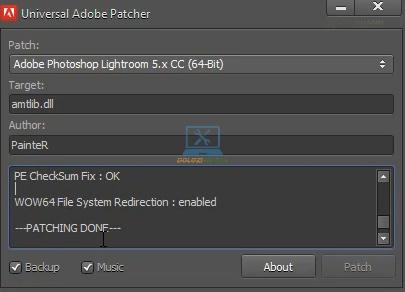
Bước 10: Nếu hiện thông báo như hình, tức là bạn đã kích hoạt thành công!

Kích hoạt bản quyền thành công Lightroom 2017
Trên đây là hướng dẫn chi tiết từ IT Nhanh về cách cài đặt phần mềm Adobe Lightroom 2017. Để đảm bảo cài đặt thành công, hãy xem kỹ hướng dẫn và làm theo từng bước một cách cẩn thận. Nếu có bất kỳ thắc mắc nào, bạn có thể tham khảo thêm video hướng dẫn hoặc liên hệ với IT Nhanh để được hỗ trợ. Đặc biệt, đừng bỏ qua những lưu ý quan trọng ở phần đầu bài viết để tránh gặp phải lỗi trong quá trình cài đặt.
Chúc các bạn cài đặt thành công!
Thông tin liên hệ IT Nhanh – Dịch Vụ Máy Tính – Máy in Tại Khu Vực Miền Nam
➡️ Hotline: 0963 564 778
➡️ Đặt Lịch Ngay: IT Nhanh cung cấp dịch vụ tận nơi tại TPHCM, Bình Dương, Đồng Nai.
➡️ Facebook: Nhấn Chat Ngay
➡️ Website: Nhấn Xem Ngay
Hãy là người đầu tiên nhận xét “Lightroom 2017: Tải & Cài Đặt Miễn Phí (Hướng Dẫn)”
Sản phẩm tương tự





![Acrobat 2022: Tải NGAY bản chuẩn [Mới Nhất]!](https://itnhanh.com/wp-content/uploads/2011/04/huong-dan-cai-dat-phan-mem-adobe-acrobat-2022-link-drive-mien-phi-2011-04-1-300x300.jpg)



 Chat với tư vấn viên
 Gọi ngay
Đánh giá
Chưa có đánh giá nào.