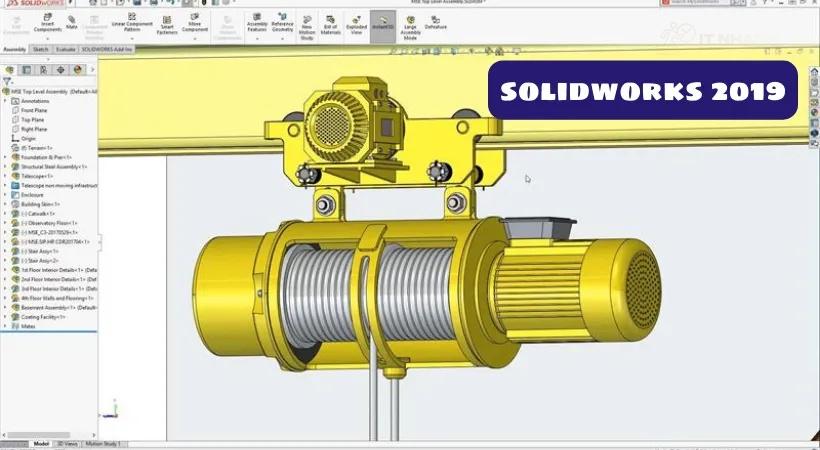
Solidworks 2019 – Phần mềm CAD 3D hàng đầu, được phát triển bởi Dassault Systèmes, là lựa chọn ưu việt cho thiết kế cơ khí 3D chuyên nghiệp.

Giới thiệu phần mềm Solidworks 2019
Solidworks 2019 là giải pháp thiết kế cơ khí 3D được ưa chuộng hàng đầu hiện nay. Với giao diện thân thiện và tính năng mạnh mẽ, Solidworks đã trở thành phần mềm tiêu chuẩn tại nhiều doanh nghiệp trong và ngoài nước.
Solidworks được phát triển bởi Dassault Systèmes Solidworks Corp, trực thuộc Dassault Systèmes, SA (Vélizy, Pháp).
Tính năng nổi bật của Solidworks 2019
Solidworks 2019 mang đến nhiều cải tiến vượt trội, giúp người dùng tối ưu hóa hiệu suất và nâng cao chất lượng sản phẩm. Điển hình như khả năng xử lý đa lõi được cải thiện, phân tích và mô phỏng chính xác hơn, cùng với các công cụ tạo hình và lắp ráp linh hoạt, khả năng tương thích mạnh mẽ với các ứng dụng khác.

- Tăng tốc độ tạo và thao tác với Assemblies, tối ưu hóa quy trình làm việc cho các dự án Assembly lớn.
- MESH MODELING mở ra khả năng thiết kế mới, cải thiện chia lưới hình học, đơn giản hóa kỹ thuật đảo ngược và tối ưu hóa cấu trúc liên kết.
- Tương tác trực quan hơn với SOLIDWORKS thông qua Microsoft® Surface Dial, tùy chỉnh task pane tabs, giúp làm việc hiệu quả trên các thiết bị và phần mềm.
- Mở rộng trải nghiệm SOLIDWORKS trong AR/VR, tăng cường khả năng chia lưới hình học, kỹ thuật đảo ngược và tối ưu hóa cấu trúc liên kết.
- Cải tiến EDRAWINGS hỗ trợ chia sẻ dữ liệu SolidWorks và xem tài liệu ở nhiều định dạng khác nhau.
- Công cụ Modeling mới giúp mô hình hóa chi tiết trong SolidWorks mạnh mẽ hơn.
- Bổ sung tính năng và quyền hạn cho DRAWINGS, cho phép tạo khung nhìn mới và xuất bản vẽ hoàn hảo.
- WELDMENTS được cải tiến, giúp tăng năng suất làm việc với các bộ phận kết cấu.
Cấu hình máy tính và lưu ý trước khi cài đặt Solidworks 2019
IT Nhanh chia sẻ thông tin về cấu hình phần cứng cần thiết và các lưu ý quan trọng khi cài đặt Solidworks 2019 trên máy tính của bạn:
Yêu cầu cấu hình hệ thống tối thiểu
Tương tự như các phần mềm đồ họa 3D chuyên nghiệp khác, SolidWorks 2019 đòi hỏi cấu hình hệ thống tương đối cao. Để đảm bảo quá trình làm việc ổn định và hiệu quả, máy tính của bạn cần đáp ứng các yêu cầu sau:
- Hệ điều hành: Windows 7 hoặc Windows 10 (chỉ 64 bit).
- Bộ xử lý: 3,3 GHz trở lên.
- RAM: 8 GB (khuyến nghị 16 GB).
- Ổ cứng: Trống ít nhất 20 GB.
- Màn hình: Độ phân giải 1280 x 1024 px trở lên.
- Card đồ họa: NVIDIA Quadro P600, P1000 / 2000 (tầm trung) hoặc P4000 ; AMD Radeon Pro WX 3100, WX 4100 (tầm trung) hoặc WX 5100.
Tham khảo thêm các phiên bản Solidworks khác:
- Tải Solidworks 2012 Miễn Phí
- Tải Solidworks 2013 Miễn Phí
- Tải Solidworks 2014 Miễn Phí
- Tải Solidworks 2015 Miễn Phí
- Tải Solidworks 2017 Miễn Phí
Lưu ý quan trọng khi cài đặt
- Tham khảo hướng dẫn chi tiết để lấy mật khẩu giải nén (nếu có).
- Tắt các phần mềm diệt virus trước khi cài đặt để tránh xung đột.
- Ngắt kết nối Internet để đảm bảo quá trình cài đặt diễn ra suôn sẻ.
- Sao chép file cài đặt ra Desktop hoặc ổ C trước khi tiến hành cài đặt.
- Không cài đặt trực tiếp từ file nén Winrar.
- Tuyệt đối không cập nhật phần mềm sau khi đã kích hoạt thành công.
Link tải phần mềm Solidworks 2019 miễn phí
Bấm vào nút bên dưới để lấy link tải phần mềm:
👉 Tải ngay tại kênh Telegram @dolozi
Trên kênh Telegram bạn sẽ tìm thấy đầy đủ file cài đặt và hướng dẫn cài đặt chi tiết.
Xem thêm:
- Tải Solidworks 2018 Miễn Phí
- Tải SolidWorks 2020 Miễn Phí
- Tải SolidWorks 2021 Miễn Phí
- Tải SolidWorks 2022 Miễn Phí
Hướng dẫn cài đặt Solidworks 2019 chi tiết từ IT Nhanh
Dưới đây là hướng dẫn chi tiết từng bước cài đặt Solidworks 2019, đã được IT Nhanh kiểm nghiệm và đảm bảo thành công 100%. Hãy làm theo hướng dẫn để cài đặt một cách dễ dàng:
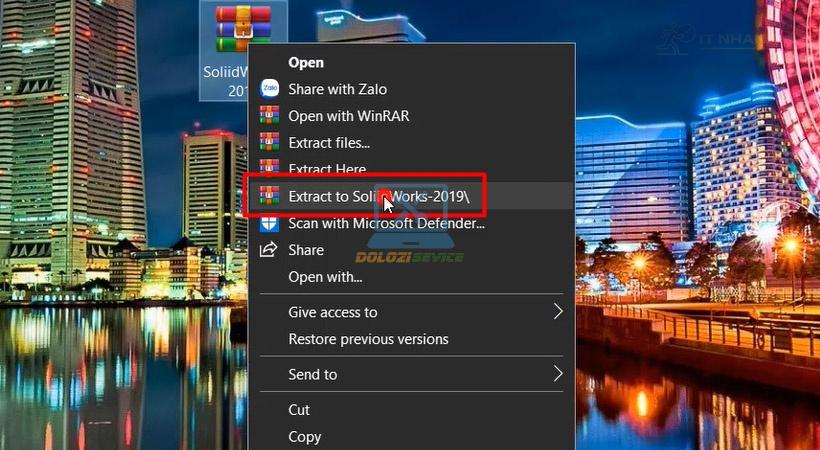
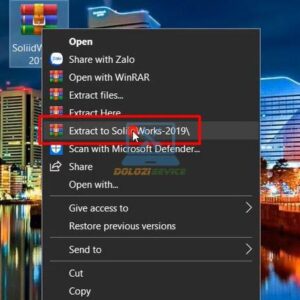
Bước 1: Giải nén bộ cài đặt Solidworks 2019

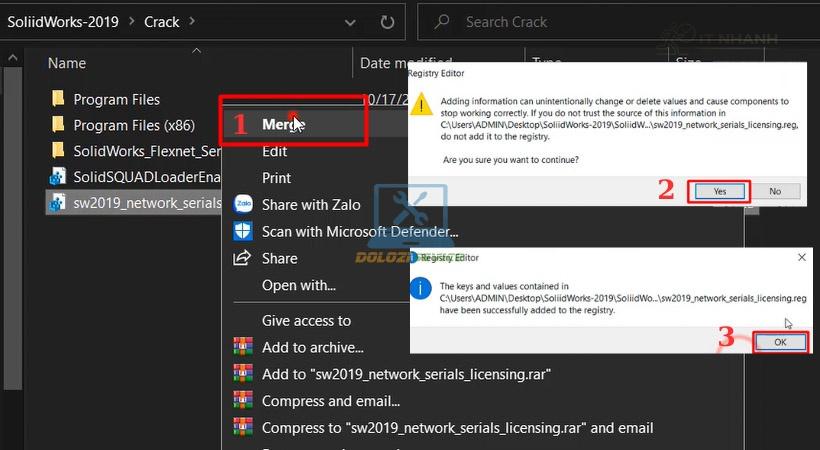
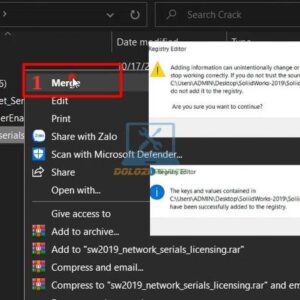
Bước 2: Chạy file “sw2019_network” và chọn “Merge”

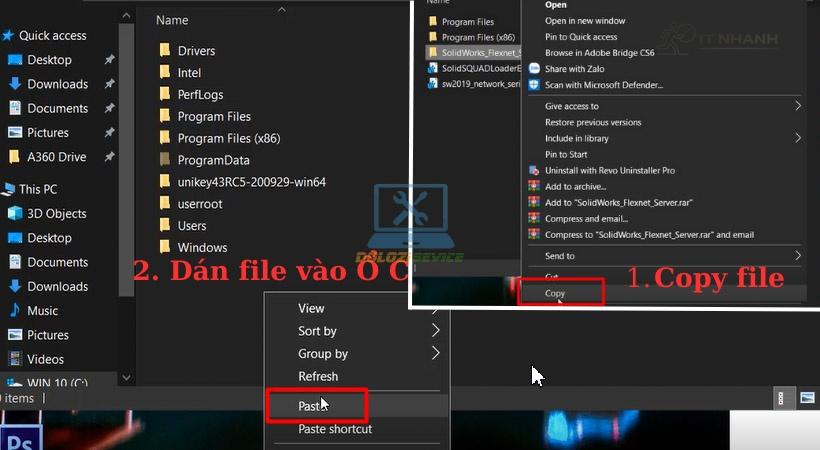
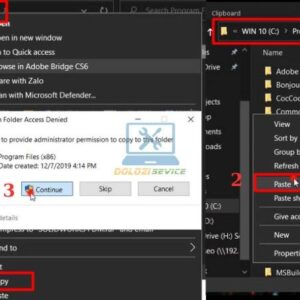
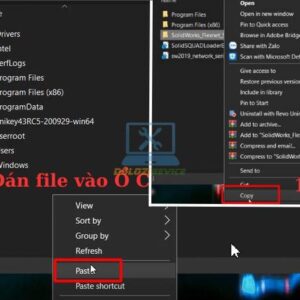
Bước 3: Sao chép thư mục “Solidworks_Flexnet” vào ổ C

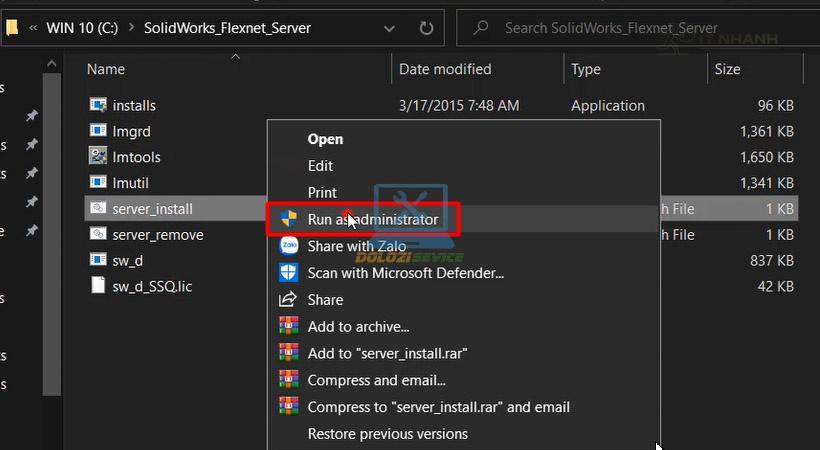
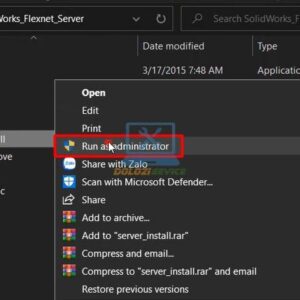
Bước 4: Chạy file “server_install.bat” với quyền admin

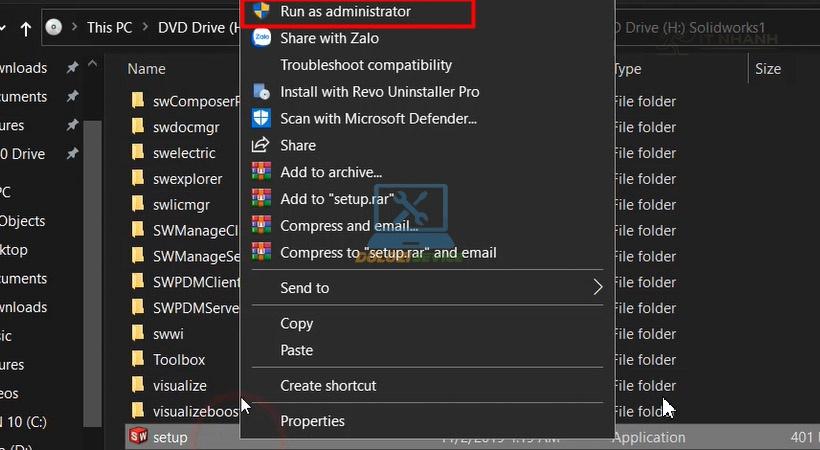
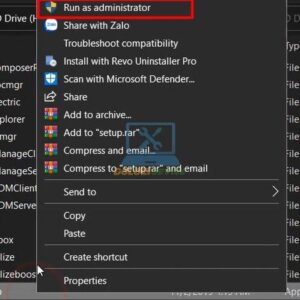
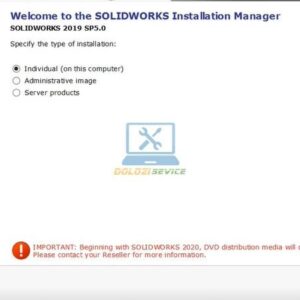
Bước 5: Chạy file “Setup.exe” để bắt đầu cài đặt Solidworks 2019

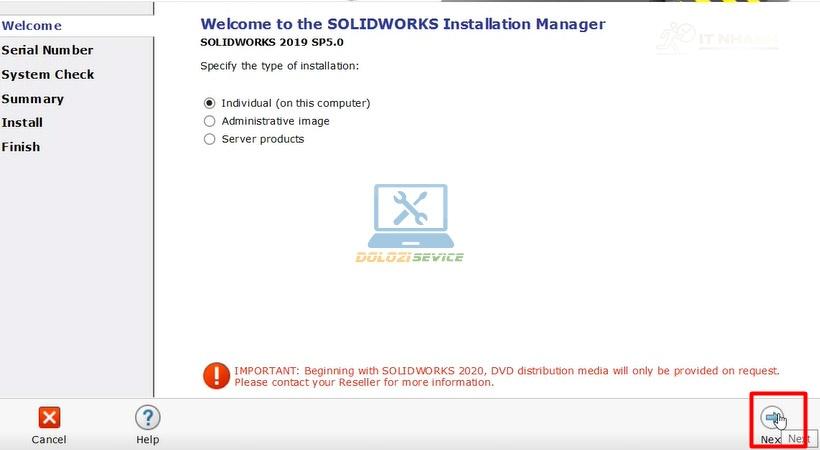
Bước 6: Nhấn “Next” để tiếp tục

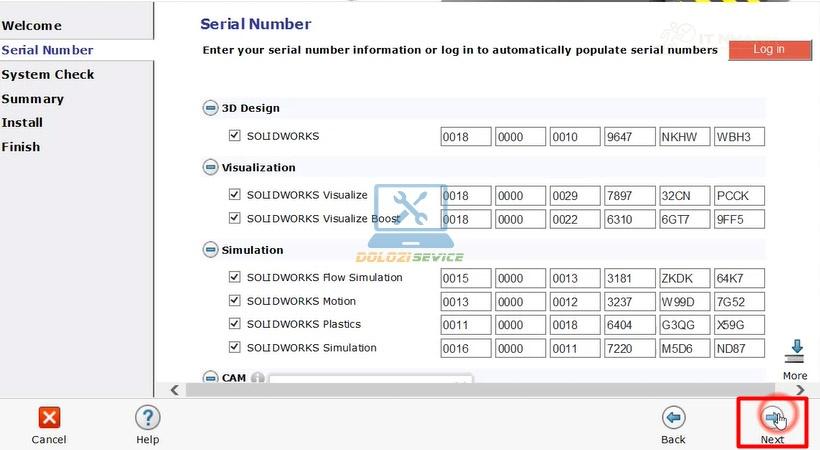
Bước 7: Nhấn “Next” lần nữa

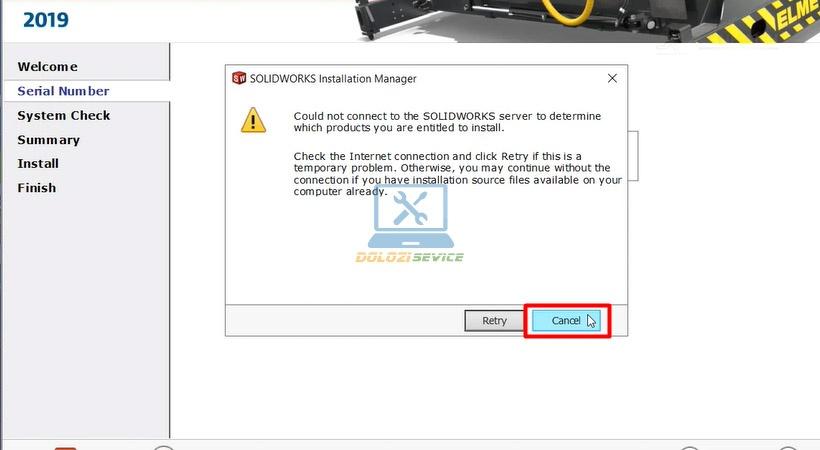
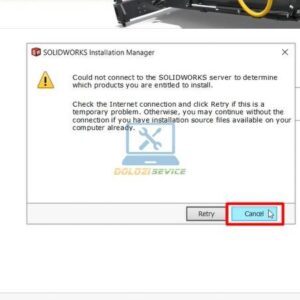
Bước 8: Chọn “Cancel”

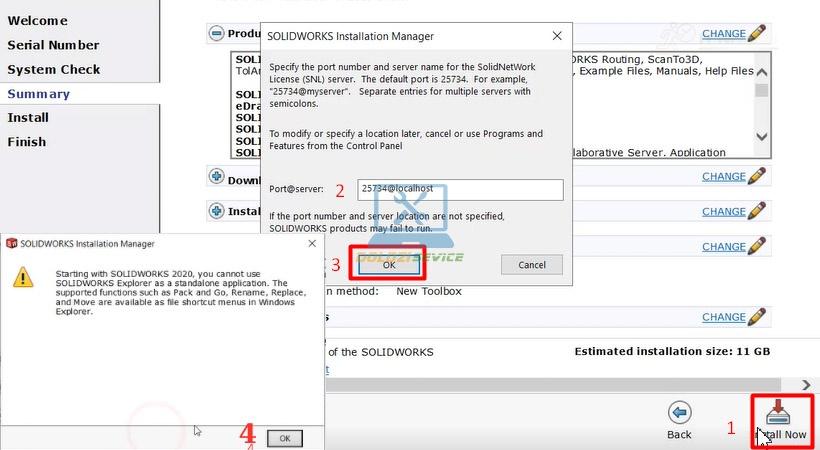
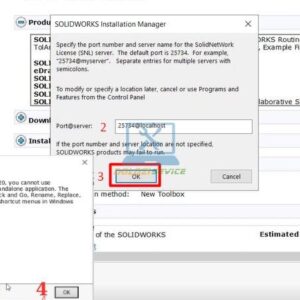
Bước 9: Chọn “Install Now”, nhập “Port@server” và nhấn “OK”

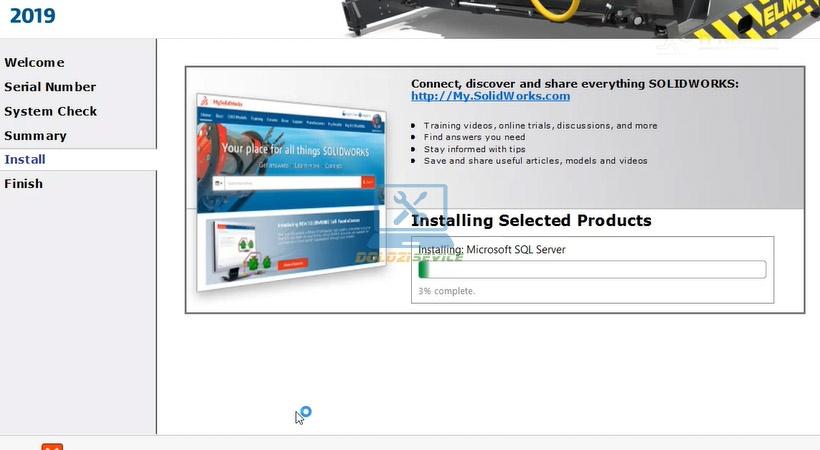
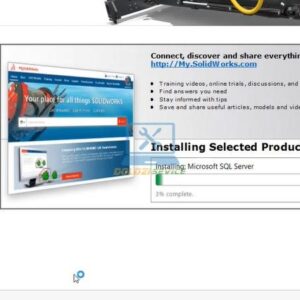
Bước 10: Chờ đợi quá trình cài đặt Solidworks 2019 hoàn tất

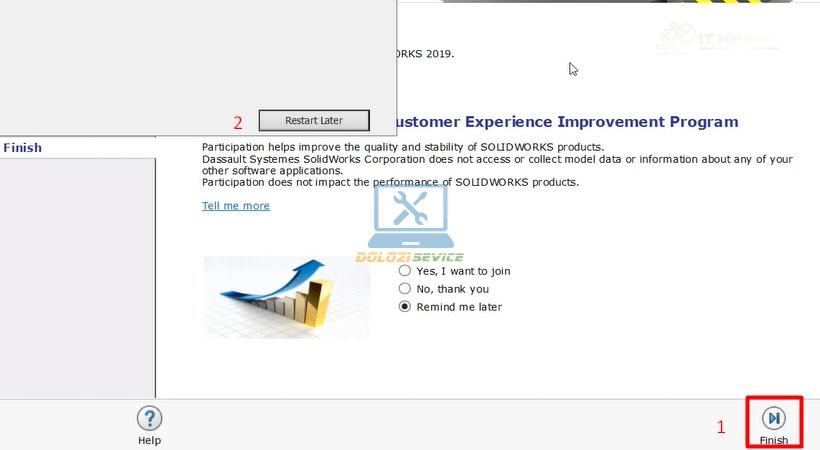
Bước 11: Nhấn “Finish”

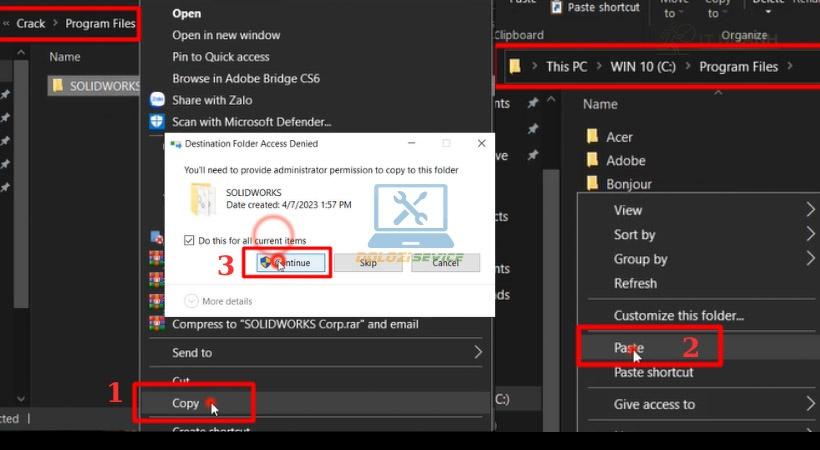
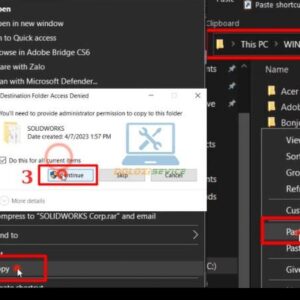
Bước 12: Sao chép thư mục “SOLIDWORKS Corp” vào ổ C

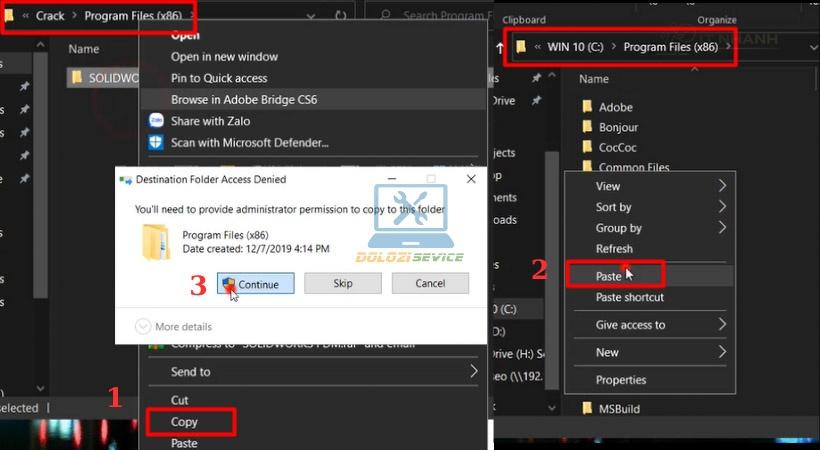
Bước 13: Sao chép thư mục “SOLIDWORKS PDM” vào ổ C

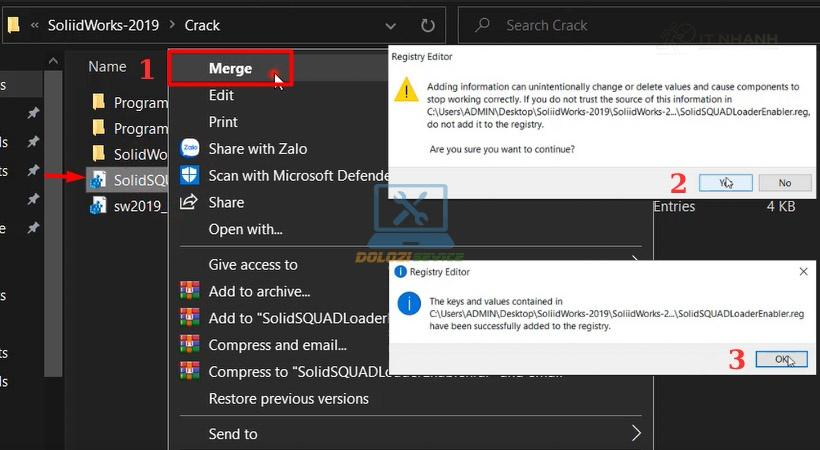
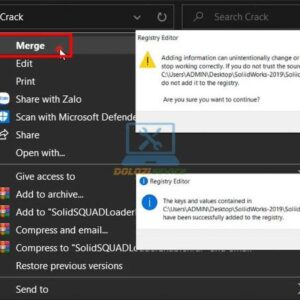
Bước 14: Chạy file “SolidSQUAD” và chọn “Merge”

Bước 15: Khởi động và trải nghiệm Solidworks 2019

Hướng dẫn chặn internet để sử dụng Solidworks 2019 lâu dài
Chặn kết nối internet cho phần mềm là một bước quan trọng, đặc biệt khi sử dụng các phiên bản kích hoạt. Việc này giúp:
- Bảo vệ thông tin cá nhân.
- Tiết kiệm băng thông.
- Ngăn chặn phần mềm độc hại.
- Quan trọng nhất: Tránh việc phần mềm tự động cập nhật, dẫn đến mất kích hoạt.
Xem hướng dẫn chi tiết cách chặn internet cho phần mềm: TẠI ĐÂY
Tổng kết
IT Nhanh vừa hướng dẫn bạn chi tiết cách tải và cài đặt Solidworks 2019 một cách an toàn và hiệu quả. Hy vọng bạn sẽ thực hiện thành công và có những trải nghiệm tuyệt vời với phần mềm thiết kế 3D hàng đầu này.
Thông tin liên hệ IT Nhanh – Dịch Vụ Máy Tính – Máy in Tại Khu Vực Miền Nam
➡️ Điện thoại: 0963 564 778
➡️ Facebook: Nhấn Chat Ngay
➡️ Website: Nhấn Xem Ngay

3DS MAX 2020: Tải & Dùng Miễn Phí Ngay!

3DS MAX 2024: Download Miễn Phí - Click Ngay!

Acrobat 2023: Tải Miễn Phí, Cài Liền!
3ds Max 2015: Tải & Cài Đặt MIỄN PHÍ (Nhanh!)

Proteus Professional 2021: Tải & Dùng Ngay!
Revit 2015: Tải Miễn Phí & Cài Đặt Nhanh Chóng!
Revit 2020: Tải Ngay! Hướng Dẫn Cài Đặt Chi Tiết

Proteus Professional 2020: Tải Miễn Phí Ngay! 


![Acrobat 2021: Tải MIỄN PHÍ bản chuẩn [MỚI NHẤT]](https://itnhanh.com/wp-content/uploads/2010/08/huong-dan-cai-dat-phan-mem-adobe-acrobat-2021-link-drive-mien-phi-2010-08-1-300x300.jpg)

Đánh giá
Chưa có đánh giá nào.